

Excelで名簿や顧客リスト、商品一覧などを扱っていると、
同じ名前や同じデータが何度も入力されていることは珍しくありません。
そんなときに役立つのが、
重複しないデータ(固有のデータ)だけを一覧として取り出す方法 です。
たとえば、次のような場面でよく使われます。
・名簿から氏名の一覧だけを作りたい
・取引先リストから会社名を重複なしで抽出したい
・アンケート結果から回答項目を整理したい
・データチェック用にユニークな値だけ確認したい
この記事では、Excel初心者でも使いやすい
マウス操作中心の方法 と、
Microsoft 365/Office 2021で使える
スピル機能(UNIQUE関数)を使った方法 の
2通りを紹介します。
同じ値が複数入力された表の中から、重複しないデータのリストの取り出し方法です。
マウスを使った操作方法と、Microsoft 365およびOffice 2021のExcelのスピル機能(UNIQUE関数)を使った操作の紹介です。
重複しないデータのリストを抽出する(マウス操作編)
まずは、関数を使わずに
Excel標準機能だけで重複しないデータを取り出す方法です。
この方法は、
・古いExcelを使っている
・関数が苦手
という方にもおすすめです。
サンプルとして、重複しない固有の氏名だけを取り出します。
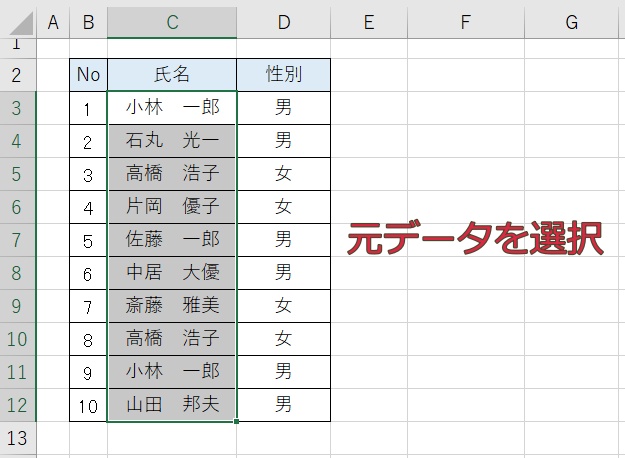
最初に、重複を含んだ 元のデータ範囲 を選択します。
ここでは、氏名が複数回入力されている表を例にしています。
列見出しを含めて選択しておくと、
後の作業が分かりやすくなります。
次に、
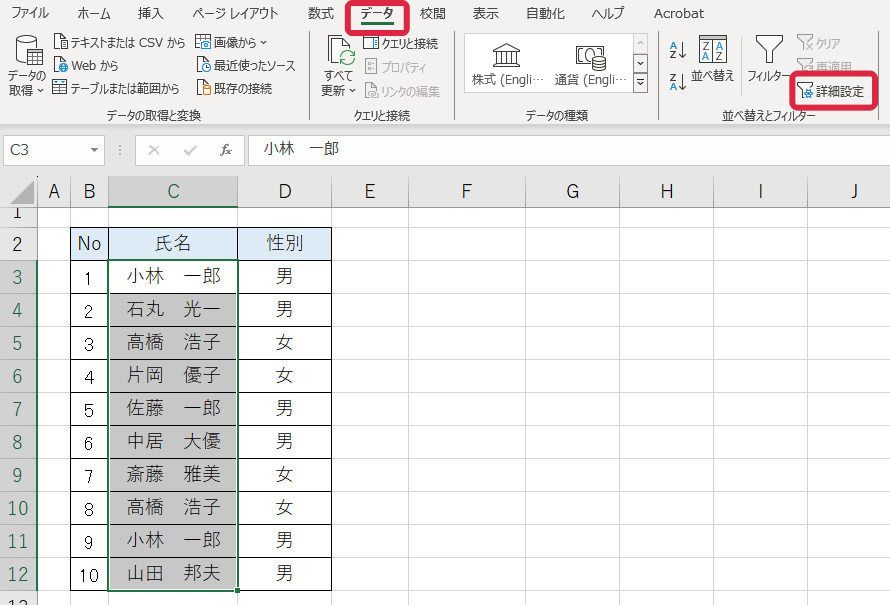
「データ」タブ →
「並べ替えとフィルター」 →
「詳細設定」
をクリックします。
通常のオートフィルターではなく、
「詳細設定」 を使うのがポイントです。
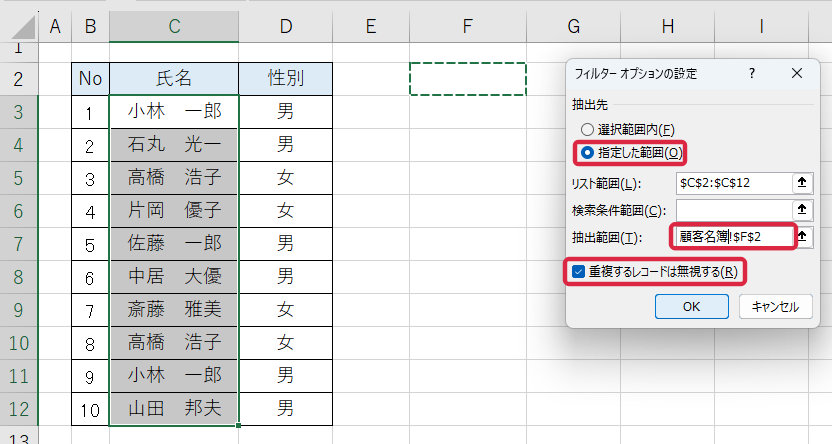
詳細設定の画面で、次のように設定します。
・「指定した範囲」を選択
・「リスト範囲」に元データの範囲を指定
・「抽出範囲」に抽出結果を表示したいセルを指定
・「重複するレコードは無視する」にチェック
このチェックを入れることで、
同じ値が1つにまとめられます。
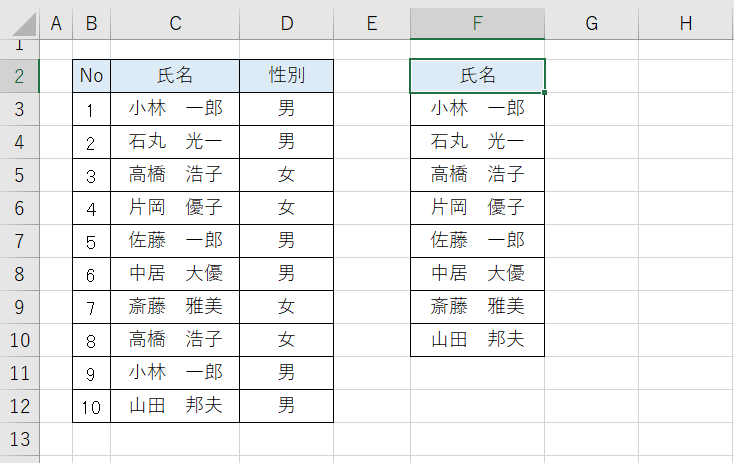
設定が完了したら「OK」をクリックします。
指定したセルに、
重複しないデータだけのリスト が作成されます。
元データはそのまま残るため、
確認や比較にも便利です。
UNIQUE関数で重複しないリストを作成する(365/2021)
Microsoft 365 や Office 2021 を使っている場合は、
UNIQUE関数 を使う方法が最も簡単でおすすめです。
関数を1つ入力するだけで、
自動的にリストが展開されます。
リストを作成したいセルに、次のように入力します。
=UNIQUE(リスト範囲)
例:
=UNIQUE(C3:C12)
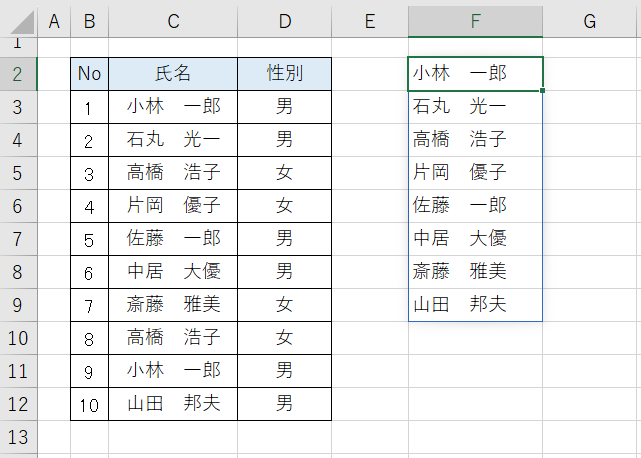
Enterキーを押すと、
結果が下方向に自動で表示されます。
これを スピル表示 と呼びます。
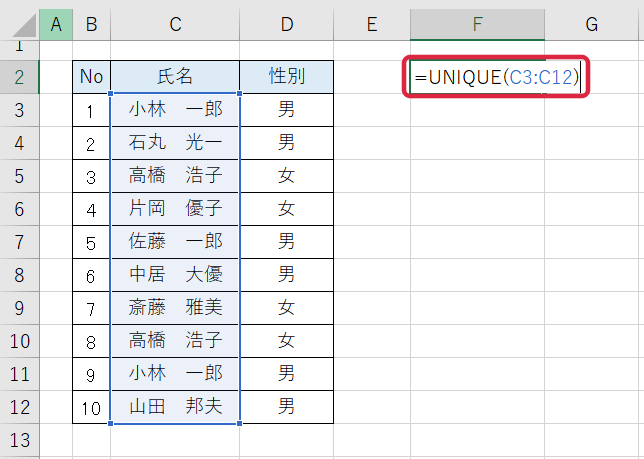
関数を入力するだけで、
指定範囲内の重複しないデータだけが
一覧として表示されます。
元データが追加・変更された場合も、
リストは自動で更新されるため、
常に最新の状態を保てます。
UNIQUE関数を使う際の注意点
・古いExcelでは使用できない
・空白セルも条件によっては表示される
・並び順は元データの順番が基本
動的に更新される点は非常に便利ですが、
「値として固定したい」場合は
コピー → 値の貼り付けを行ってください。
おわりに
Excelで重複しないデータを取り出す方法は、
用途やExcelのバージョンによって使い分けるのがポイントです。
・関数を使わずに作業したい → 詳細設定
・最新環境で効率化したい → UNIQUE関数
どちらも覚えておくと、
データ整理や確認作業が格段に楽になります。
ぜひ実務に活用してみてください。
コメント