

Excelで名簿、顧客リスト、商品一覧、アンケート結果などを整理していると、同じ名前や同じ会社名が何度も出てくることがあります。
そのような時に便利なのが、重複しないデータだけを抽出して、固有値の一覧を作る方法です。
たとえば、名簿の中に「佐藤」が3回出てきても、抽出結果では「佐藤」を1回だけ表示できます。取引先リストから会社名だけを重複なしで取り出したい時にも使えます。
 チエバコ
チエバコ元データを消さずに、重複を除いた一覧だけを作りたい時に使える方法です。
この記事では、Excelで重複しないデータを抽出する方法として、詳細設定を使う方法と、UNIQUE関数を使う方法を紹介します。
関数を使わずに操作したい場合は詳細設定、Microsoft 365やExcel 2024、Excel 2021などを使っている場合はUNIQUE関数が便利です。
また、「重複を除いた一覧」と「元データの中で1回だけ出てくる値」は意味が違います。この記事では、その違いもあわせて整理します。


Excelで重複しないデータを抽出するとは
Excelで「重複しないデータを抽出する」と聞くと、主に2つの意味があります。
- 同じ値が複数回あっても、結果には1回だけ表示する
- 元データの中で1回だけ出てくる値だけを取り出す
実務でよく使うのは、前者の重複を除いた固有値の一覧です。
たとえば、次のような氏名リストがあるとします。
| 元データ | 重複を除いた一覧 |
|---|---|
| 佐藤 | 佐藤 |
| 鈴木 | 鈴木 |
| 佐藤 | 田中 |
| 田中 | |
| 鈴木 |
元データでは「佐藤」や「鈴木」が複数回出ていますが、抽出結果では1回ずつ表示されています。
この記事では、まずこのような重複を除いた一覧を作る方法を中心に紹介します。
詳細設定とUNIQUE関数の違い
Excelで重複しないデータを抽出する方法には、主に「詳細設定」と「UNIQUE関数」があります。
| 方法 | 特徴 | 向いている場面 |
|---|---|---|
| 詳細設定 | Excelの標準機能で重複を除いた一覧を抽出できる | 関数を使わずに作業したい場合、古いExcelを使っている場合 |
| UNIQUE関数 | 数式を入力するだけで重複を除いた一覧を自動表示できる | Microsoft 365、Excel 2024、Excel 2021などを使っている場合 |
詳細設定は、元データを残したまま、別の場所に重複を除いた一覧を作れる点が便利です。
UNIQUE関数は、元データが追加・変更された場合に結果も自動で更新されるため、更新の多い表に向いています。
チエバコ一度だけ抽出して固定したいなら詳細設定、元データの変更に合わせて更新したいならUNIQUE関数が使いやすいです。
詳細設定で重複しないデータを抽出する方法
まずは、関数を使わずにExcelの標準機能だけで重複しないデータを抽出する方法です。
この方法では、データタブにある「詳細設定」を使います。通常のフィルターではなく、詳細設定を使う点がポイントです。
ここでは、重複を含む氏名リストから、固有の氏名だけを別の場所に抽出する例で進めます。
氏名だけ、会社名だけ、商品名だけなど、特定の列だけを抽出したい場合は、その列を中心に範囲を指定します。複数列をまとめて選ぶと、行全体の組み合わせで重複が判定される場合があります。
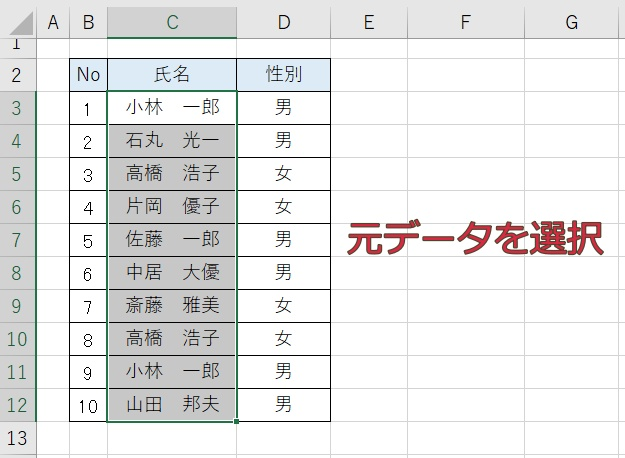
最初に、重複を含んだ元データの範囲を選択します。
ここでは、氏名が複数回入力されている表を例にしています。
列見出しを含めて選択しておくと、詳細設定の画面で範囲を確認しやすくなります。
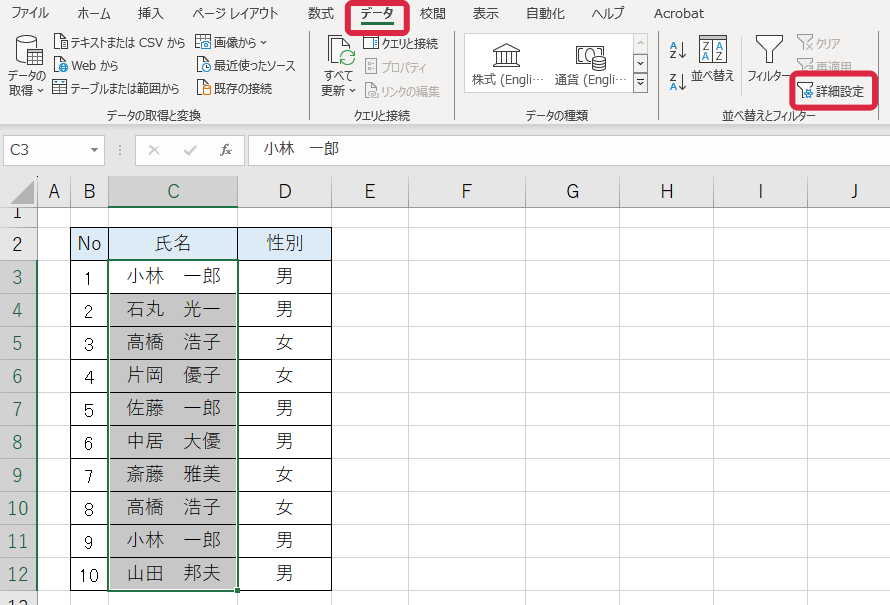
次に、Excel上部の「データ」タブを開きます。
「並べ替えとフィルター」グループにある「詳細設定」をクリックします。
重複を除いた一覧を別の場所に作りたい場合は、この詳細設定を使います。
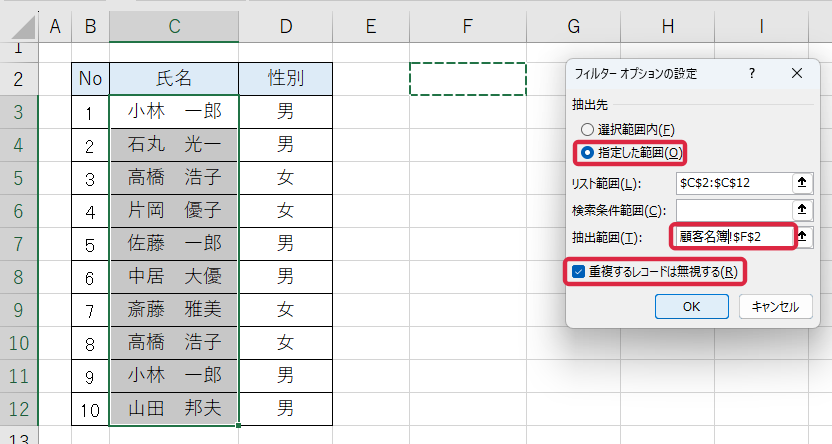
詳細設定の画面で、次のように設定します。
- 「指定した範囲」を選択する
- 「リスト範囲」に元データの範囲を指定する
- 「抽出範囲」に結果を表示したいセルを指定する
- 「重複するレコードは無視する」にチェックを入れる
「重複するレコードは無視する」にチェックを入れることで、同じ値が1つにまとめられます。
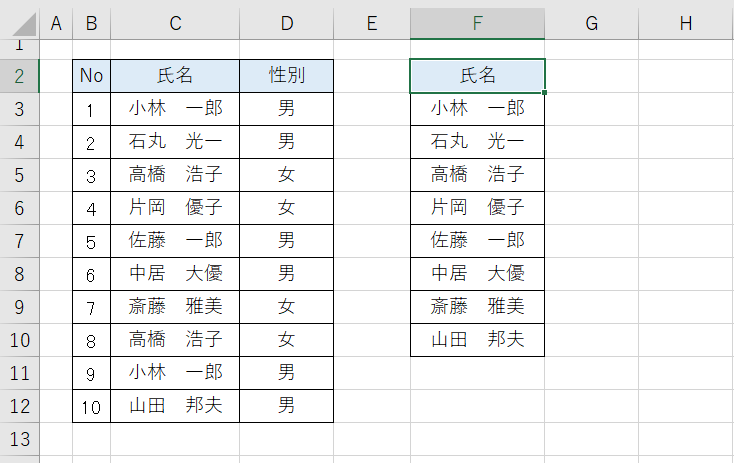
設定が完了したら「OK」をクリックします。
指定したセルに、重複を除いたデータだけのリストが作成されます。
元データはそのまま残るため、抽出結果と比較しながら確認できます。
UNIQUE関数で重複しないデータを一覧化する方法
Microsoft 365、Excel 2024、Excel 2021などを使っている場合は、UNIQUE関数を使う方法が便利です。
UNIQUE関数は、指定した範囲の中から一意の値を取り出して一覧表示する関数です。数式を1つ入力するだけで、結果が下方向に自動で展開されます。
元データが増えたり変更されたりすると、抽出結果も自動で更新されるため、更新の多い表に向いています。
重複を除いた一覧を表示したいセルに、UNIQUE関数を入力します。
たとえば、C3からC12までの範囲から重複を除いた一覧を作る場合は、次のように入力します。
=UNIQUE(C3:C12)Enterキーを押すと、結果が下方向に自動で表示されます。
このように、数式の結果が複数のセルに広がって表示される仕組みを「スピル」と呼びます。
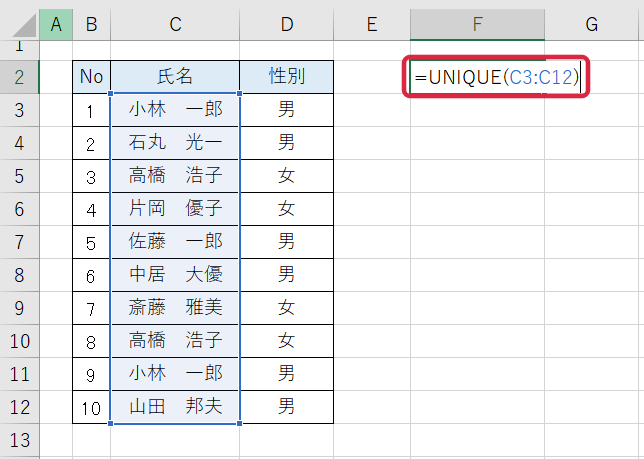
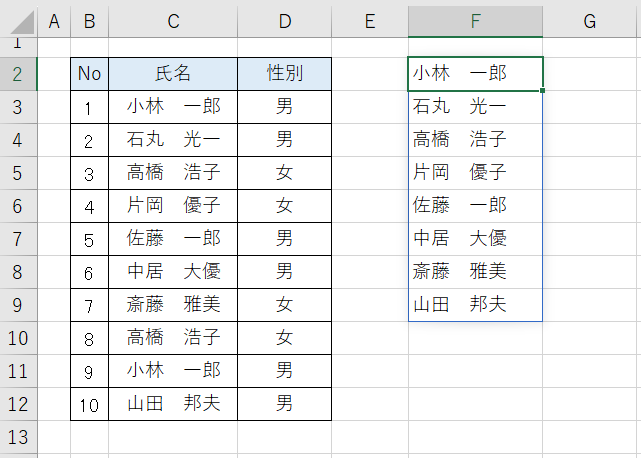
UNIQUE関数を入力すると、指定範囲内の重複を除いたデータが一覧として表示されます。
元データに同じ値が複数あっても、結果には1回だけ表示されます。
元データを追加・変更した場合も、結果が自動で更新されるため、手作業でリストを作り直す必要がありません。
UNIQUE関数で並べ替えも同時に行う方法
UNIQUE関数だけを使うと、基本的には元データに出てきた順番で一覧が表示されます。
重複を除いた一覧を並べ替えて表示したい場合は、SORT関数と組み合わせます。
=SORT(UNIQUE(C3:C12))この数式を使うと、C3からC12までの範囲から重複を除いた一覧を作り、さらに昇順で並べ替えて表示できます。
名簿、商品名、取引先名などを五十音順や昇順で整理したい場合に便利です。
空白セルを除いて重複しないデータだけを抽出する方法
UNIQUE関数を使った時に、元データの範囲に空白セルが含まれていると、抽出結果にも空白が表示される場合があります。
空白セルを除いて抽出したい場合は、UNIQUE関数とFILTER関数を組み合わせます。
=UNIQUE(FILTER(C3:C12,C3:C12<>""))この数式では、C3からC12までの中で空白ではないセルだけを対象にして、その中から重複を除いた一覧を表示します。
名簿や商品一覧では、途中に空白行が入っていることもあります。空白を結果に出したくない場合は、この形を使うと整理しやすくなります。
1回だけ出てくる値だけを取り出したい場合
ここまで紹介した方法は、同じ値が複数回出てきても、結果には1回だけ表示する方法です。
一方で、「元データの中で1回だけ出てくる値だけを取り出したい」場合は、UNIQUE関数の第3引数を使います。
=UNIQUE(C3:C12,,TRUE)この指定を使うと、範囲内で1回だけ出てくる値だけを表示できます。
たとえば、同じ氏名が2回以上あるものは除外し、1回だけ入力されている氏名だけを確認したい場合に使えます。
チエバコ「重複を除いた一覧」と「1回だけ出てくる値」は別の意味です。ここを間違えると、抽出結果が想定と変わります。
通常の「重複を除いた一覧」とは意味が違うため、目的に合わせて使い分けましょう。
詳細設定と重複の削除の違い
Excelには、重複データを扱う機能として「詳細設定」と「重複の削除」があります。
どちらも重複データを整理する時に使いますが、動きが大きく違います。
| 機能 | 動き | 注意点 |
|---|---|---|
| 詳細設定 | 元データを残したまま、重複を除いた一覧を抽出する | 確認用の一覧作成に向いている |
| UNIQUE関数 | 元データを残したまま、数式で重複を除いた一覧を作る | 元データの変更に合わせて結果も変わる |
| 重複の削除 | 選択した範囲から重複行を削除する | 元データそのものが変わる |
元データを残したまま確認用の一覧を作りたい場合は、詳細設定またはUNIQUE関数を使うのが安全です。
一方で、元データ自体を整理したい場合は「重複の削除」を使うこともあります。ただし、重複の削除は元データが変更されるため、作業前にコピーを取っておくと安心です。
UNIQUE関数を使う時の注意点
UNIQUE関数は便利ですが、使う時にはいくつか注意点があります。
- Excel 2019以前など、一部の古いExcelでは使えない場合がある
- 結果を表示する下方向のセルにデータがあるとスピルできない
- 空白セルが結果に表示される場合がある
- 結果を固定したい場合は、コピーして値として貼り付ける必要がある
- 基本的には元データの順番で表示される
特に、UNIQUE関数の結果が表示される場所に別のデータがあると、結果が展開できずエラーになることがあります。
数式を入力する前に、結果が表示される範囲に空きがあるか確認しておきましょう。
重複を除いた一覧を値として固定する方法
UNIQUE関数で作った一覧は、元データが変わると自動で更新されます。
これは便利な反面、現在の結果をそのまま固定して使いたい場合には注意が必要です。
結果を固定したい場合は、UNIQUE関数で表示された一覧をコピーし、値として貼り付けます。
- UNIQUE関数で表示された結果を選択する
- コピーする
- 貼り付けたい場所を選択する
- 「値」として貼り付ける
値として貼り付けると、元データが変更されても結果は変わりません。
提出用の一覧や、集計後に固定したいリストを作る場合に使いやすい方法です。
どちらの方法を使えばよいか
詳細設定とUNIQUE関数は、どちらも重複を除いた一覧を作る時に使えます。
使い分けの目安は次のとおりです。
| 目的 | おすすめの方法 |
|---|---|
| 関数を使わずに抽出したい | 詳細設定 |
| 古いExcelを使っている | 詳細設定 |
| 元データの更新に合わせて結果も変えたい | UNIQUE関数 |
| 重複を除いた一覧を並べ替えたい | UNIQUE関数+SORT関数 |
| 空白セルを除いて抽出したい | UNIQUE関数+FILTER関数 |
| 結果を固定して提出用リストにしたい | 抽出後に値貼り付け |
操作に慣れていない場合は、まず詳細設定で抽出方法を覚えると分かりやすいです。
Microsoft 365やExcel 2024、Excel 2021などを使っている場合は、UNIQUE関数を覚えておくと、表の更新や確認作業がかなり楽になります。
チエバコ毎回同じ作業をする表なら、UNIQUE関数にしておくと次回からの手間を減らせます。
Excelのデータ整理を効率化したい場合
重複を除いた一覧の作成は、Excelのデータ整理でよく使う基本操作のひとつです。
実務では、重複確認だけでなく、並べ替え、フィルター、貼り付け形式、関数、表の整形などを組み合わせる場面が多くあります。
Excelを日常的に使う方は、必要な操作をまとめて学んでおくと、表の確認や修正にかかる時間を減らしやすくなります。
よくある質問
重複しないデータの抽出と重複の削除は同じですか?
同じではありません。重複しないデータの抽出は、元データを残したまま別の一覧を作る操作です。重複の削除は、選択した範囲から重複データを削除する操作です。
UNIQUE関数が使えないのはなぜですか?
Excelのバージョンが古い可能性があります。UNIQUE関数は、Microsoft 365、Excel 2024、Excel 2021などで使えます。Excel 2019以前などでは使えない場合があるため、その場合は詳細設定を使います。
UNIQUE関数の結果が表示されない場合はどうすればよいですか?
結果を表示する下方向のセルに別のデータが入っていると、スピル結果が表示できないことがあります。数式を入力したセルの下に空きがあるか確認してください。
空白セルを除いて抽出できますか?
できます。UNIQUE関数とFILTER関数を組み合わせると、空白セルを除いて重複しないデータだけを抽出できます。
=UNIQUE(FILTER(C3:C12,C3:C12<>""))抽出した結果を固定できますか?
できます。抽出結果をコピーし、値として貼り付けると固定できます。UNIQUE関数の結果を提出用や保存用のリストにしたい場合は、値貼り付けを使うと便利です。
重複を除いた一覧を並べ替えることはできますか?
できます。UNIQUE関数とSORT関数を組み合わせると、重複を除いた一覧を並べ替えて表示できます。
=SORT(UNIQUE(C3:C12))関連記事
Excelのデータ整理では、重複の抽出だけでなく、貼り付け形式やオートフィル、連番作成などもよく使います。あわせて確認しておくと、表の整理がしやすくなります。


まとめ
Excelで重複しないデータを抽出する方法は、主に「詳細設定」と「UNIQUE関数」の2つです。
- 関数を使わずに抽出したい場合は、詳細設定を使う
- Microsoft 365、Excel 2024、Excel 2021などでは、UNIQUE関数が便利
- 元データを残したい場合は、重複の削除ではなく抽出を使う
- 結果を自動更新したい場合は、UNIQUE関数を使う
- 空白セルを除きたい場合は、UNIQUE関数とFILTER関数を組み合わせる
- 結果を固定したい場合は、値として貼り付ける
元データを残して確認用の一覧を作りたい場合は、詳細設定またはUNIQUE関数を使うのが安全です。
一方で、元データそのものを整理したい場合は、重複の削除を使うこともあります。ただし、元データが変更されるため、作業前にコピーを取っておくと安心です。
重複データの抽出を覚えておくと、名簿、顧客リスト、商品一覧、アンケート結果などの整理がしやすくなります。Excelで表を扱う機会が多い方は、目的に合わせて使い分けてみてください。
コメント