

Excelで名簿や顧客一覧を作成していると、
「名前は入力してあるが、ふりがなだけを別の列に表示したい」
という場面は意外と多いものです。
そんなときに使えるのが PHONETIC(フォネティック)関数 です。
この関数を使えば、セルに入力された文字の「ふりがな情報」だけを、別のセルに簡単に取り出すことができます。
PHONETIC 関数とは
PHONETIC 関数は、指定したセルに 入力時に設定されたふりがな情報 を取り出す関数です。
=PHONETIC(参照セル)
ただし注意点があります。
PHONETIC 関数は、Excel上で入力されたときの読み情報 を参照します。
そのため、次のようなデータでは、
・他のソフトで作成したデータ
・CSVなどを読み込んだデータ
など、入力時のふりがな情報が存在しない場合は、
ふりがなを取り出すことができません。
ふりがなを別のセルに取り出す方法
例として、
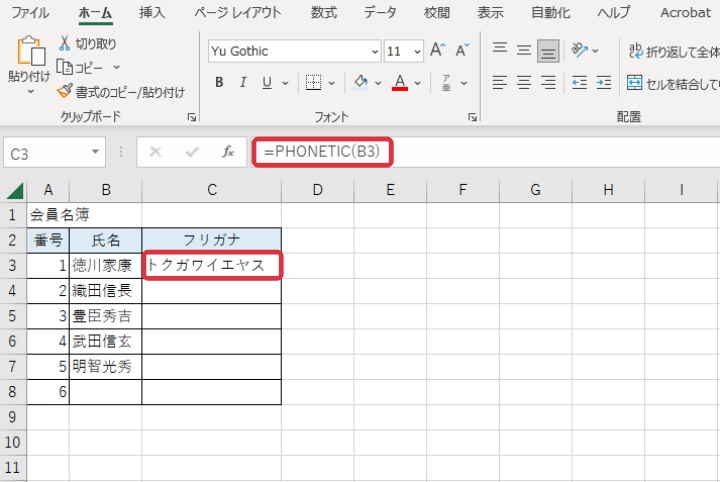
名前が入力されているセルを B3、
ふりがなを表示したいセルを C3 とします。
セルC3に「=PHONETIC(B3)」と入力します。
すると、B3セルに入力された文字のふりがなが、
C3セルに自動的に表示されます。
あとは、この数式を下の行へコピーすれば、
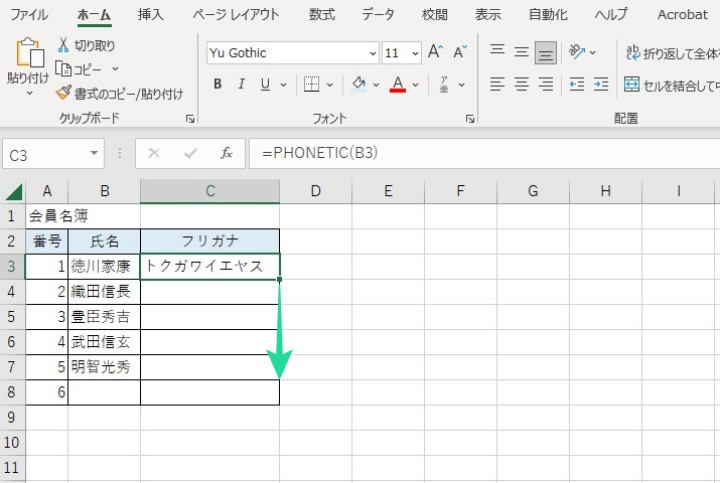
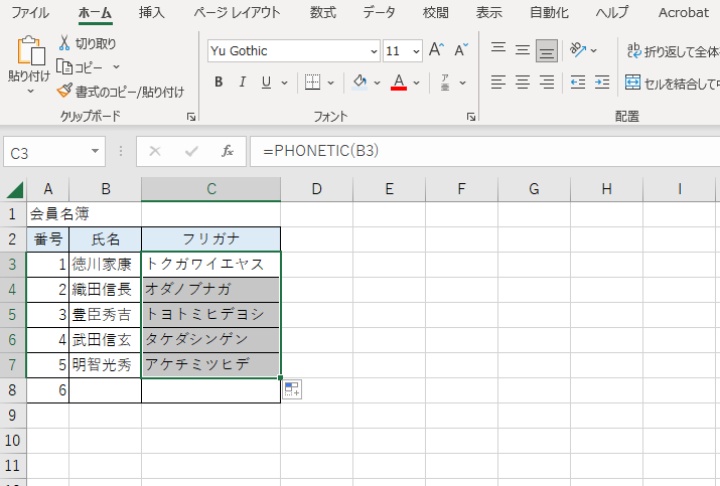
他の名前についても同じようにふりがなを取得できます。
対象としたセルのふりがなを取り出すことが出来ました。
姓と名が別々のセルに入力されている場合
名簿などでは、姓と名を別々のセルに入力しているケースもよくあります。
PHONETIC 関数は、範囲指定 を行うことで、
複数セルのふりがなをまとめて取り出すことが可能です。
PHOTONETIC 関数は指定したセル範囲のふりがなを続けて取り出します。
姓と名を別々に入力していても、両方のセルを指定することで1つのセルに取り出しが出来ます。
数式 : PHONETIC(範囲指定)
サンプルでは、セルD3に「=PHONETIC(B3:C3)」を入力します。
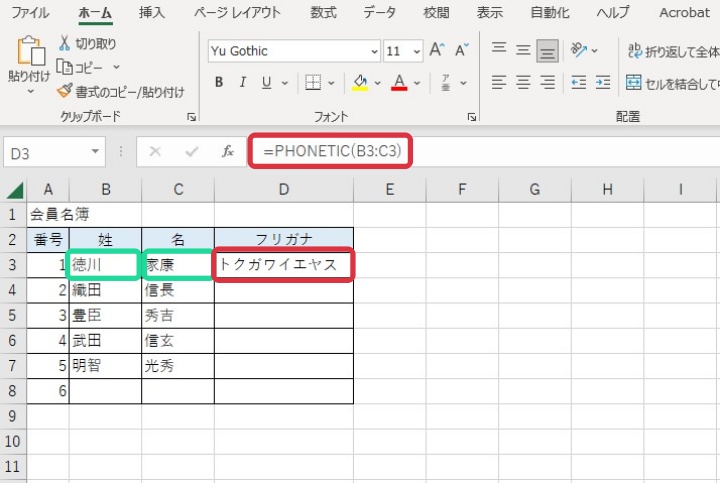
すると、姓と名のふりがなが連結され、1つのセルにまとめて表示されます。
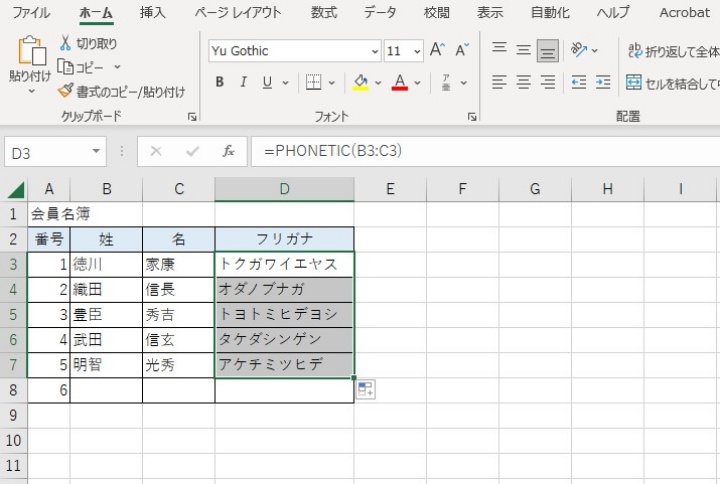
このように対象としたセルのふりがなを取り出すことが出来ました。
社名から「法人格を除いた」ふりがなを取り出す
PHONETIC 関数を使うと社名からふりがなを取り出すこともできます。しかし、そのまま使うと「株式会社」「有限会社」などの法人格のふりがな も一緒に表示されてしまいます。
この法人格のふりがなを空白に置き換え、社名だけのふりがなを取り出すには、SUBSTITUTE 関数を合わせて使います。
検索した文字を別の文字に置き換える。
書式 : SUBSTITUTE(文字列,検索文字列,置換文字列[,置換対象])
社名だけのふりがなを取り出す書式は、SUBSTITUTE 関数とPHONETIC 関数を組み合わせます。
社名ふりがなから法人格を除外する例
たとえば、
「㈱」が「カブ」
「㈲」が「ユウ」
と登録されている場合、次の数式を使用します。
書式 : =SUBSTITUTE(SUBSTITUTE(PHONETIC(B3),”カブ”,””),”ユウ”,””)
この数式では、
・PHONETIC 関数でふりがなを取得
・SUBSTITUTE 関数で「カブ」「ユウ」を空白に置換
することで、社名部分のふりがなだけを表示しています。
法人格のふりがなが表示されない場合
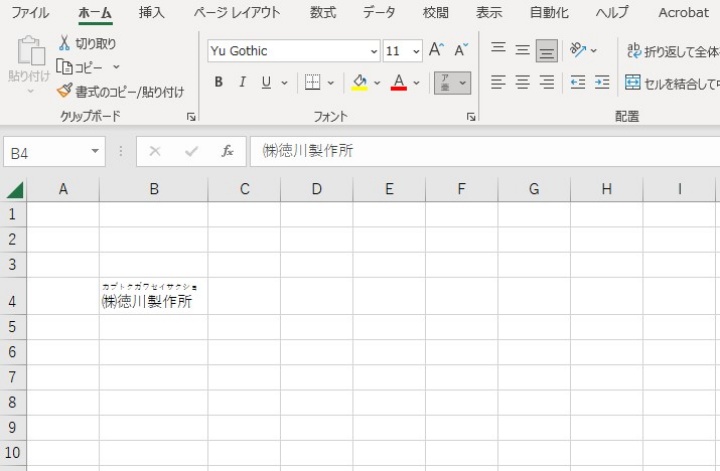
場合によっては、法人格のふりがなが表示されていないこともあります。
その場合は、Excelの機能を使って確認できます。
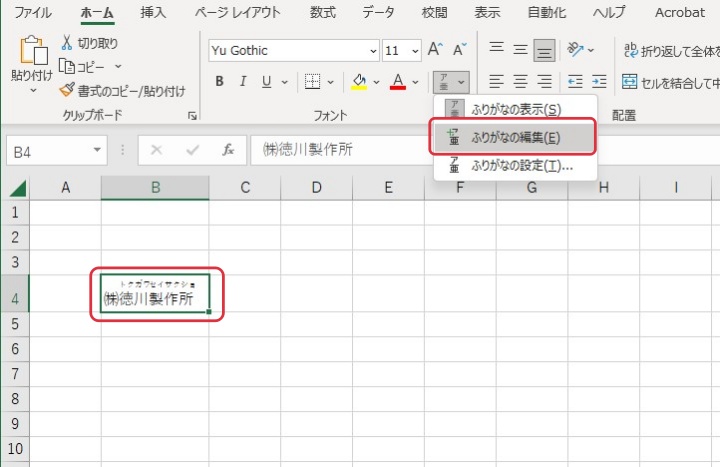
ホームタブの「フォント」グループにある
「ふりがなの表示/非表示」→「ふりがなの編集」 を使い、
法人格部分にふりがなが設定されているかを確認してください。
おわりに
PHONETIC 関数を使えば、
名前や社名のふりがなを別のセルに簡単に取り出すことができます。
ただし、入力時の情報をもとにしているため、
データの作成方法によっては使えない場合もあります。
用途に応じて、
PHONETIC 関数と SUBSTITUTE 関数を上手く使い分けてみてください。
コメント