

Excelで名簿や顧客一覧を作成していると、漢字の名前とは別にふりがなを別セルへ取り出したい場面があります。
社員名簿、顧客リスト、会員一覧、住所録などでは、名前の読みを別列で管理しておくと、検索や並び替えがしやすくなります。
このときに使えるのが、ExcelのPHONETIC関数です。
ただし、PHONETIC関数は、漢字を見て正しい読みを自動で作る関数ではありません。セルに保存されているふりがな情報を別セルに表示する関数です。
そのため、CSVから取り込んだ名前や、ほかのシステムからコピーした名簿では、PHONETIC関数を入力してもふりがなが出ないことがあります。
 チエバコ
チエバコPHONETIC関数でつまずく原因の多くは、数式ではなく元データ側にふりがな情報がないことです。
この記事では、Excelでふりがなを別セルに取り出す基本手順、PHONETIC関数が使えない原因、ふりがなが出ないときの直し方、姓と名が別セルの場合の数式、社名のふりがなを扱うときの注意点をまとめます。
- Excelでふりがなを別セルに取り出す方法
- PHONETIC関数の基本的な使い方
- PHONETIC関数でふりがなが出ない原因
- CSVや外部データでふりがなが取れない理由
- ふりがな情報を確認・修正する手順
- 姓と名が別セルに分かれている場合の数式
- 社名のふりがなから法人格の読みを除外する方法
Excelでふりがなを別セルに取り出す基本方法
Excelで漢字の名前からふりがなを取り出したい場合は、PHONETIC関数を使います。
PHONETIC関数は、指定したセルに保存されているふりがな情報を別セルに表示する関数です。
=PHONETIC(参照セル)
たとえば、B3セルに名前が入力されていて、C3セルにふりがなを表示したい場合は、C3セルに次の数式を入力します。
=PHONETIC(B3)
これで、B3セルに保存されているふりがな情報がC3セルに表示されます。
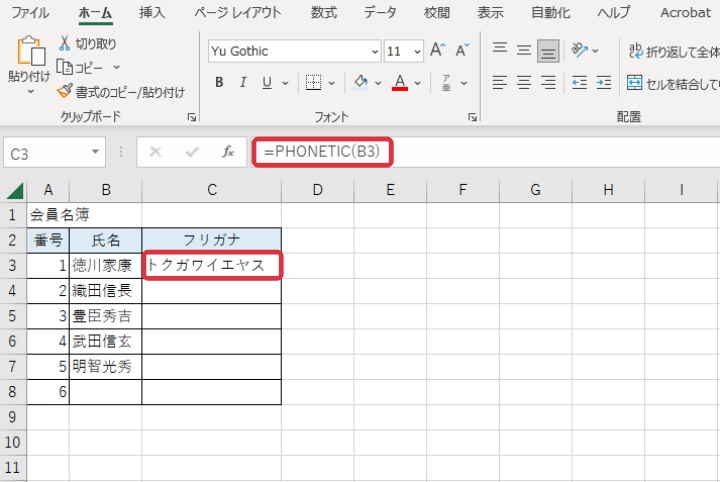
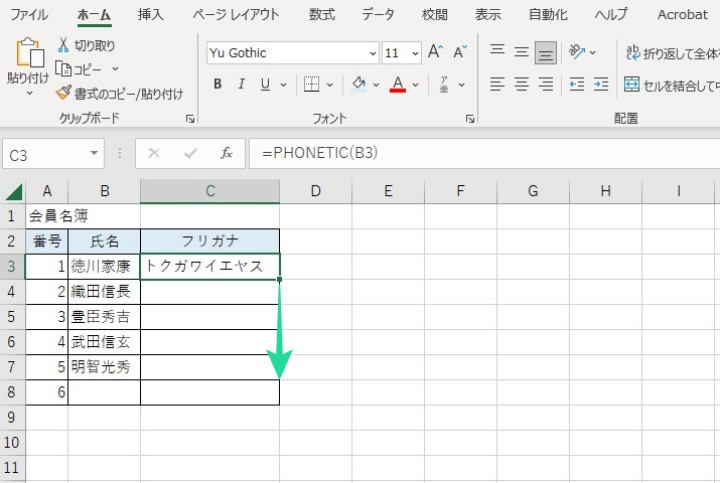
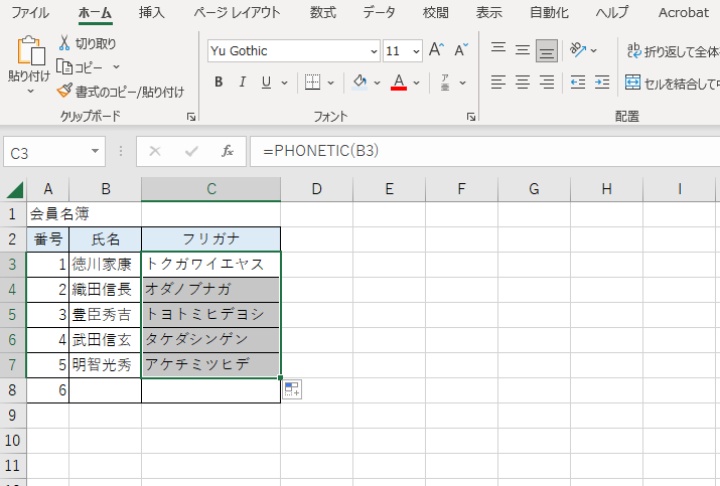
あとは、入力した数式を下の行へコピーすれば、ほかの名前についても同じようにふりがなを取り出せます。
名簿や顧客リストでは、ふりがな列を作っておくと、五十音順で並べたり、読みで検索したりしやすくなります。
 チエバコ
チエバコPHONETIC関数を使えば、漢字の名前から自動で正しい読みを作れると思われがちです。
チエバコ実際には、セルに保存されているふりがな情報を表示する関数です。元データに読みがなければ、期待した結果になりません。
PHONETIC関数は漢字の読みを自動判定する関数ではない
PHONETIC関数を使うときに、最初に知っておきたい点があります。
PHONETIC関数は、漢字を解析して正しい読みを自動で作る関数ではありません。
PHONETIC関数が取り出すのは、Excelのセルに保存されているふりがな情報です。
Excel上で日本語入力した名前であれば、変換時の読みがふりがな情報として残り、PHONETIC関数で取り出せることがあります。
一方で、外部から取り込んだデータや、コピーして貼り付けたデータでは、見た目は同じ名前でも、セルの中にふりがな情報が残っていない場合があります。
たとえば、B3セルに「山田太郎」と表示されていても、Excel内部に「ヤマダタロウ」というふりがな情報が保存されていなければ、PHONETIC関数では期待した結果になりません。
PHONETIC関数でふりがなが出ないときは、数式の入力ミスだけでなく、元データ側にふりがな情報があるかを確認することが大切です。
PHONETIC関数でふりがなが出ない主な原因
PHONETIC関数でふりがなが表示されない場合は、原因を順番に確認します。
よくある原因は、次の3つです。
- CSVや外部データにふりがな情報がない
- 元セルに登録されている読みが間違っている
- 範囲指定や参照方法が目的に合っていない
原因1:CSVや外部データにふりがな情報がない
もっとも多い原因は、CSVや外部システムから取り込んだデータに、ふりがな情報が保存されていないケースです。
CSVは、基本的には文字列や数値などのデータを扱う形式です。Excelのセルに保存されるふりがな情報まで保持されているとは限りません。
そのため、CSVから読み込んだ名簿にPHONETIC関数を使っても、正しいふりがなが表示されない、空白になる、漢字のまま表示されるなどの状態になることがあります。
チエバコCSVから取り込んだ名簿では、PHONETIC関数を入れてもふりがなが出ないことがあります。
チエバコ見た目は普通の名前でも、Excel内部のふりがな情報がない場合があります。
この場合、PHONETIC関数の数式を直しても解決しないことがあります。
元データにふりがな情報がない場合は、Excel上でふりがなを編集・再入力するか、最初からフリガナ列を持っているデータを使う必要があります。
原因2:元セルに登録されている読みが間違っている
Excel上で入力した名前でも、PHONETIC関数の結果が正しいとは限りません。
Excelには、日本語入力時の読みがふりがな情報として残ることがあります。
たとえば、同じ漢字でも人名では特殊な読み方をする場合があります。変換時に違う読みで入力していると、PHONETIC関数の結果もその読みになります。
この場合は、PHONETIC関数の数式を修正するのではなく、元の名前セルに登録されているふりがなを修正します。
正式な名簿や顧客リストで使う場合は、PHONETIC関数で表示された読みをそのまま使わず、実際の読みと合っているか確認しましょう。
原因3:範囲指定や参照方法が目的に合っていない
PHONETIC関数は、指定したセルのふりがな情報を取り出す関数です。
姓と名が別々のセルに分かれている場合、範囲をまとめて指定すれば一気に連結できると思うかもしれません。
しかし、範囲指定では思った通りに姓と名のふりがなが連結されない場合があります。
姓と名を1つのセルにまとめたい場合は、セルごとにPHONETIC関数を使い、あとから連結する方が分かりやすく安全です。
ふりがなが出ないときは「ふりがなの編集」で確認する
PHONETIC関数でふりがなが出ない場合は、元の名前セルにふりがな情報があるかを確認します。
確認するときは、Excelの「ふりがなの表示/非表示」や「ふりがなの編集」を使います。
- ふりがなを確認したいセルを選択する
- 「ホーム」タブを開く
- フォントグループにある「ふりがなの表示/非表示」を確認する
- 必要に応じて「ふりがなの編集」を選ぶ
- 正しい読みを入力または修正する
ふりがなを編集したあとで、別セルに入力しているPHONETIC関数の結果を確認します。
正しくふりがな情報が保存されていれば、PHONETIC関数で取り出せるようになります。
PHONETIC関数は、漢字から読みを自動判定する関数ではありません。セルに保存されているふりがな情報を取り出す関数です。CSVや外部データで使えない場合は、まず元データにふりがな情報があるかを確認します。
PHONETIC関数でふりがなが出ないときの対処法
PHONETIC関数でふりがなが出ない場合は、原因に合わせて対処します。
状況ごとの考え方を整理すると、次の通りです。
| 状況 | 考えられる原因 | 対処法 |
|---|---|---|
| CSVから取り込んだ名前でふりがなが出ない | ふりがな情報が保存されていない | ふりがなを編集・再入力する、またはフリガナ列付きのデータを使う |
| 外部システムの名簿で使えない | Excelのふりがな情報がない | 元データにフリガナ項目があるか確認する |
| 読みが間違って表示される | 登録されているふりがなが間違っている | 元セルのふりがなを修正する |
| 姓と名がうまくつながらない | 範囲指定や参照方法が目的に合っていない | セルごとにPHONETIC関数を使って連結する |
特に実務では、CSVや業務システムから出力した名簿をExcelで加工することがよくあります。
その場合は、PHONETIC関数だけでふりがな列を自動作成できるとは考えず、元データにフリガナ列があるか、Excel上でふりがな情報を編集できるかを確認するとスムーズです。
姓と名が別セルの場合はPHONETIC関数を連結する
名簿では、姓と名が別々のセルに入力されていることがあります。
たとえば、B3セルに姓、C3セルに名が入力されている場合です。
この場合、ふりがなを1つのセルにまとめたいときは、PHONETIC関数をそれぞれのセルに使い、&で連結します。
=PHONETIC(B3)&PHONETIC(C3)
姓と名の間にスペースを入れたい場合は、次のように入力します。
=PHONETIC(B3)&” “&PHONETIC(C3)
この数式なら、姓と名が別セルに分かれていても、ふりがなを1つのセルにまとめて表示できます。
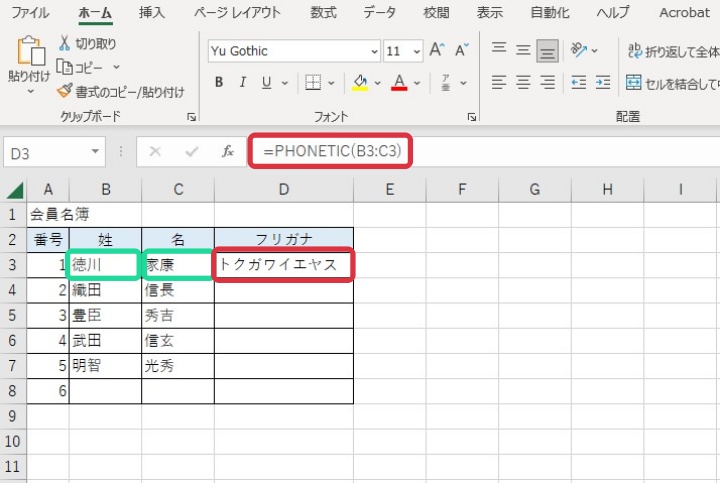
姓と名を分けて管理している名簿では、このようにセルごとにPHONETIC関数を使う方が分かりやすく、後から修正もしやすくなります。
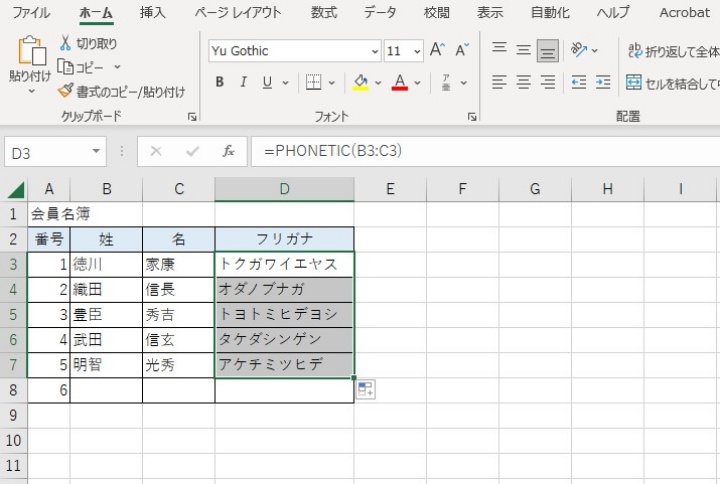 チエバコ
チエバコ姓と名が別セルのときは、範囲をまとめて指定すればよいと思うかもしれません。
チエバコ確実に取り出すなら、セルごとにPHONETIC関数を使って連結する方法が分かりやすいです。
なお、姓と名のどちらかでふりがなが出ない場合は、そのセルにふりがな情報が登録されていない可能性があります。
この形にしておくと、姓と名のどちらに問題があるのかも確認しやすくなります。
社名のふりがなを別セルに取り出す方法
PHONETIC関数は、人名だけでなく社名のふりがなを取り出すときにも使えます。
たとえば、B3セルに会社名が入力されていて、C3セルにふりがなを表示したい場合は、次の数式を使います。
=PHONETIC(B3)
ただし、社名の場合は注意が必要です。
「株式会社」「有限会社」「合同会社」などの法人格が含まれていると、その読みも一緒に表示されることがあります。
たとえば、会社名の前に「株式会社」が付いている場合、ふりがなに「カブシキガイシャ」や「カブ」などが含まれることがあります。
顧客リストや取引先リストでは、法人格を除いた社名部分だけで並び替えたいこともあります。
その場合は、PHONETIC関数で取り出したふりがなを見ながら、不要な文字列を取り除く方法を使います。
SUBSTITUTE関数で法人格のふりがなを除外する
社名のふりがなから、株式会社や有限会社などの読みを除外したい場合は、PHONETIC関数とSUBSTITUTE関数を組み合わせます。
SUBSTITUTE関数は、指定した文字列を別の文字列に置き換える関数です。
=SUBSTITUTE(文字列,検索文字列,置換文字列)
PHONETIC関数で取り出したふりがなの中から、不要な読みを空白に置き換えることで、社名部分だけのふりがなに近づけることができます。
たとえば、B3セルの社名からふりがなを取り出し、「カブシキガイシャ」を取り除きたい場合は、次のように入力します。
=SUBSTITUTE(PHONETIC(B3),”カブシキガイシャ”,””)
「ユウゲンガイシャ」も取り除きたい場合は、SUBSTITUTE関数を重ねます。
=SUBSTITUTE(SUBSTITUTE(PHONETIC(B3),”カブシキガイシャ”,””),”ユウゲンガイシャ”,””)
短縮表記の「㈱」「㈲」を使っていて、ふりがなが「カブ」「ユウ」と登録されている場合は、次のように指定します。
=SUBSTITUTE(SUBSTITUTE(PHONETIC(B3),”カブ”,””),”ユウ”,””)
どの文字を除外するかは、実際にPHONETIC関数で表示されたふりがなを見て判断します。
「株式会社」が「カブシキガイシャ」と出るのか、「カブ」と出るのかは、元データに登録されているふりがなによって変わるためです。
法人格の読みを除外する場合は、先にPHONETIC関数の結果を確認します。実際に表示されている文字列と、SUBSTITUTE関数で指定する文字列が一致していないと、不要な読みは削除されません。
法人格のふりがなが表示されない場合の確認方法
社名に「株式会社」や「有限会社」が含まれていても、PHONETIC関数の結果に法人格の読みが表示されない場合があります。
この場合も、元のセルに法人格部分のふりがな情報が登録されていない可能性があります。
確認するときは、社名が入力されているセルを選択し、「ホーム」タブのふりがな機能から確認します。
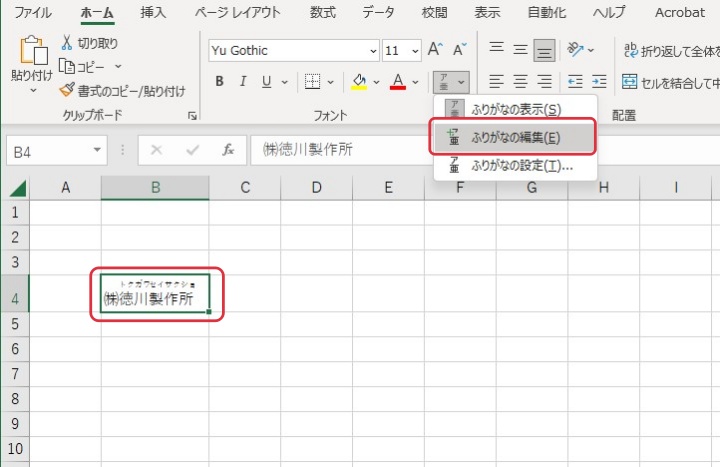
「ふりがなの編集」を選ぶと、そのセルに登録されているふりがなを確認できます。
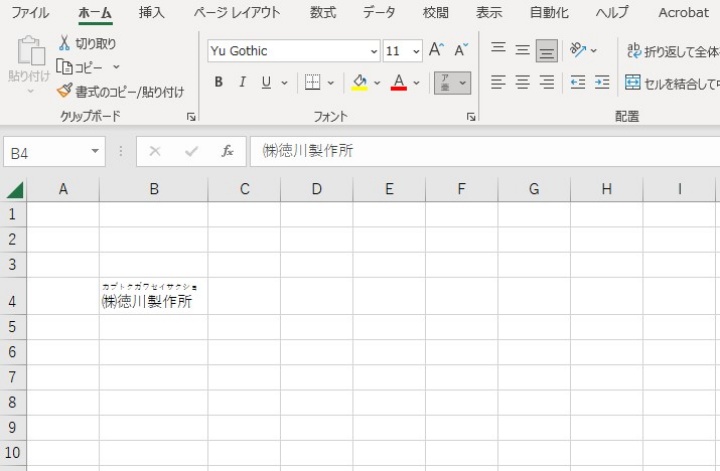
法人格部分の読みが登録されていない場合は、必要に応じてふりがなを追加します。
そのうえでPHONETIC関数を確認すると、ふりがなが反映される場合があります。
PHONETIC関数でよくある失敗例
PHONETIC関数は便利ですが、仕組みを知らないまま使うと、思った結果にならないことがあります。
失敗例1:漢字から自動で正しい読みを作れると思っている
PHONETIC関数は、漢字を解析して正しい読みを作る関数ではありません。
セルに保存されているふりがな情報を取り出しているだけです。
そのため、元のふりがなが間違っていれば、PHONETIC関数の結果も間違います。
失敗例2:CSVデータでそのまま使おうとする
CSVから読み込んだ名簿では、PHONETIC関数を入れてもふりがなが出ないことがあります。
CSVにはExcelのふりがな情報が含まれていないことがあるためです。
この場合は、Excel上でふりがなを再設定するか、最初からふりがな列を持っているデータを使う必要があります。
失敗例3:範囲指定で姓と名が連結されると思っている
姓と名が別セルに分かれている場合、範囲指定でまとめて取り出そうとすると、意図した結果にならない場合があります。
確実に姓と名のふりがなをつなげたい場合は、次のようにセルごとにPHONETIC関数を使います。
=PHONETIC(B3)&” “&PHONETIC(C3)
この形にしておくと、姓と名のどちらに問題があるのかも確認しやすくなります。
Excelのふりがな取得を実務で使う場面
PHONETIC関数は、単にふりがなを表示するだけでなく、実務の名簿管理でも役立ちます。
- 顧客名簿のフリガナ列を作る
- 社員名簿を五十音順に並べる
- 会員リストを検索しやすくする
- 取引先一覧で社名の読みを管理する
- 宛名データやCSV出力用の列を作る
特に、名前の読みが必要な名簿では、漢字の列とは別にふりがな列を作っておくと、後の作業が楽になります。
ただし、PHONETIC関数だけに頼るのではなく、読みが正しいかどうかを確認することが大切です。
人名や社名は読み方が複数あります。Excelが保持しているふりがなが、実際の読みと一致しているとは限りません。
名簿や顧客リストで正式な読みが必要な場合は、PHONETIC関数で取り出したあとに、必ず目視で確認します。
Excel関数を実務で使えるようにしたい場合
PHONETIC関数は、名簿管理では便利な関数です。
ただ、実務でExcelを使う場合は、PHONETIC関数だけでなく、文字列関数や検索関数、置換関数も一緒に使えると作業効率が大きく変わります。
たとえば、名簿や顧客リストでは、次のような作業がよくあります。
- 姓と名を結合する
- 不要な文字を削除する
- 特定の文字だけを置換する
- 空白を整える
- ふりがな列を作って並び替える
Excelの関数をその都度調べながら使う方法もありますが、仕事で頻繁に使うなら、基本からまとめて学んだ方が早いです。
「関数の使い分けが分からない」「実務で使えるExcelスキルを身につけたい」「名簿や一覧表の作業を効率化したい」という方は、オンライン講座を活用するのも一つの方法です。


まとめ:PHONETIC関数は使える条件を理解して使う
Excelでふりがなを別セルに取り出す場合は、PHONETIC関数を使います。
=PHONETIC(参照セル)
名前が入力されているセルにふりがな情報が保存されていれば、別セルにふりがなを表示できます。
ただし、PHONETIC関数は、漢字から正しい読みを自動判定する関数ではありません。
CSVや外部システムから取り込んだデータでは、ふりがな情報が残っていない場合があります。
PHONETIC関数でふりがなが出ないときは、まず元のセルにふりがな情報があるかを確認します。
姓と名が別セルに分かれている場合は、次のようにPHONETIC関数を連結すると分かりやすくなります。
=PHONETIC(B3)&” “&PHONETIC(C3)
社名のふりがなから「株式会社」「有限会社」などの読みを取り除きたい場合は、SUBSTITUTE関数を組み合わせます。
PHONETIC関数は、使える条件を理解しておくと、名簿管理や顧客リスト作成で役立つ関数です。ふりがなが出ない場合は、数式だけでなく、元データの状態も確認してみてください。
コメント