
Excelで住所から都道府県名だけを取り出すなら、
MID+IF+LEFT関数を使えば1つの数式で対応できます。
住所の文字数がバラバラでうまく取り出せない場合でも、この方法なら解決できます。
 チエバコ
チエバコ住所データは「東京都」「北海道」「大阪府」のように3文字の場合と、「神奈川県」「和歌山県」のように4文字の場合があります。ここを自動で見分けるのがポイントです。
また、Excel操作を効率化したい方は、実務で使える講座で一気にスキルを身につけるのもおすすめです。
・Excelスキルを体系的に学びたい方へ
・独学で限界を感じている方へ
・Excel作業をもっと効率化したい方へ
・実務で使えるスキルを短期間で身につけたい方へ


都道府県名は「3文字」と「4文字」がある
住所から都道府県名を取り出すこの方法は、実務でもよく使われます。
この方法を使えば、47都道府県すべてに対応できます。
ここで重要なのが、都道府県名の文字数のルール です。
・東京都、北海道、大阪府、京都府、多くの県名 → 3文字
・神奈川県、和歌山県、鹿児島県 → 4文字
都道府県名は、多くが3文字ですが、「神奈川県」「和歌山県」「鹿児島県」のように4文字のものもあります。
そのため、住所の4文字目が「県」かどうかを見れば、先頭3文字を取り出すのか、先頭4文字を取り出すのかを判定できます。
つまり、4文字目が「県」なら先頭4文字を、そうでなければ先頭3文字を取り出せば、都道府県名を取得できます。
チエバコすべての住所を1件ずつ確認するのではなく、「4文字目が県かどうか」だけを見ると、数式がかなりシンプルになります。
この判定に使うのが MID関数、
取り出し処理に使うのが LEFT関数、
そして条件分岐を行う IF関数 です。
4文字目が「県」かどうかを調べる
住所の先頭から4文字目を見て、
それが
「県」なら都道府県名は4文字、「県」でなければ3文字、
と考えます。
この「4文字目を確認する」処理に
MID関数を使います。
MID関数は、
指定した位置から指定した文字数を取り出す関数です。
例:
MID(B3,4,1)
これは
「B3セルの4文字目から1文字を取り出す」
という意味になります。
チエバコMID関数だけで都道府県名を取り出すのではなく、まず「4文字目が県かどうか」を調べるために使います。
MID関数で「県」かどうかを判定する
対象セルの4文字目が「県」かどうかを判定します。
MID(B3,4,1)=”県”
この式は、
4文字目が「県」なら TRUE(真)、
それ以外なら FALSE(偽) を返します。
サンプルのセルB3の4文字目は「札」なので判定は「FALSE(偽)」になります。
ここがこの記事のポイントです。
この数式を覚えるだけで、住所データの整理が一気に効率化できます。
IF関数とLEFT関数で都道府県名を取り出す
この方法なら、1つの数式で全都道府県に対応できます。
IF関数で、真なら先頭4文字を、偽なら先頭3文字をLEFT関数で取り出します。
判定結果に応じて、
LEFT関数で取り出す文字数を切り替えます。
・TRUE(真)(県の場合) → 先頭4文字
・FALSE(偽)(都・道・府の場合) → 先頭3文字
関数例:
LEFT(B3,3)
LEFT関数は、指定セルの左端から指定した文字数を取り出す関数です。
=IF(FALSE,LEFT(B3,4),LEFT(B3,3))
IF関数は指定セルの値が条件を満たす場合と満たさない場合に、それぞれ違う値を返します。
上のサンプルでは、4文字目が「県」でないため FALSE(偽)となり、LEFT(B3,3) が実行されます。
これを IF 関数でまとめると、次のような式になります。
=IF(MID(B3,4,1)=”県”,LEFT(B3,4),LEFT(B3,3))
※この数式は、そのままコピーして使えます。
チエバコ住所が入っているセルがB3ではない場合は、数式内のB3だけを自分の表に合わせて変更してください。
Excelの関数をもっと効率よく覚えたい方は、
実務ベースで学べる講座を活用すると理解が早くなります。
独学よりも早く理解したい方におすすめです。
【使い方の例】
・住所が入っているセル:B3
・結果を表示するセル:別の列(例:C3)
例として、3行目の住所データを処理する場合、
この数式を同じ行の別の列(例:C3)に入力してください。
住所セルが B4 の場合は、
数式内の「B3」を「B4」に置き換えて使います。
このように、数式を別の列に入力し、
住所セルだけを変更すれば、
住所データから都道府県名だけを抽出できます。
実例で確認する
チエバコ北海道は3文字、神奈川県は4文字です。2つの例を比べると、IF関数で文字数を切り替えている意味が分かりやすくなります。
例として、
・「北海道札幌市…」
→ 4文字目は「札」なので FALSE(偽)
→ LEFT(B3,3)
→ 「北海道」
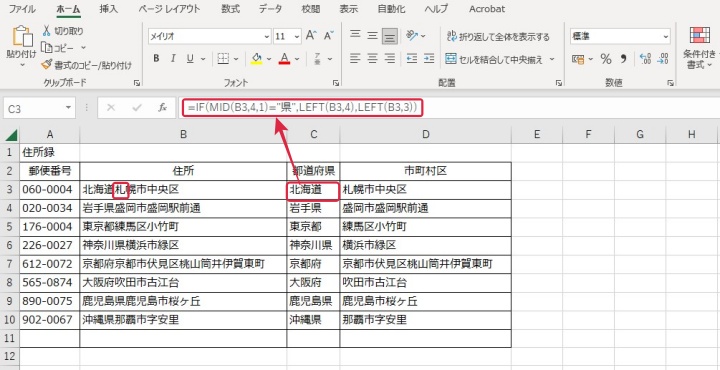
サンプルのB3セルでは、4文字目が「札」です。そのため判定はFALSE(偽)となり、LEFT(B3,3)によって「北海道」が取り出されます。
・「神奈川県横浜市…」
→ 4文字目は「県」なので TRUE(真)
→ LEFT(B6,4)
→ 「神奈川県」
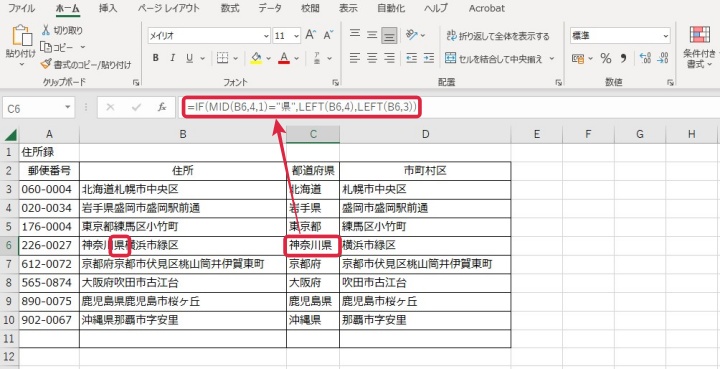
B6セルでは4文字目が「県」です。そのため判定はTRUE(真)となり、LEFT(B6,4)によって「神奈川県」が取り出されます。
このように、
1つの数式で全都道府県に対応 できます。
この方法が役立つ場面
このテクニックは、
・住所録の整理
・顧客データの地域集計
・CSVデータの前処理
・都道府県別の集計・分析
など、実務でもよく使われます。
文字列処理の基本的な考え方としても、MID関数+IF関数の組み合わせは他の応用にもそのまま使えます。
Excel作業をさらに効率化したい方は、以下の記事もあわせて確認してみてください。
Excelの関数を自己流で覚えると、
時間がかかる・応用が効かないという問題が出てきます。
独学で時間をかけるよりも、短期間で効率よく習得したい方に向いています。
体系的に学びたい方は、以下の記事も参考にしてください。
特にExcelを使った業務が多い方には必須のスキルです。
チエバコ都道府県名の取り出しは、住所録や顧客リストの整理でよく使います。数式の考え方を覚えておくと、他の文字列処理にも応用できます。
まとめ
住所から都道府県名を取り出すこの方法は、実務でもよく使われます。
住所から都道府県名を取り出すポイントは、
・都道府県名の文字数ルールを知る
・条件分岐で処理を切り替える
この2点です。
MID関数で判定し、IF関数とLEFT関数で取り出す。
今回の数式はそのままコピーしてすぐ使えます。
この考え方を覚えておくと、Excelの文字列処理が一段と楽になります。
・関数を自己流で覚えている
・もっと効率よく作業したい
・時短スキルを身につけたい
という方は、体系的に学ぶことで作業スピードが大きく変わります。
実務レベルで使えるスキルを身につけたい方は、今のうちに学んでおくと差が出ます。