
エクセルで作成した表や資料を印刷して配布・保存することは多いですよね。
しかし、いざ印刷してみると
- 表が途中で切れてしまう
- 中途半端な位置で次ページにずれる
- 文字が小さすぎて読めない
といった悩みを感じたことはありませんか?
この記事では、サンプルの「都道府県別人口」データを使って、
標準印刷と拡大縮小印刷の違い、
そして資料を1ページにきれいに収める設定方法をわかりやすく解説します。
サンプルデータ
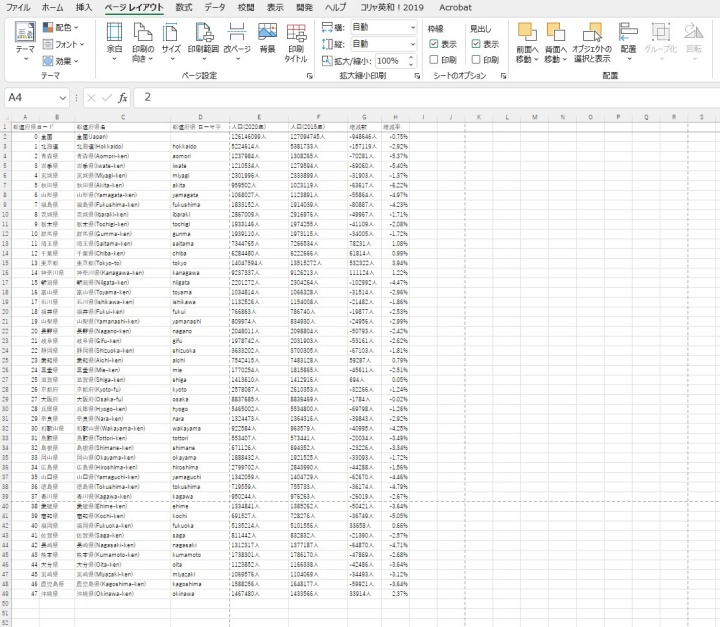
サンプルとして「都道府県別人口」の資料を用意しました。
このデータを使い、標準印刷と拡大縮小印刷の違いを比較していきます。
 チエバコ
チエバコ大きなデータシートを見栄え良く印刷するための設定を説明します。
標準印刷の手順
- 「ファイル」タブ → 「印刷」 をクリック
または、ショートカット Ctrl+P を押します。 - 印刷メニューから設定を確認します。
印刷メニューから設定していきます。
拡大縮小なし(標準設定)の場合
標準設定では、用紙サイズに収まる範囲なら問題なく印刷されます。
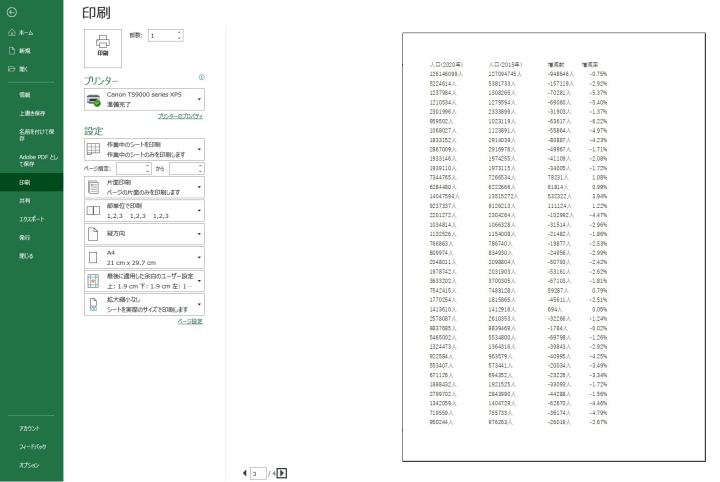
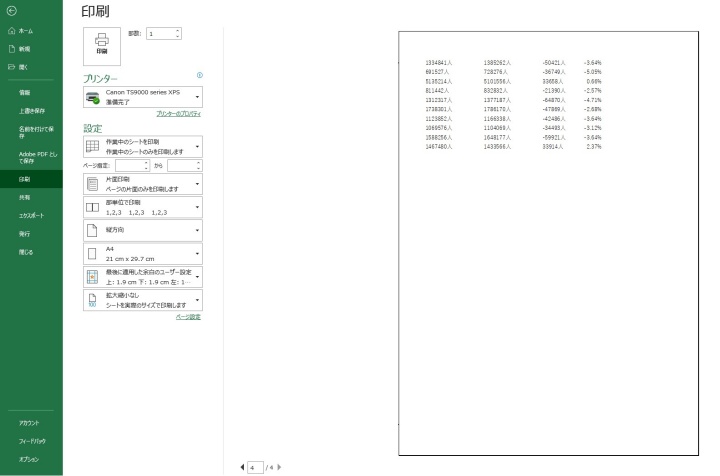
しかし今回のサンプルでは、4枚に分割されて印刷されてしまい、資料としてわかりづらくなります。
印刷1枚目
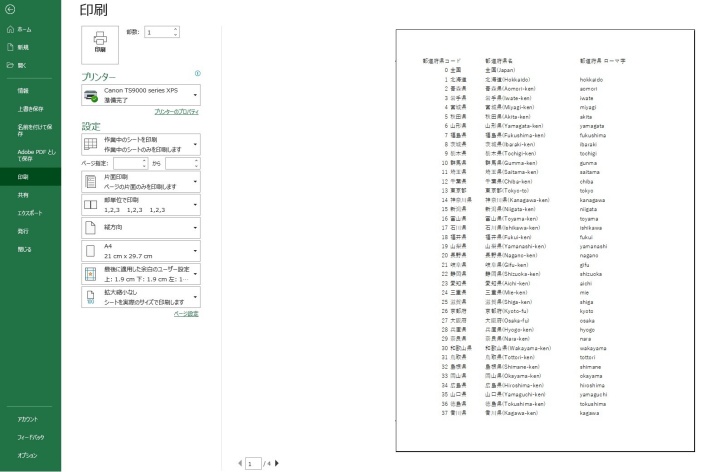
印刷してもなんの資料なのか分からないものになってしまいます。
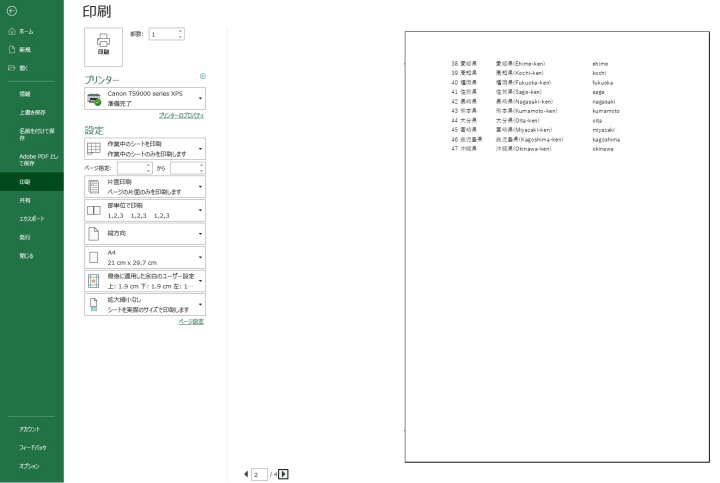
データの印刷範囲のイメージ
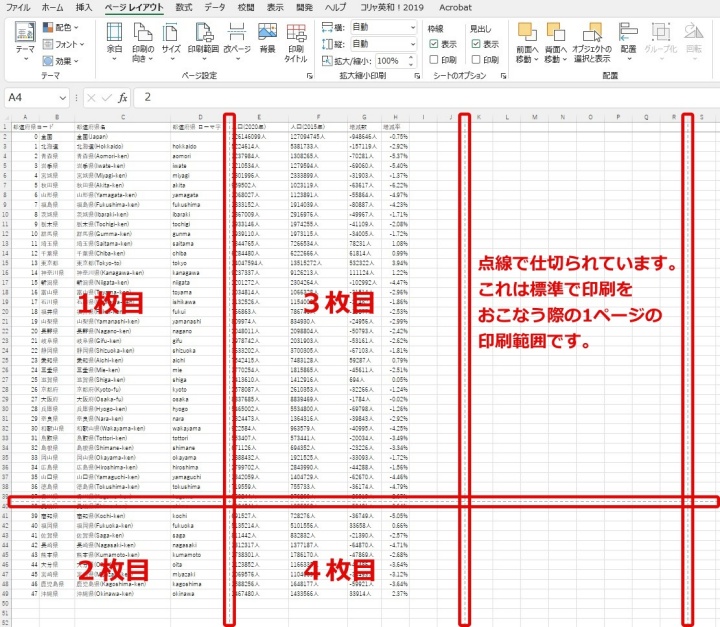
シートで印刷のイメージが分かるように点線で区切られています。
印刷範囲イメージ
拡大縮小印刷の設定
印刷範囲を操作してレイアウトを整えます。
すべてを一枚に印刷
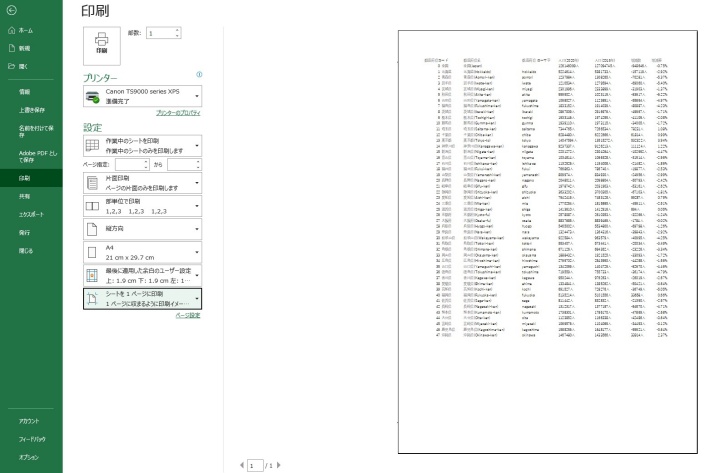
このサンプル資料をすべて一枚に印刷させると、
文字がかなり小さくなってしまいます。
データとして印刷しても数字を読むことが出来なくなります。
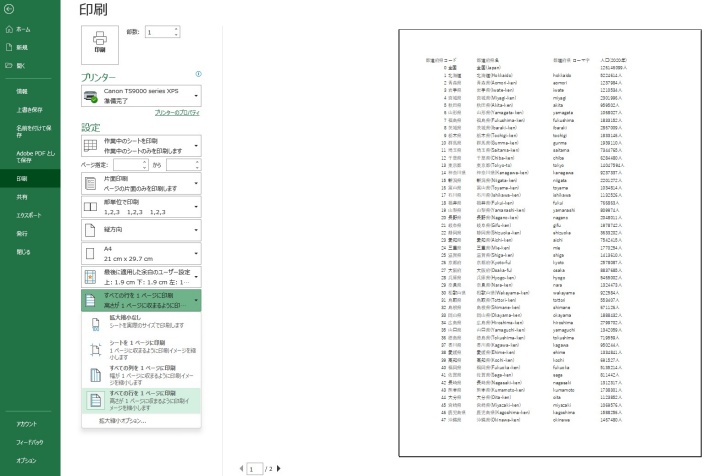
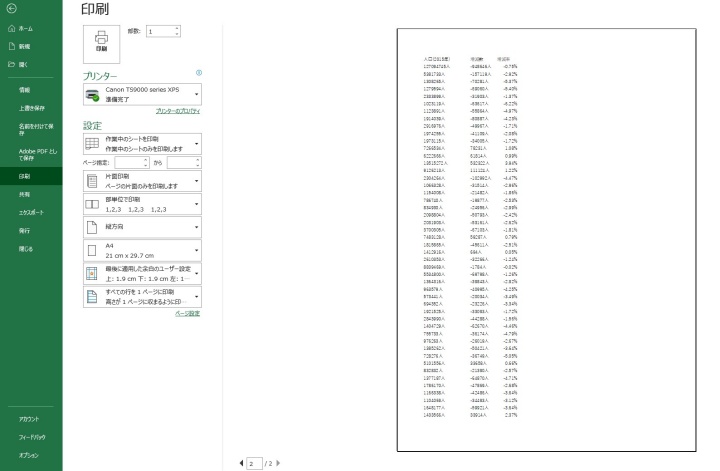
行をすべて1ページに印刷
行をすべて収めると、文字サイズは読みやすくなりますが、列が複数ページに分かれます。
1枚目
2枚目
用紙の向きを変更して調整
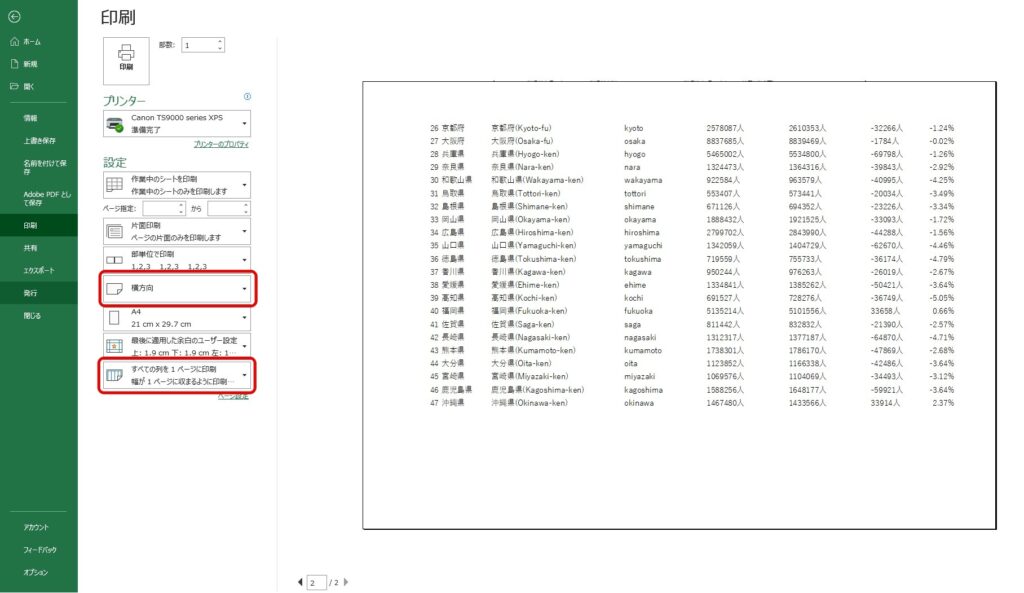
列が多い場合は、用紙の向きを横に変更すると効果的です。
「拡大縮小」で列がすべて1ページに収まるよう設定
「用紙の向き」を縦 → 横に変更
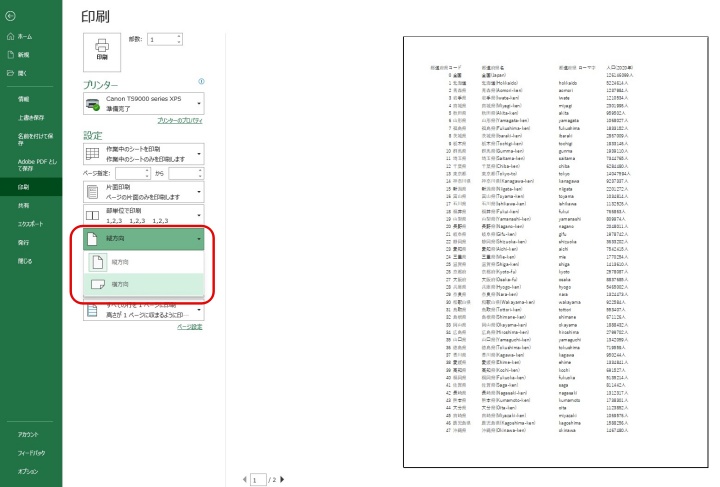
用紙の向きを縦から横へ替えます。
その時に合わせて「拡大縮小」で、すべての列を1ページに入るように設定します。
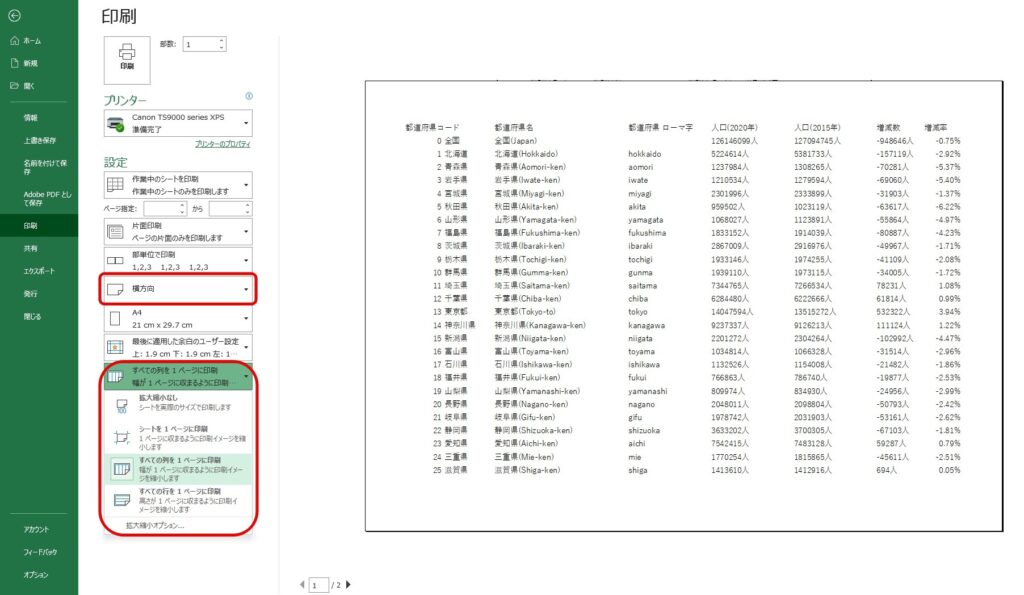
文字も見やすいサイズになっています。
印刷プレビューで確認する
設定後は、必ず印刷プレビューで仕上がりを確認しましょう。
縮小率が高すぎると文字が潰れて読みにくくなります。
プレビューで文字が読めるか確認しながら、用紙サイズや余白を微調整するのがポイントです。
その他の便利な印刷設定
Excelでは、拡大縮小以外にも印刷を整えるための設定が充実しています。
- 両面印刷:プリンターの設定でONにできる
- 余白の調整:ページレイアウトタブの「余白」から変更
- タイトル行の固定:各ページの上部に表の見出しを繰り返し表示可能
- ヘッダー/フッター:日付やページ番号を自動で挿入できる
これらを組み合わせることで、ビジネス資料として完成度の高い印刷物を作成できます。
まとめ
- 標準印刷では、表がページ途中で切れることが多い
- 拡大縮小設定を使えば、1ページに収めることができる
- ただし、文字サイズが小さくなりすぎないよう注意
- 「用紙の向きを横」に+「列を1ページに収める」が最も実用的
印刷設定を正しく使えば、Excelの資料をきれいに整えて、配布・保存しやすい形に仕上げられます。
見栄えの良い印刷は、仕事の信頼感アップにもつながります。
コメント