

Excelで表を印刷しようとしたとき、右端の列が切れたり、2ページ目に少しだけはみ出したりすることがあります。
画面上ではきれいに見えているのに、印刷すると表が途中で分かれてしまうと、資料として読みにくくなってしまいます。
このような場合は、Excelの印刷設定で拡大縮小や用紙の向きを調整すると、表を見やすく印刷できます。
特に、右端の列が切れる場合は、最初に「すべての列を1ページに印刷」を試すのがおすすめです。表全体を無理に1ページへ収めるより、文字が小さくなりにくく、実用的な印刷結果になりやすいです。
この記事では、Excelの印刷が切れる・はみ出るときに使える拡大縮小設定、横向き印刷、余白調整、印刷範囲の確認方法を紹介します。
Excelの印刷が切れる・はみ出る時に確認する設定
Excelの印刷がうまくいかないときは、いきなり細かい設定を触るより、まず原因に合わせて設定を選ぶとスムーズです。
よくある印刷トラブルと確認する設定は、次のとおりです。
| 印刷の状態 | 確認する設定 | ポイント |
|---|---|---|
| 右端の列が切れる | すべての列を1ページに印刷 | 横方向だけを1ページ幅に収める |
| 表が少しだけ2ページ目にはみ出す | 余白を狭くする/横向きにする | 文字サイズを保ったまま調整しやすい |
| 表全体を1枚にしたい | すべてを1ページに印刷 | 文字が小さくなりすぎないか確認する |
| 不要な空白ページが出る | 印刷範囲を設定 | 余計なセルが印刷対象になっていないか確認する |
| 複数ページでも見出しを表示したい | タイトル行の設定 | 各ページに見出し行を印刷できる |
 チエバコ
チエバコExcelの印刷は「とにかく1枚にする」よりも、「列だけを1ページに収める」「横向きにする」など、読みやすさを残す設定を選ぶのが大切です。
Excel印刷を1ページに収める基本設定
Excelの表を1ページに収めたい場合は、印刷画面の拡大縮小設定を使います。
印刷画面は、「ファイル」タブ → 「印刷」、またはショートカットのCtrl+Pで開けます。
印刷画面の下部にある拡大縮小の設定から、次のような印刷方法を選べます。
- すべてを1ページに印刷:表全体を1枚に収める
- すべての列を1ページに印刷:横にはみ出す列を1ページ幅に収める
- すべての行を1ページに印刷:縦方向を1ページに収める
列が多い表では、用紙の向きを横に変更してから「すべての列を1ページに印刷」を選ぶと、文字の読みやすさを保ちやすくなります。
一方で、「すべてを1ページに印刷」は便利ですが、表の行数や列数が多い場合は文字が極端に小さくなることがあります。
印刷物として配布する資料であれば、1ページに収めることだけを優先せず、印刷プレビューで読める大きさになっているかを確認しましょう。
Excelの印刷設定は、少し分かりにくい部分もありますが、基本を覚えると資料作成の見栄えが大きく変わります。
印刷、表作成、関数、ショートカットなどをまとめて学びたい場合は、Excel講座を活用して基礎から整理しておくと、日々の作業効率も上げやすくなります。


サンプルデータで印刷結果を比較する
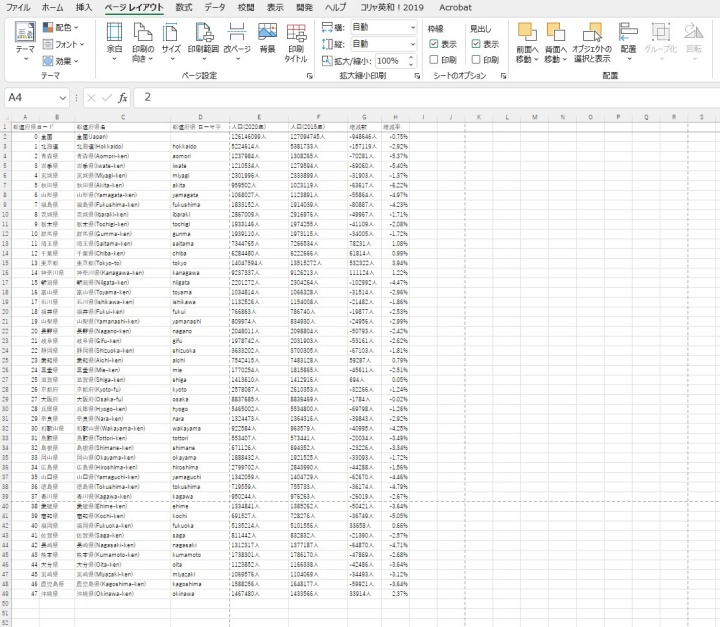
ここでは、サンプルとして「都道府県別人口」の資料を使います。
このデータを使い、標準印刷と拡大縮小印刷の違いを比較していきます。
 チエバコ
チエバコ横に項目が多い表は、標準設定のままだと右側の列が別ページに分かれやすくなります。
標準印刷では表が複数ページに分かれることがある
まずは、拡大縮小を使わずに標準設定で印刷した場合を確認します。
- 「ファイル」タブ → 「印刷」をクリックします。
- または、ショートカットのCtrl+Pを押します。
- 印刷プレビューでページの分かれ方を確認します。
拡大縮小なしで印刷した場合
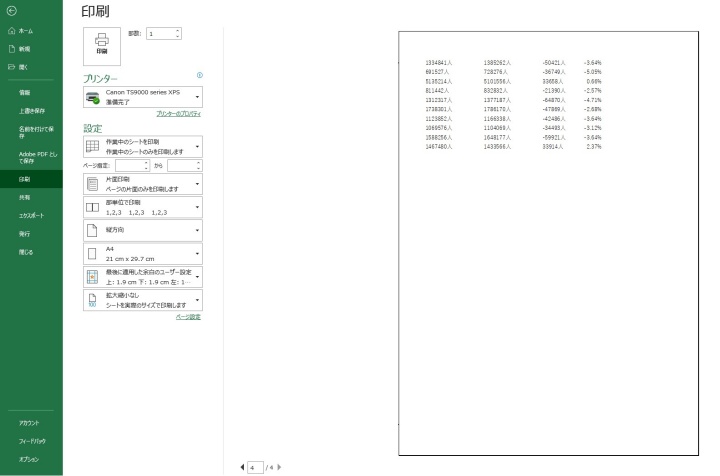
標準設定では、用紙サイズに収まる範囲だけが1ページ目に印刷されます。
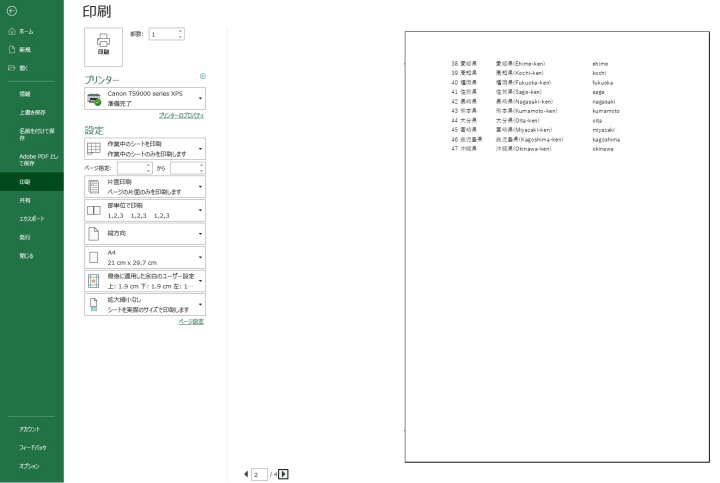
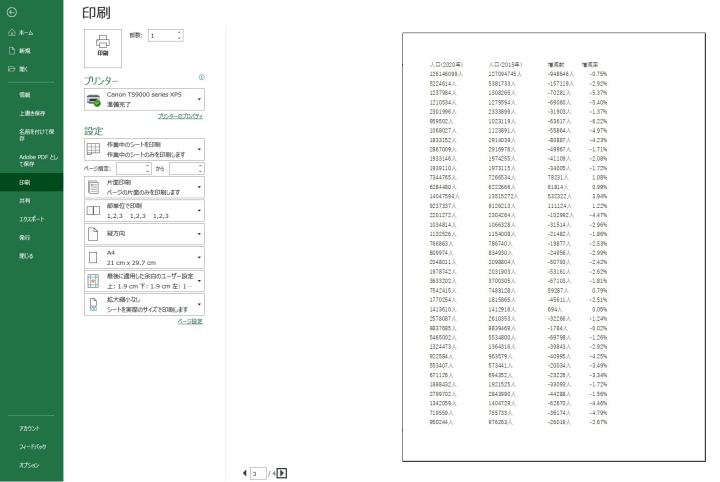
しかし、表が用紙の幅や高さを超えている場合は、右側の列や下側の行が別ページに分かれて印刷されます。
今回のサンプルでは、表が4枚に分割されてしまい、資料全体を確認しづらい状態になります。
印刷1枚目
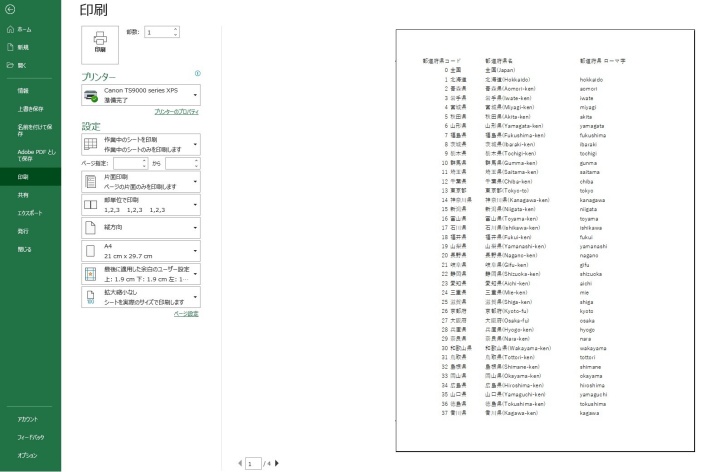
1ページ目だけでは、表全体の内容を把握しにくくなります。
印刷範囲の点線を確認する
Excelでは、一度印刷プレビューを確認すると、シート上にページの区切りを示す点線が表示されることがあります。
この点線を見ると、どこでページが分かれるのかを確認できます。
右端の列が点線の外に出ている場合、その列は次のページに分かれて印刷されます。
印刷範囲イメージ
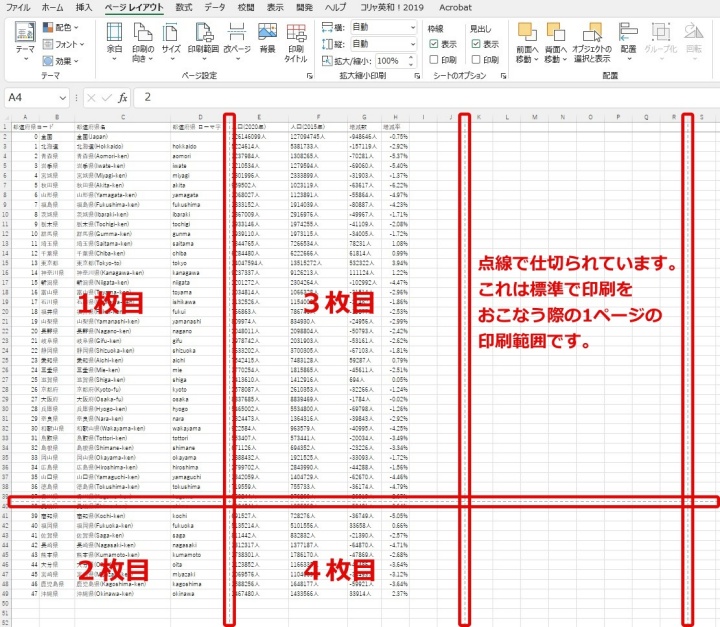
点線の位置を確認しておくと、拡大縮小や横向き印刷を設定したときに、どのように印刷範囲が変わるのか判断しやすくなります。
Excelで印刷を1ページに収める拡大縮小設定
Excelでは、印刷画面の拡大縮小設定を使うことで、表全体や行・列の収まり方を調整できます。
ここからは、代表的な3つの設定を順番に確認します。
すべてを1ページに印刷する
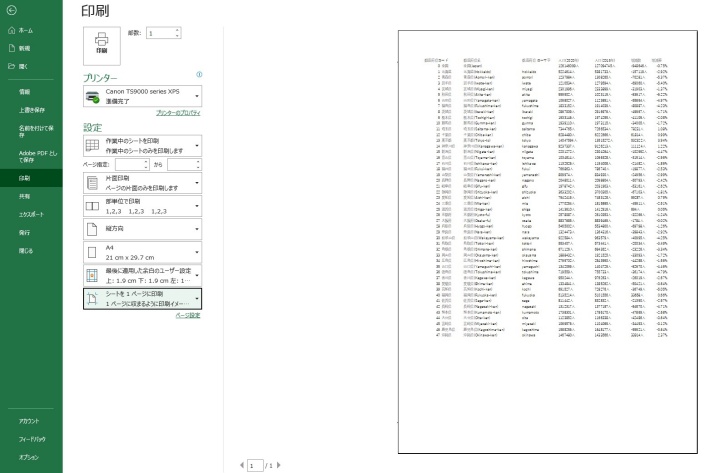
「すべてを1ページに印刷」は、表全体を1枚に収めたいときに使う設定です。
小さめの表や、確認用として1枚にまとめたい資料であれば便利です。
ただし、行数や列数が多い表では縮小率が大きくなり、文字や数字が読みにくくなる場合があります。
今回のサンプル資料も、すべてを1枚に収めると文字がかなり小さくなり、数字を確認しづらい印刷結果になります。
 チエバコ
チエバコ表全体を1ページに収めると便利ですが、文字が小さすぎると資料としては読みにくくなります。印刷プレビューで文字サイズを必ず確認しましょう。
すべての行を1ページに印刷する
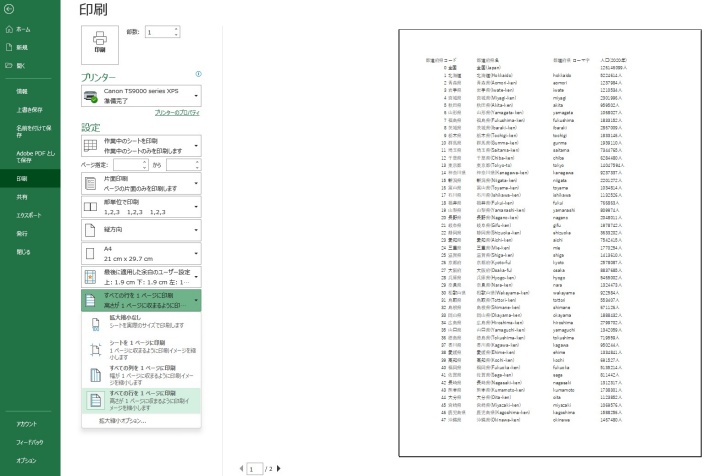
「すべての行を1ページに印刷」は、縦方向の行を1ページ内に収める設定です。
縦に長い表を1ページの高さに収めたいときに使えます。
ただし、横に列が多い表では、列が複数ページに分かれる場合があります。
今回のサンプルでは、行は1ページ内に収まりますが、横方向の列が分かれて印刷されます。
1枚目
2枚目
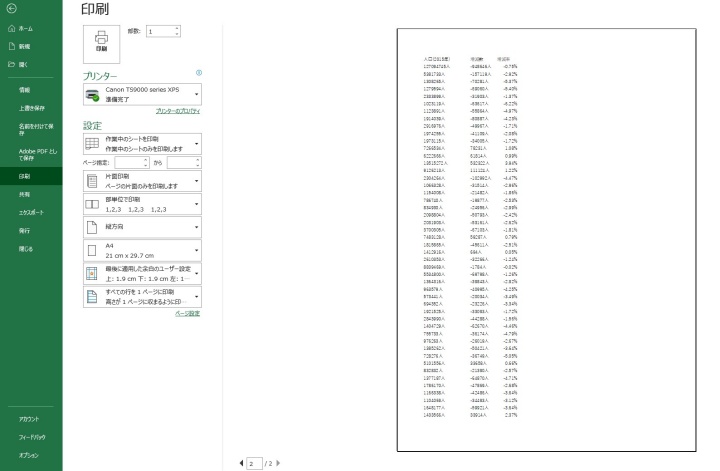
縦方向の収まりは良くなりますが、横に項目が多い表では、この設定だけでは右側の列が別ページに分かれてしまいます。
すべての列を1ページに印刷する
右端の列が切れる、横方向だけがはみ出るという場合は、「すべての列を1ページに印刷」を使います。
この設定は、横方向の列を1ページ幅に収める設定です。
縦方向の行数が多い場合は複数ページに分かれますが、各ページで横方向の列が切れにくくなります。
一覧表、売上表、チェックリスト、住所録など、横に項目が多いExcel資料では、この設定が実用的です。
表全体を無理に1枚にするより、文字の読みやすさを残しやすいのがメリットです。
チエバコ右端の列だけが切れる場合は、「すべてを1ページに印刷」ではなく、「すべての列を1ページに印刷」を先に試すのがおすすめです。
用紙を横向きにして印刷を見やすくする
列数が多い表を印刷する場合は、拡大縮小を使う前に、用紙の向きを横に変更すると収まりやすくなります。
A4縦のまま無理に1ページへ収めるより、A4横にしてから列を1ページに収めた方が、文字サイズを保ちやすくなります。
特に、都道府県別データ、売上表、一覧表、チェックリストなど、横に項目が多い資料では効果的です。
設定する場合は、印刷画面で「用紙の向き」を縦から横に変更し、拡大縮小設定で「すべての列を1ページに印刷」を選びます。
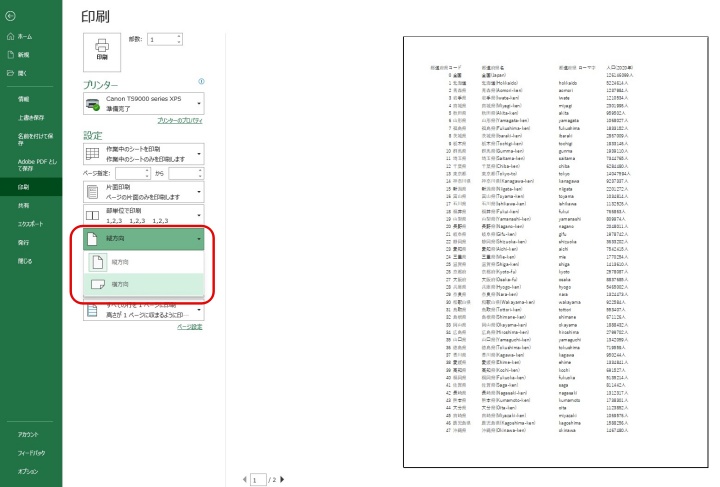
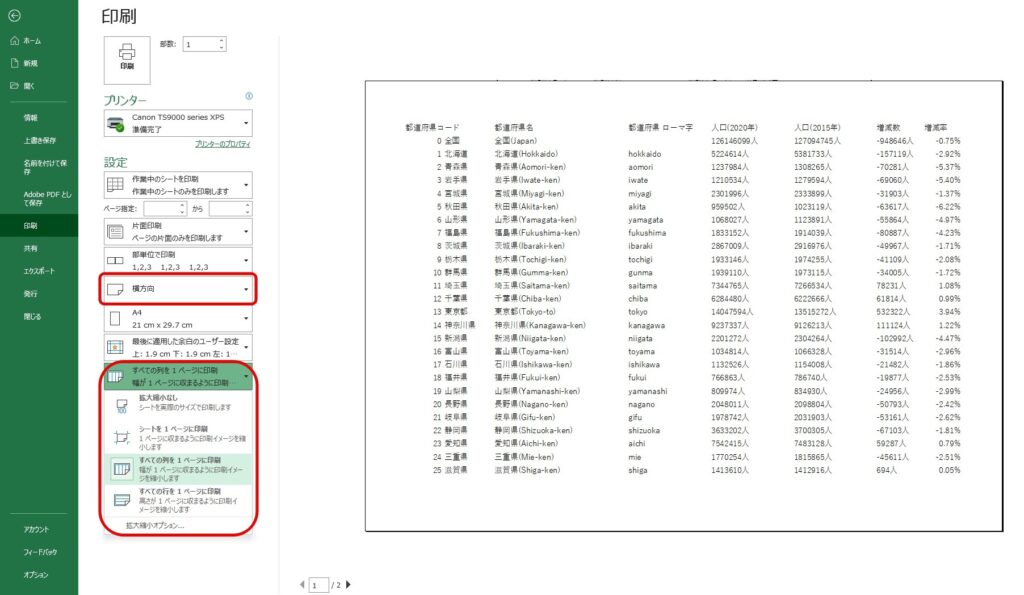
横向きにして列を1ページに収めると、表全体の横幅を確認しやすくなります。
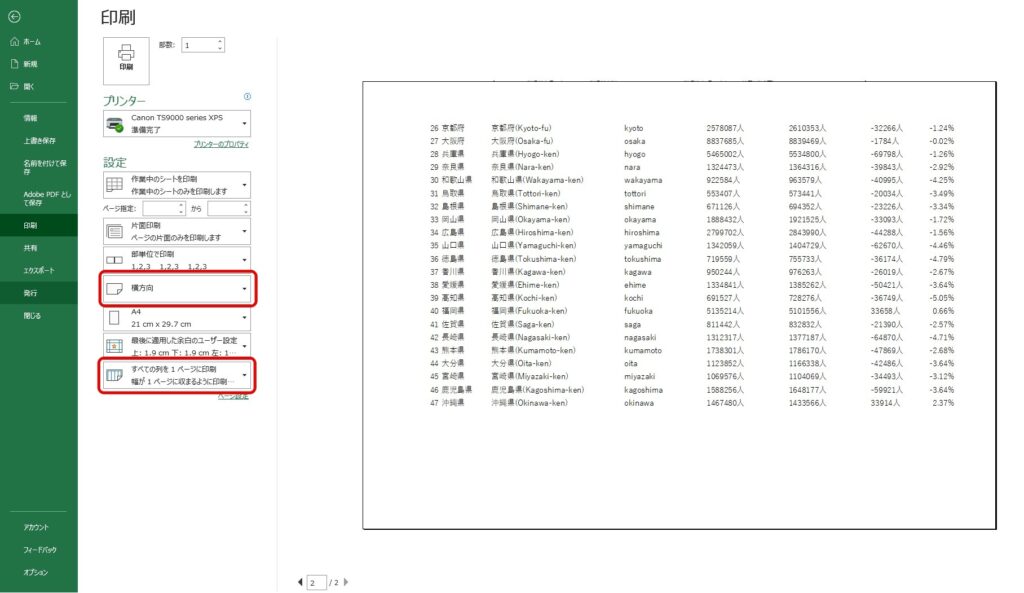
縦方向に行数が多い場合は複数ページになりますが、各ページで右端の列が切れにくくなります。
印刷プレビューで文字サイズとページ分割を確認する
拡大縮小や横向き印刷を設定したあとは、必ず印刷プレビューで仕上がりを確認しましょう。
特に確認したいのは、次の3点です。
- 文字や数字が読める大きさになっているか
- 右端の列が切れていないか
- 不要な空白ページが出ていないか
縮小率が高すぎると、1ページに収まっていても文字が潰れて読みにくくなることがあります。
配布資料や提出資料として使う場合は、1ページに収めることだけでなく、読みやすい大きさで印刷できるかを確認することが大切です。
チエバコ印刷プレビューで読みにくいと感じた場合は、無理に1ページへ収めず、横向き印刷や余白調整で見やすさを優先しましょう。
それでも印刷が切れる時に確認する項目
拡大縮小や横向き印刷を設定しても、印刷が思いどおりにならない場合があります。
その場合は、次の設定も確認しましょう。
余白を狭くする
表が少しだけはみ出る場合は、余白を狭くすると収まることがあります。
印刷画面の余白設定で、標準の余白から「狭い」に変更すると、印刷できる範囲が広がります。
ただし、余白を極端に狭くすると、プリンターによっては端が印刷されにくいことがあります。プレビューで確認しながら調整しましょう。
印刷範囲を設定する
不要な空白ページが出る場合は、印刷範囲が広がりすぎている可能性があります。
Excelでは、見た目には何も入っていないセルでも、過去に入力や書式設定をした範囲が印刷対象になることがあります。
必要な表だけを選択し、「ページレイアウト」タブ → 「印刷範囲」 → 「印刷範囲の設定」を選ぶと、印刷対象を絞れます。
余計なページが出る場合は、印刷範囲を設定するだけで改善することがあります。
改ページプレビューでページの区切りを確認する
どこでページが分かれているのか分かりにくい場合は、改ページプレビューを使うと確認しやすくなります。
「表示」タブ → 「改ページプレビュー」を選ぶと、ページの区切りを画面上で確認できます。
ページの境界線を見ながら、表がどの範囲で印刷されるのかを確認できます。
印刷範囲やページ分割が分かりにくいときは、印刷プレビューとあわせて使うと便利です。
タイトル行を各ページに印刷する
表が複数ページに分かれる場合は、各ページに見出し行を印刷すると読みやすくなります。
たとえば、1ページ目には列見出しがあるのに、2ページ目以降には見出しがないと、どの列の数字なのか分かりにくくなります。
このようなときは、「ページレイアウト」タブ → 「印刷タイトル」から、各ページに繰り返し印刷する行を設定できます。
表をあえて複数ページに分ける場合でも、タイトル行を設定しておくと資料として読みやすくなります。
Excelの印刷設定を使い分けるコツ
Excelの印刷では、すべての表に同じ設定が合うわけではありません。
表の形に合わせて、次のように使い分けると失敗しにくくなります。
| 表の種類 | おすすめ設定 | 理由 |
|---|---|---|
| 横に列が多い一覧表 | 横向き+すべての列を1ページに印刷 | 右端の列が切れにくい |
| 縦に長い一覧表 | すべての列を1ページに印刷+複数ページ | 横幅を保ちながら行を分けられる |
| 小さな表 | すべてを1ページに印刷 | 1枚にまとめやすい |
| 配布資料 | 余白調整+タイトル行の設定 | 見やすい資料に整えやすい |
| 不要なページが出る表 | 印刷範囲の設定 | 必要な範囲だけ印刷できる |
印刷が切れる原因は、表の幅、行数、余白、用紙の向き、印刷範囲など複数あります。
まずは印刷プレビューを確認し、右側が切れているのか、下側がはみ出しているのか、不要なページが出ているのかを見分けると、設定を選びやすくなります。
Excelの印刷設定を覚えると資料作成が楽になる
Excelの印刷設定は、表を作る作業とは別に見落とされやすい部分です。
しかし、1ページに収める、用紙の向きを変える、余白を調整する、印刷範囲を設定する、タイトル行を表示する、といった基本を覚えるだけで、資料の見やすさは大きく変わります。
特に仕事でExcelを使う場合、印刷したときに表が切れていると、資料の確認や共有に手間がかかります。
表を作成したあとは、印刷プレビューで仕上がりを確認し、必要に応じて拡大縮小や横向き印刷を使って整えましょう。
仕事でExcelを使う機会が多い方は、印刷設定だけでなく、表作成や関数、時短操作もあわせて学んでおくと、資料作成や日々の事務作業を効率よく進めやすくなります。
まとめ
Excelの印刷が切れる・はみ出るときは、表の形に合わせて印刷設定を調整することが大切です。
- 右端の列が切れる場合は「すべての列を1ページに印刷」を試す
- 表全体を1枚にしたい場合は「すべてを1ページに印刷」を使う
- 列が多い表は、用紙を横向きにすると見やすくなります
- 文字が小さくなりすぎる場合は、無理に1ページへ収めない
- 不要な空白ページが出る場合は、印刷範囲を確認する
- 複数ページに分かれる資料は、タイトル行の設定も使う
Excelの印刷設定は、少し調整するだけで仕上がりが大きく変わります。
1ページに収めることだけを優先せず、文字の読みやすさや資料としての見やすさを確認しながら設定しましょう。
コメント