
Excelを使って、URLや文字情報を含んだQRコード(二次元バーコード)を作成する方法を紹介します。
QRコードは、スマートフォンで読み取るだけで
・Webサイトへのアクセス
・文字情報の表示
・メールアドレスや電話番号の取得
などが簡単にできる便利な仕組みです。
社内資料、配布資料、名刺、案内文書など、さまざまな場面で活用できます。
ExcelでQRコードを作ろうとしても、「開発タブが出てこない」「バーコードコントロールが表示されない」といった理由で作成できないケースも少なくありません。
専用の作成サイトを使わなくても、Windows版Excelでは、開発タブからActiveXコントロールを使ってQRコードを作成できる場合があります。
ただし、利用しているOfficeの版や設定によっては「Microsoft BarCode Control 16.0」が表示されないことがあり、その場合は代替方法が必要です。
バーコードは一方向にしか情報を持てませんが、QRコードなどの二次元バーコードは縦横二方向に情報を持てるため、格納できる情報量が飛躍的に増えます。
スマホで読み取るだけで情報を取得できる、便利なQRコードの作成手順を紹介します。
QRコード(二次元バーコード)とは
現在では、業務資料や販促ツールだけでなく、個人でも手軽に活用される機会が増えています。
一般的なバーコードは横一方向にしか情報を持てませんが、
QRコードのような二次元バーコードは縦と横の両方向に情報を保持できるため、圧倒的に多くの情報を格納できます。
そのため、URLや文章などもそのままコード化でき、スマホでの読み取りに適しています。
QRコード作成では、サイズ調整や配置など細かい操作が多くなります。操作性の悪いマウスでは位置ズレや調整ミスが起こりやすく、作業効率が大きく低下します。作業時間を短縮するためにも、操作精度の高いマウスを使うことが重要です。

 ポチップ
ポチップ
QRコード作成手順
まず、QRコードにしたい情報をExcelのセルに入力します。
例として、以下のような情報が考えられます。
・WebサイトのURL
・会社名や住所
・キャンペーンページへのリンク
環境によっては、この方法ではQRコードが作成できない場合があります。
その場合は記事後半で紹介している「代替方法」を先に確認することをおすすめします。
QRコード作成の事前準備
ここでは例として、セル「B2」にURLを入力しているものとします。
開発タブの表示
開発タブが表示されていない場合の設定方法
Excelの初期の状態では、この「開発」タブが表示されていない場合があります。
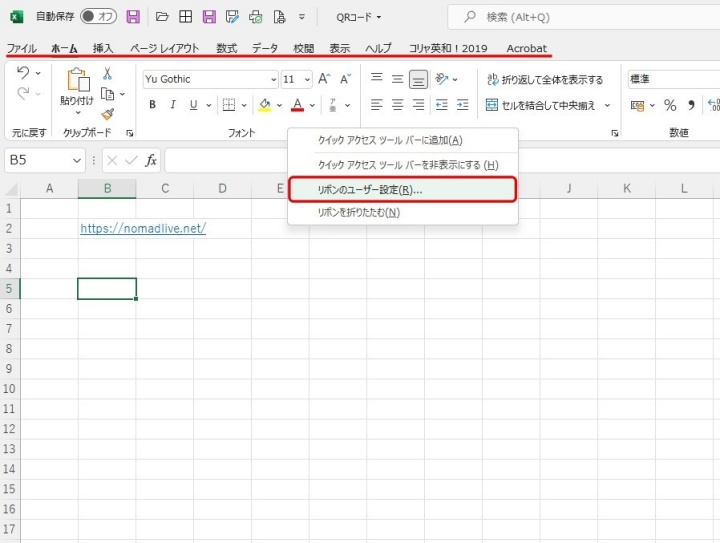
- リボン部分を右クリック
- 「リボンのユーザー設定」を選択
- 右側の一覧から「開発」にチェック
- 「OK」をクリック
これでExcelの上部に「開発」タブが表示されます。
「Excelのオプション」メニューに変わります。
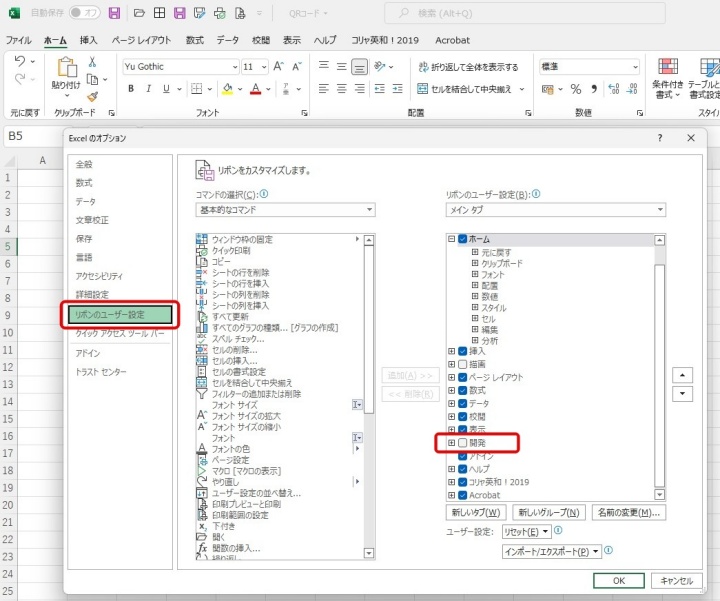
「リボンのユーザー設定」のリボン選択メニューの中の「開発」にチェックを入れます。
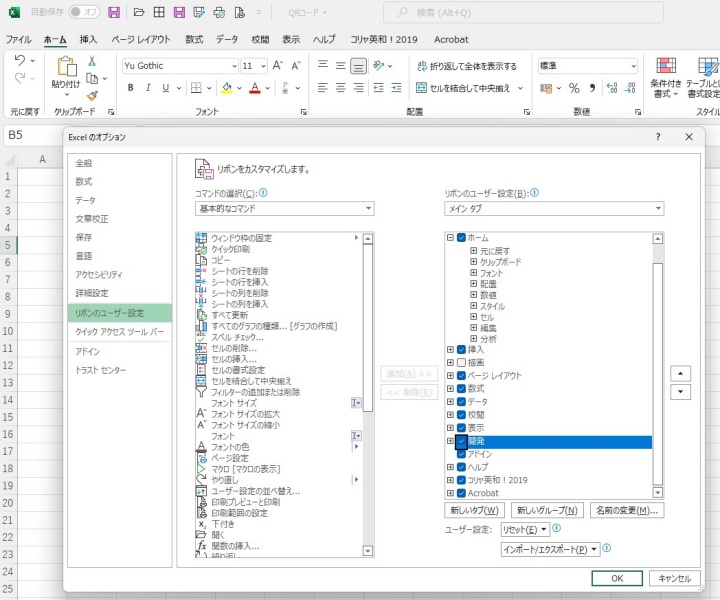
「OK」を押してメニューを閉じます。
「開発」タブが追加されています。
「開発」タブからQRコード作成を行う
QRコードは、「開発」タブの「挿入」からActiveXコントロールを追加して作成します。
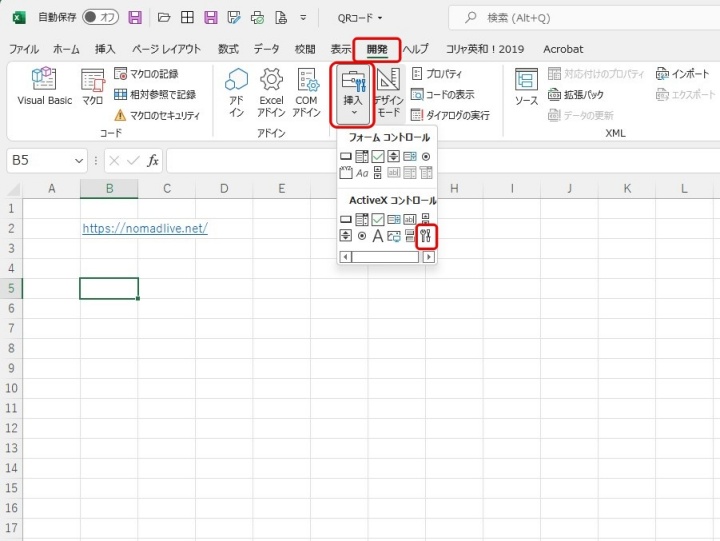
QRコードを挿入する手順
どこのセルでも良いですが、ここではセルB2にQRコードの情報を入れています。
この情報をQRコードにします。
ActiveXコントロールを挿入
- 「開発」タブをクリック
- 「挿入」→「ActiveXコントロール」
- 「コントロールの選択」をクリック
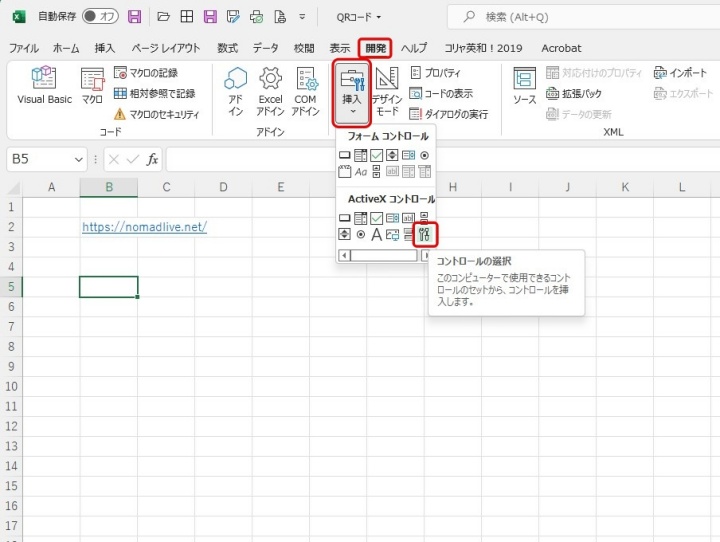
「コントロールの選択」のメニューが表示されます。
一覧から
Microsoft BarCode Control 16.0
を選択し「OK」
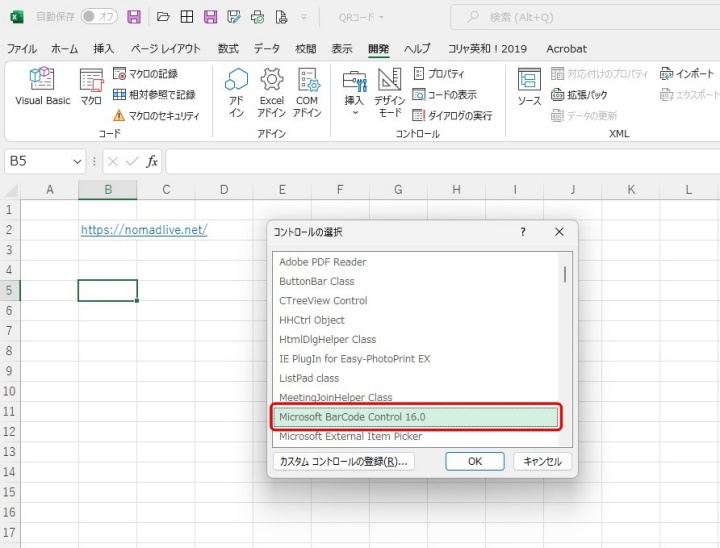
するとメニューが閉じ、カーソルが「+」に変化します。
ここでシート上に配置するQRコードの大きさを決めます。
バーコードを配置する
シート上の任意の位置をクリックし、ドラッグしてサイズを決めます。
この時点では、サンプルのバーコードが表示されます。
サイズや位置は後から変更できるので、ここでは大まかで問題ありません。
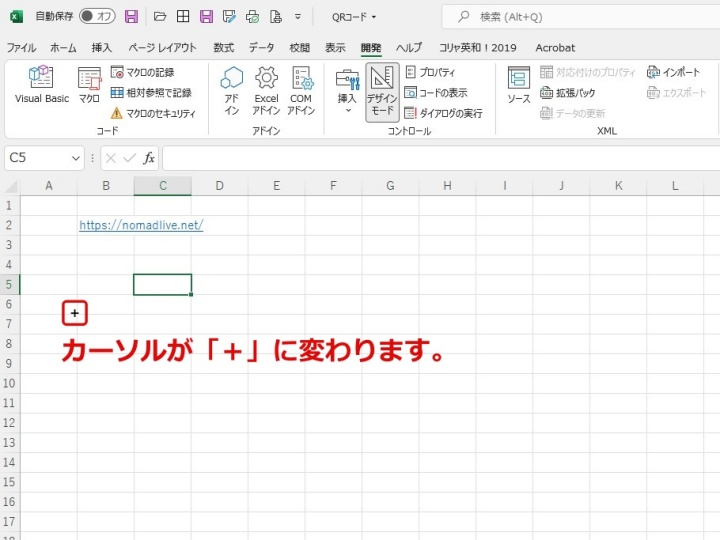
QRコードを作成する位置を決め、クリックしてそこからカーソルを動かして大きさを決めます。
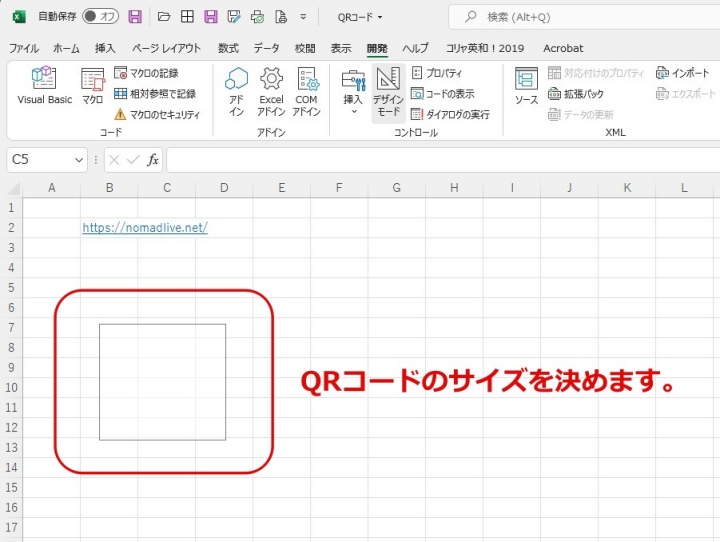
後でも変えられますので適当な位置、サイズにします。
すると、シート上にサンプルのバーコードが表示されます。
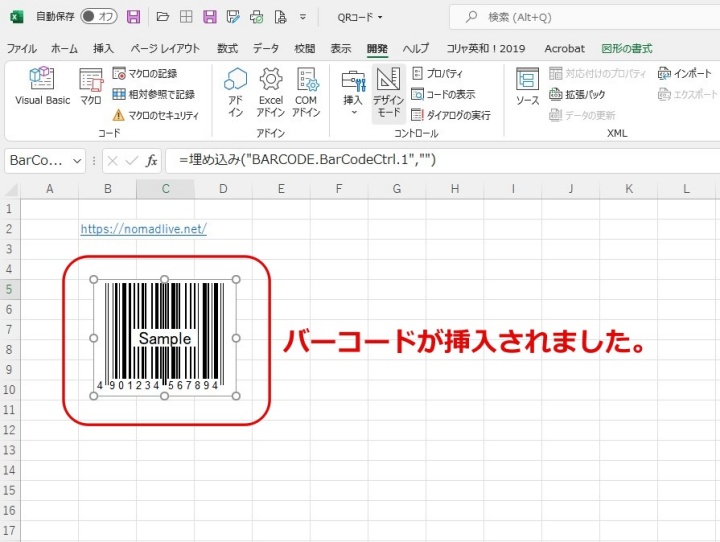
サンプルバーコードをQRコードに変換する
- 表示されたバーコードを右クリック
- 「Microsoft BarCode Control 16.0 オブジェクト」
- 「プロパティ」を選択
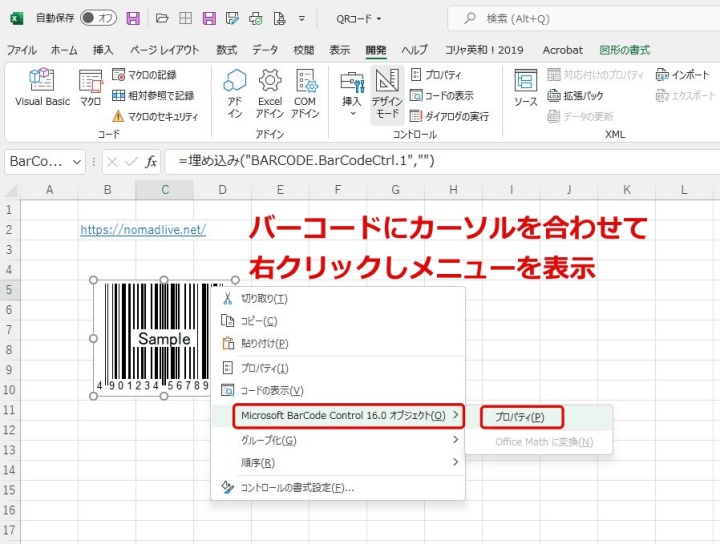
プロパティ画面が表示されたら、
・「スタイル」の項目を
・「QRコード」に変更
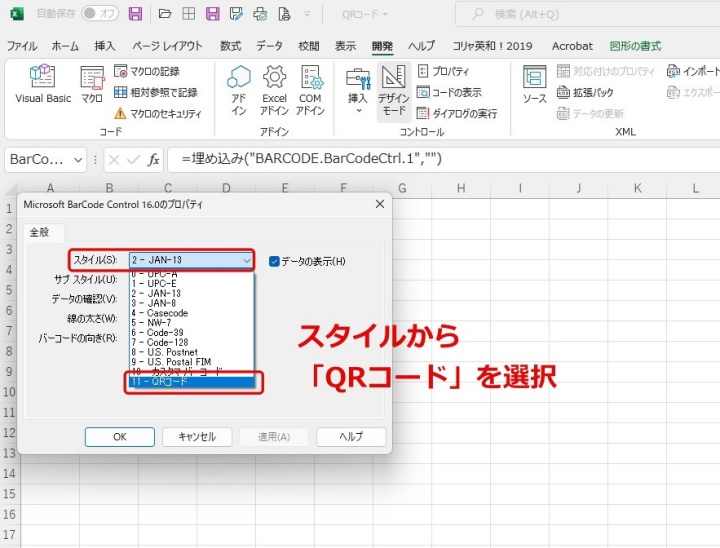
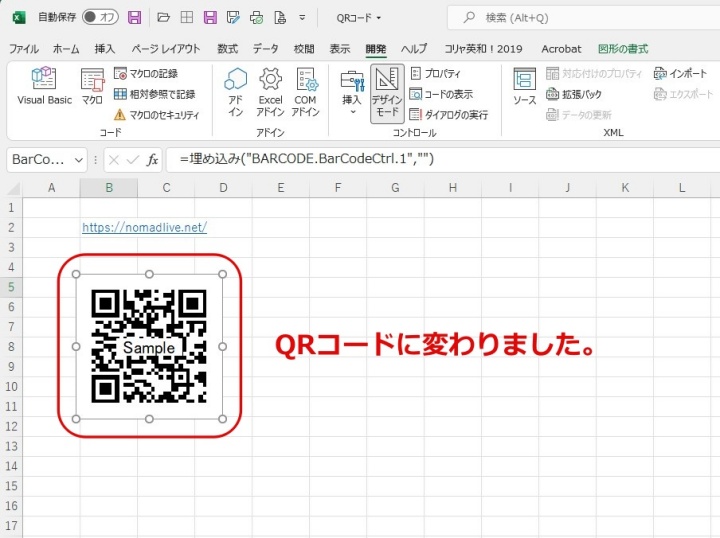
バーコードがQRコード表示に変わります。
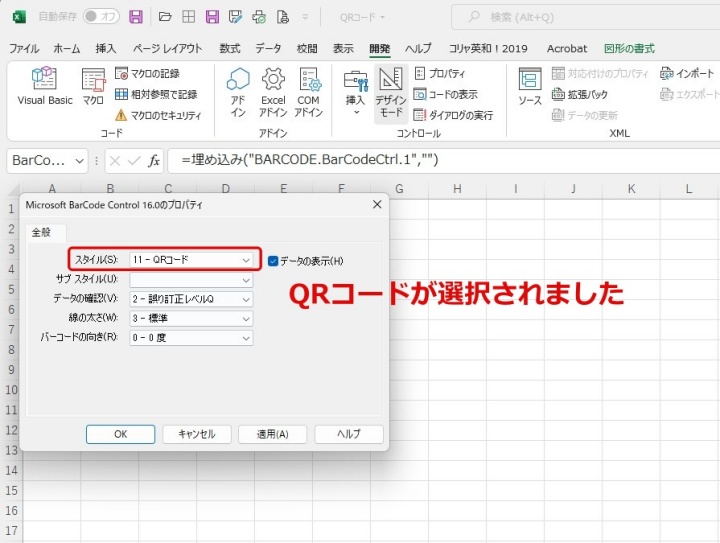
「適用」を押して「OK」をクリックします。
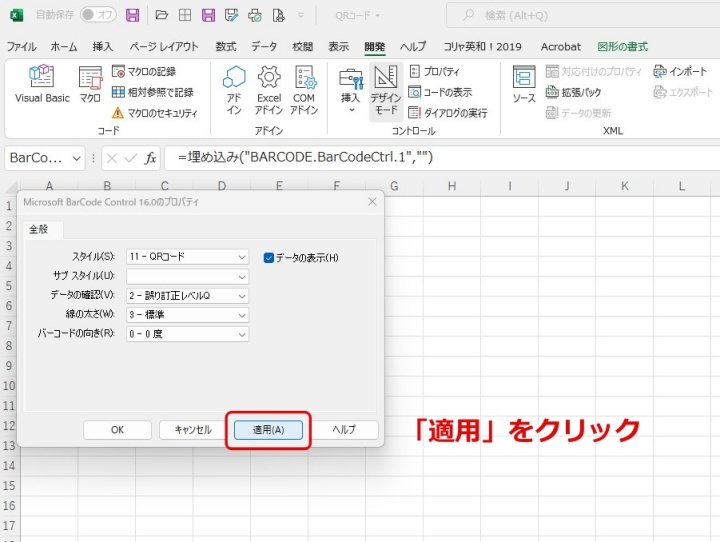
SampleQRコードに変わりました。
サンプルQRコードを任意の情報に変換する
ここから作りたいQRコードに情報を入れます。
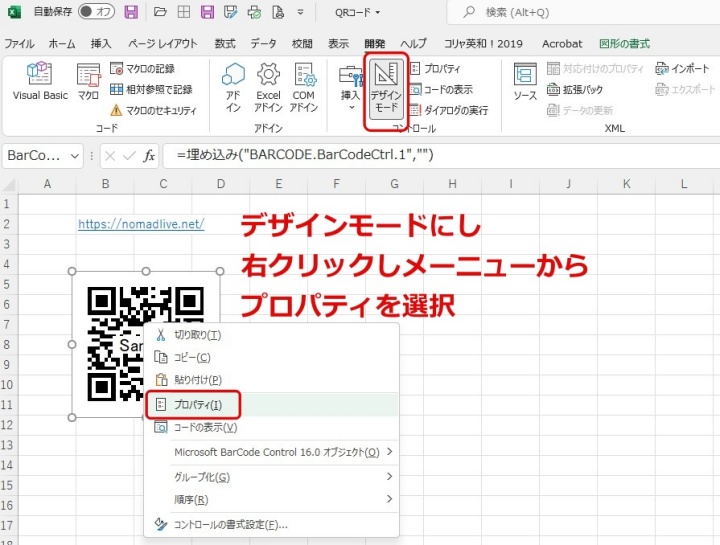
リボンの「デザインモード」を確認し、SampleのQRコードを右クリックし、メニューを表示させプロパティを選択。
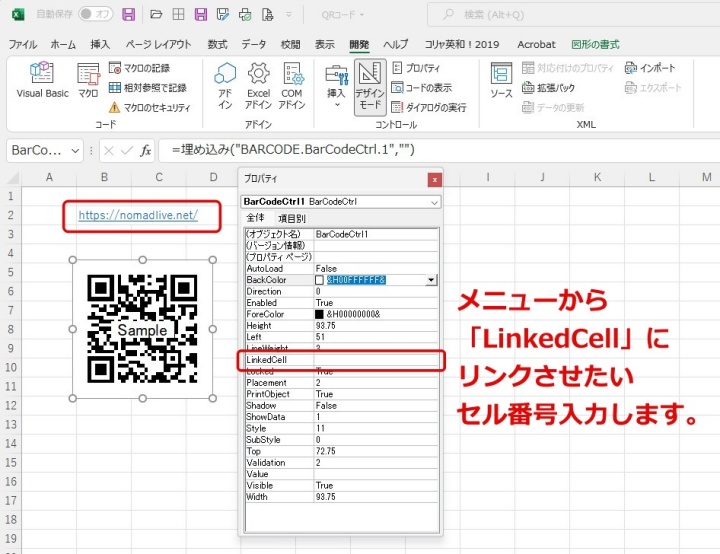
プロパティのメニューが開いたら中盤に有る「LinkedCell」の右側の空欄に、予め用意した情報があるセル番号を記入します。
ここでは「B2」とします。
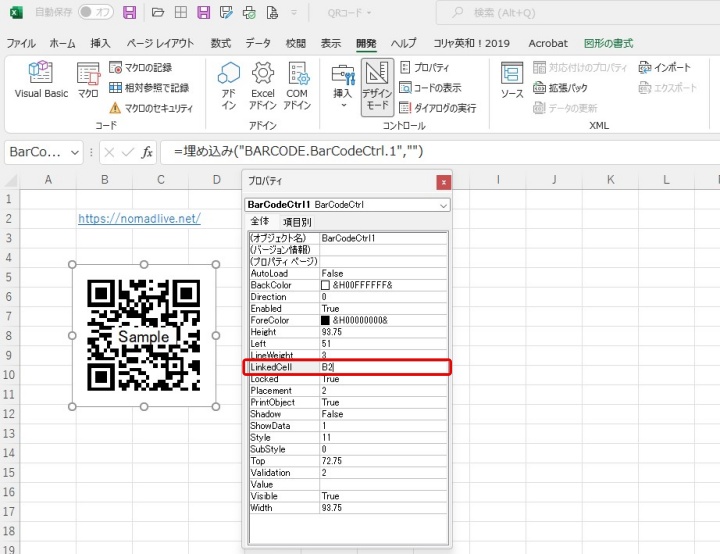
セル番号「B2」を入力して確定すると、QRコードが書き換わり、任意の情報を読み取れるQRコードが作成されます。
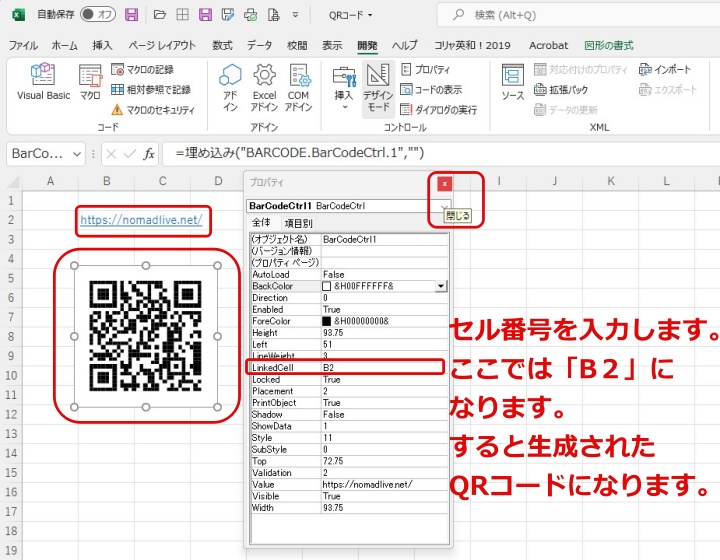
閉じるを押してメニューを閉じます。
QRコードのサイズと位置変更
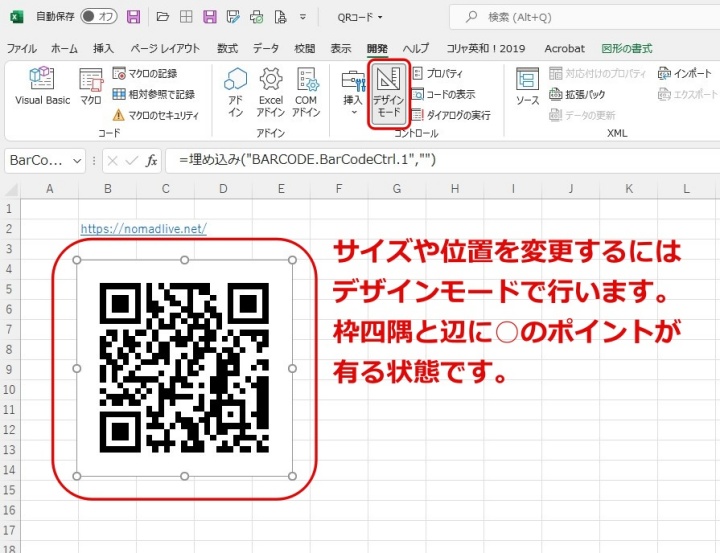
QRコードの大きさや配置を変更する場合は、
・デザインモードのまま
・枠の四隅や辺のハンドルをドラッグ
することで自由に調整できます。
位置の移動は、QRコードをドラッグするだけです。
サイズを小さくして位置を変えてみました。
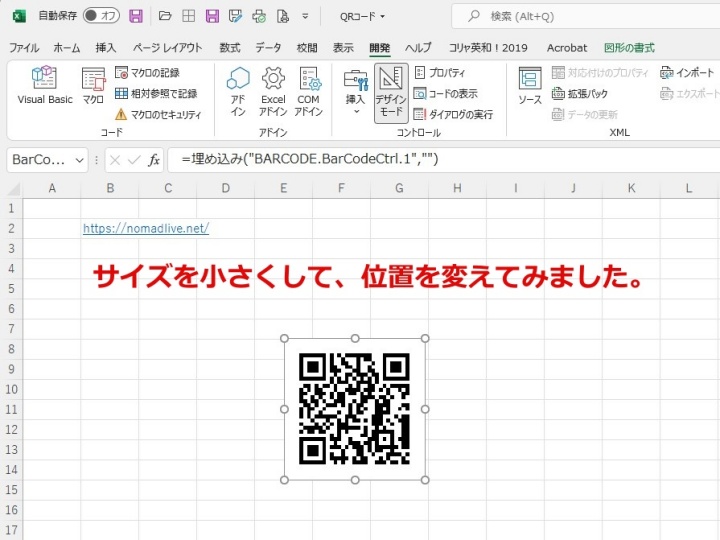
これでQRコードの作成ができました。
QRコード完成後の確認
作成したQRコードをスマートフォンで読み取ってみましょう。
設定したURLや情報が正しく表示されれば成功です。
作成したQRコードを資料やチラシで活用する場合は、印刷品質も重要になります。
家庭用プリンターでも高精細モデルを使うことで、QRコードの読み取り精度を安定させることができます。
QRコードは「作る」だけでなく「どう使うか」で効果が大きく変わります。
資料・印刷・デジタル導線を組み合わせることで、より効率的な情報共有が可能になります。
![[商品価格に関しましては、リンクが作成された時点と現時点で情報が変更されている場合がございます。]](https://hbb.afl.rakuten.co.jp/hgb/520d8cdb.62192510.520d8cdc.46f055dd/?me_id=1363461&item_id=10003679&pc=https%3A%2F%2Fthumbnail.image.rakuten.co.jp%2F%400_mall%2Fsuperdeal%2Fcabinet%2F09061004%2F10268371%2Fimgrc0268869609.jpg%3F_ex%3D240x240&s=240x240&t=picttext "[商品価格に関しましては、リンクが作成された時点と現時点で情報が変更されている場合がございます。]")

QRコードを業務で活用する場合は、ラベルとして管理できる環境を整えることで運用効率が大きく向上します。特に在庫管理や備品管理では、ラベルライターがあると作業の手間を大幅に削減できます。
・QRコードをラベルとして管理
・在庫や備品を一括管理
・スキャンで情報を瞬時に確認
![[商品価格に関しましては、リンクが作成された時点と現時点で情報が変更されている場合がございます。]](https://hbb.afl.rakuten.co.jp/hgb/51fe9463.ff251083.51fe9464.bb62f374/?me_id=1269553&item_id=11900599&pc=https%3A%2F%2Fthumbnail.image.rakuten.co.jp%2F%400_mall%2Fbiccamera%2Fcabinet%2Fproduct%2F2707%2F00000003631676_a01.jpg%3F_ex%3D240x240&s=240x240&t=picttext "[商品価格に関しましては、リンクが作成された時点と現時点で情報が変更されている場合がございます。]")
ExcelでQRコードが作成できない場合の代替方法
環境によっては「Microsoft BarCode Control」が表示されない場合があります。
これは、Officeの版やセキュリティ設定、利用している端末の違いが影響するためです。
特にMac版ExcelではActiveXが使えず、Windows版でも設定によってはActiveXコントロールが無効になっていることがあります。
また、会社のパソコンやセキュリティ制限がある環境では利用できないケースもあります。
その場合は以下の方法で対応できます。
特に確実なのは「Webサービスを使う方法」で、環境に依存せず誰でも簡単に作成できます。
・無料のQRコード作成サイトを利用
・Excel関数と画像生成APIを利用
・Googleスプレッドシートで作成
特にWebサービスを使う方法は、URLを入力するだけで簡単に作成できるため、操作に不安がある方にもおすすめです。
まとめ
Windows版ExcelでActiveXコントロールが利用できる環境であれば、特別なソフトやWebサービスを使わずにQRコードを作成できます。
・社内資料
・配布用PDF
・案内チラシ
・名刺や封筒
さまざまな場面で活用できますので、ぜひ試してみてください。
QRコードは作成するだけでなく、「どのように活用するか」で効果が大きく変わります。業務効率化や情報共有に活用することで、作業時間の短縮にもつながります。
環境によって作成できない場合は、本記事で紹介した代替方法を活用すれば確実に対応できます。
コメント