
Excelでは、環境によっては開発タブのActiveXコントロールを使って、URLや文字情報をQRコードにできます。
ただし、すべてのExcelで同じように作成できるわけではありません。Microsoft 365やOffice 2024、Mac版Excel、会社や学校の管理端末では、ActiveXコントロールが使えなかったり、「Microsoft BarCode Control 16.0」が表示されなかったりする場合があります。
この記事では、Windows版ExcelでQRコードを作成する手順と、開発タブで作れない場合の代替方法を整理します。
QRコード(二次元バーコード)とは
QRコードは、URLや文字情報などをスマートフォンで読み取れる形にした二次元バーコードです。一般的なバーコードが横方向に情報を持つのに対し、QRコードは縦横の両方向に情報を持てるため、より多くの情報を扱えます。
Webサイトへの誘導、社内資料、配布資料、名刺、案内チラシ、備品管理など、紙とデジタルをつなぐ用途で使われます。
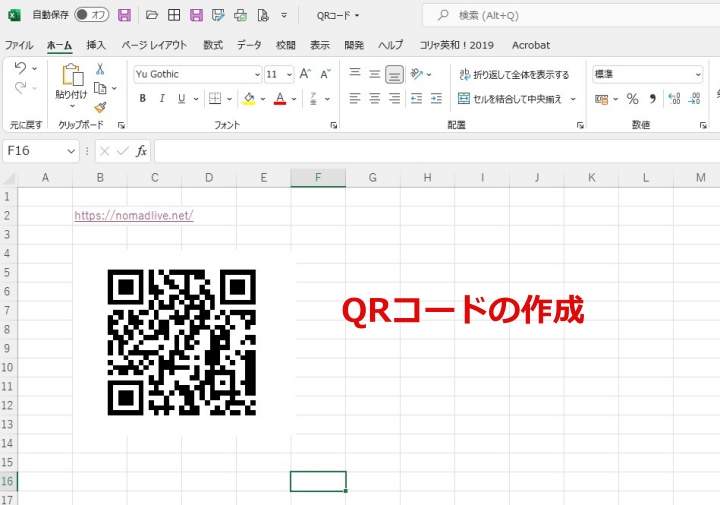
注意:この手順は、Windows版ExcelでActiveXコントロールを利用できる環境を前提にしています。Microsoft 365、Office 2024、Mac版Excel、会社や学校の管理端末では、同じ画面が表示されない場合があります。
QRコード作成手順
まず、QRコードにしたい情報をExcelのセルに入力します。
例として、以下のような情報が考えられます。
・WebサイトのURL
・会社名や住所
・キャンペーンページへのリンク
環境によっては、この方法ではQRコードが作成できない場合があります。
その場合は記事後半で紹介している「代替方法」を先に確認することをおすすめします。
QRコード作成の事前準備
ここでは例として、セル「B2」にURLを入力しているものとします。
開発タブの表示
開発タブが表示されていない場合の設定方法
Excelの初期の状態では、この「開発」タブが表示されていない場合があります。
- リボン部分を右クリック
- 「リボンのユーザー設定」を選択
- 右側の一覧から「開発」にチェック
- 「OK」をクリック
これでExcelの上部に「開発」タブが表示されます。
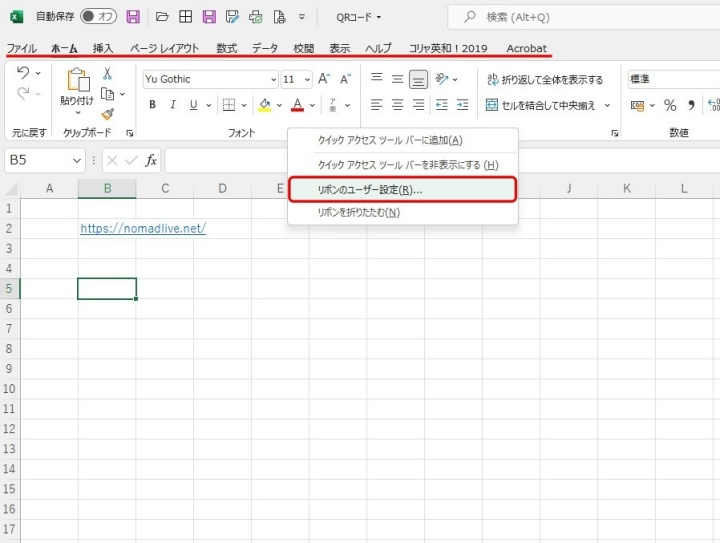
「Excelのオプション」メニューに変わります。
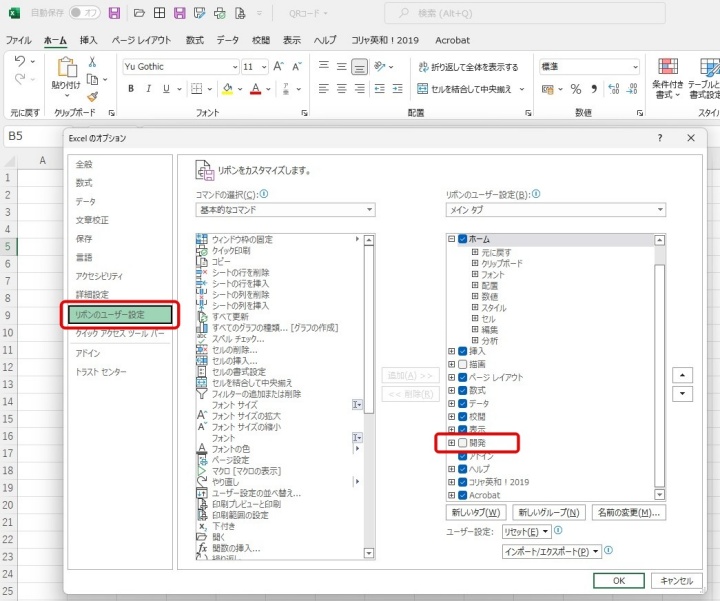
「リボンのユーザー設定」のリボン選択メニューの中の「開発」にチェックを入れます。
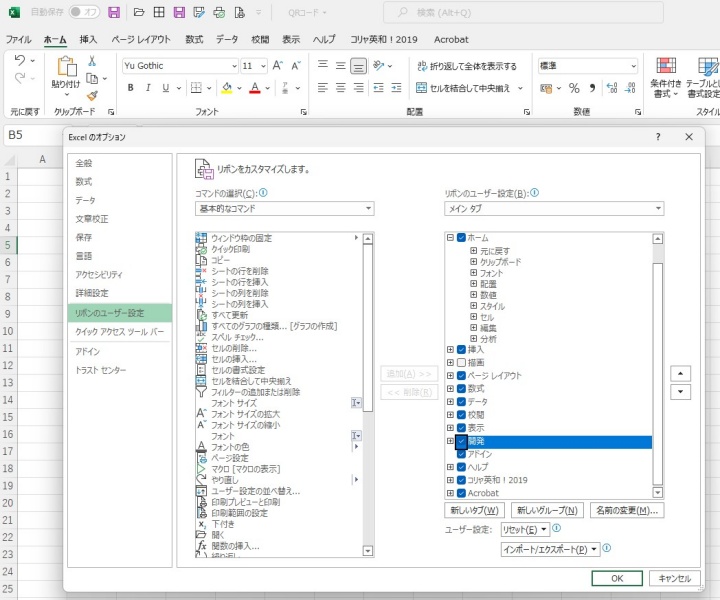
「OK」を押してメニューを閉じます。
「開発」タブが追加されています。
「開発」タブからQRコード作成を行う
QRコードは、「開発」タブの「挿入」からActiveXコントロールを追加して作成します。
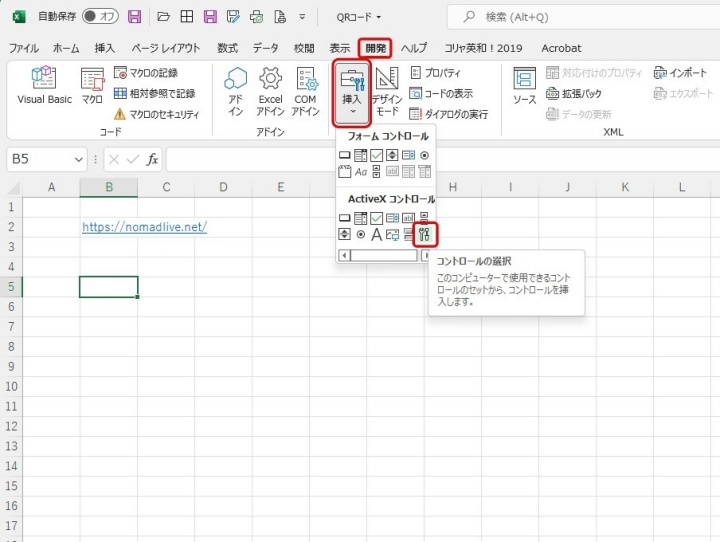
どこのセルでも良いですが、ここではセルB2にQRコードの情報を入れています。
この情報をQRコードにします。
ActiveXコントロールを挿入
- 「開発」タブをクリック
- 「挿入」→「ActiveXコントロール」
- 「コントロールの選択」をクリック
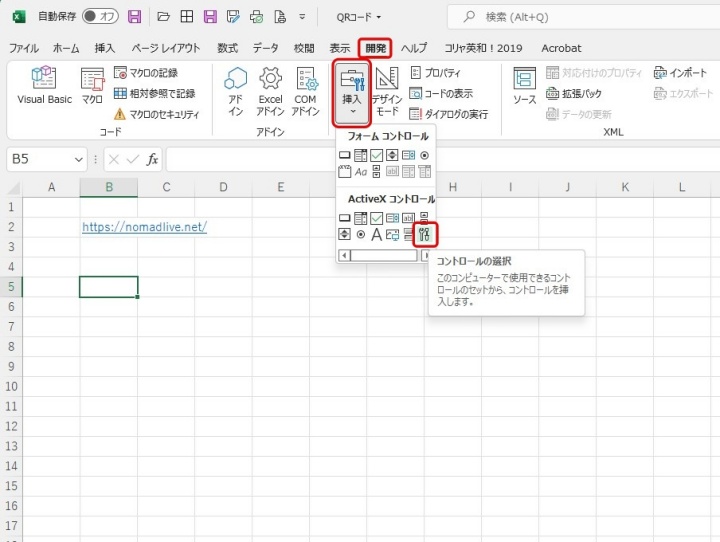
「コントロールの選択」のメニューが表示されます。
一覧から
Microsoft BarCode Control 16.0
を選択し「OK」
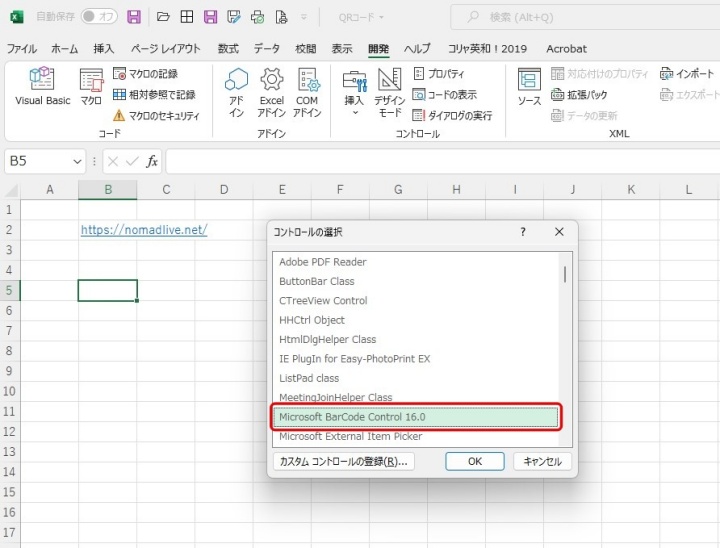
するとメニューが閉じ、カーソルが「+」に変化します。
ここでシート上に配置するQRコードの大きさを決めます。
バーコードを配置する
シート上の任意の位置をクリックし、ドラッグしてサイズを決めます。
この時点では、サンプルのバーコードが表示されます。
サイズや位置は後から変更できるので、ここでは大まかで問題ありません。
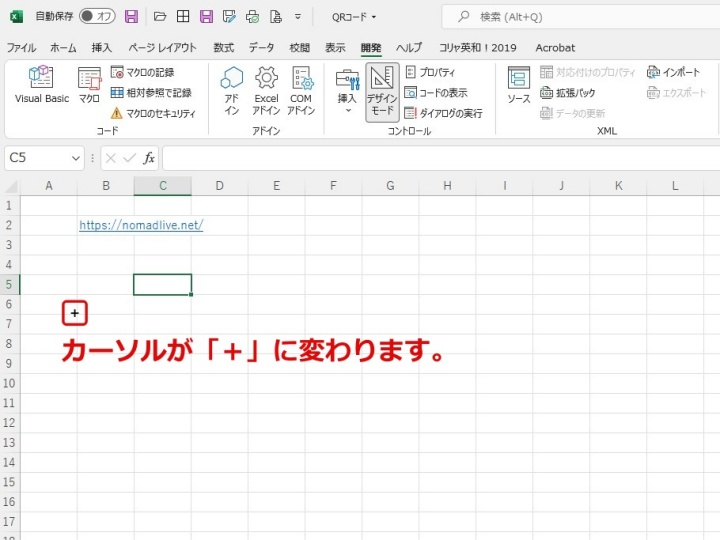
QRコードを作成する位置を決め、クリックしてそこからカーソルを動かして大きさを決めます。
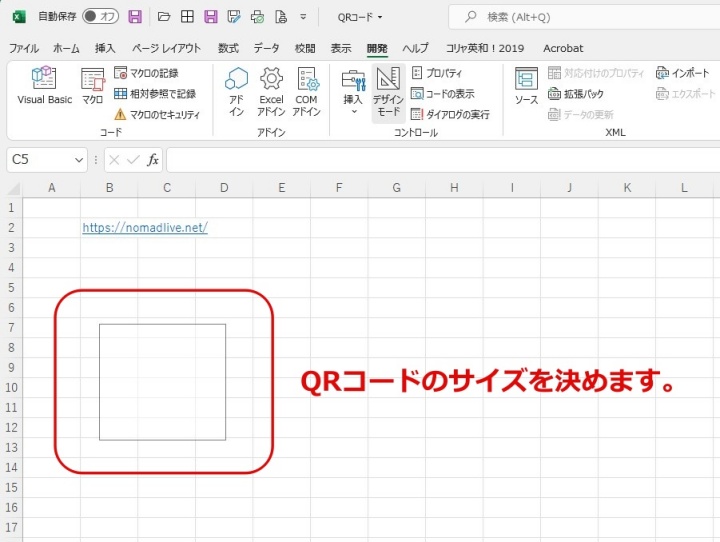
後でも変えられますので適当な位置、サイズにします。
すると、シート上にサンプルのバーコードが表示されます。
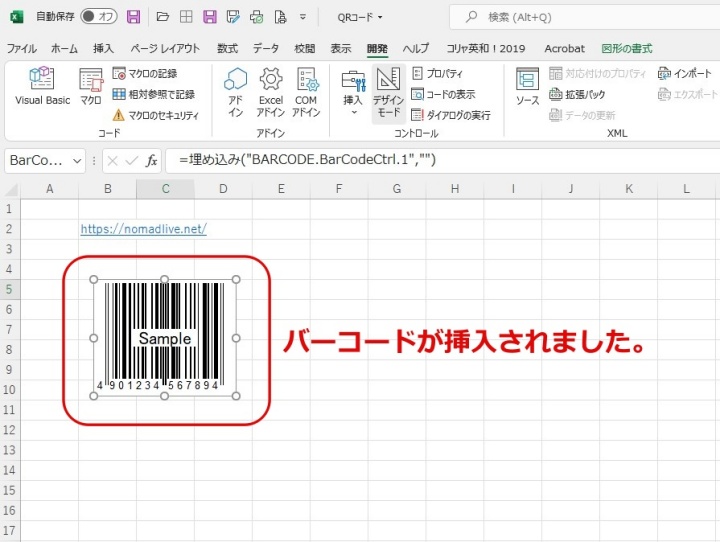
サンプルバーコードをQRコードに変換する
- 表示されたバーコードを右クリック
- 「Microsoft BarCode Control 16.0 オブジェクト」
- 「プロパティ」を選択
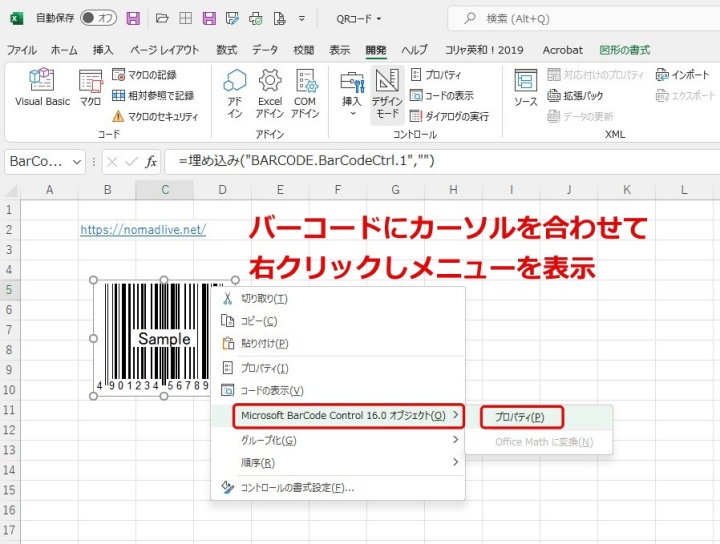
プロパティ画面が表示されたら、
・「スタイル」の項目を
・「QRコード」に変更
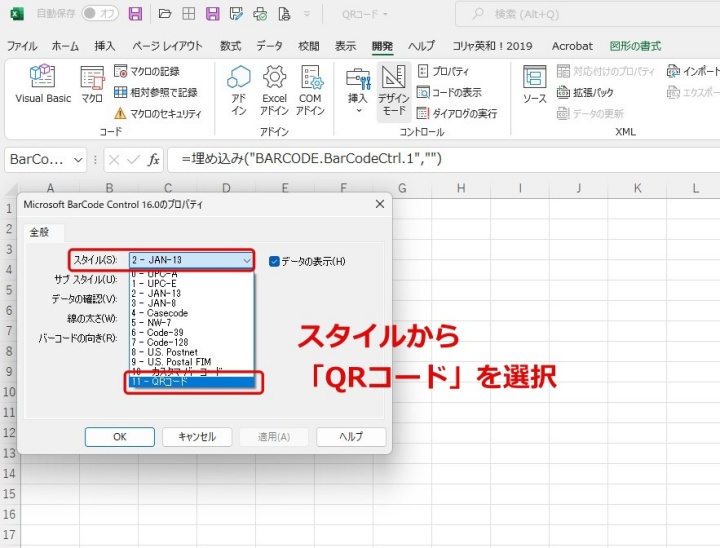
バーコードがQRコード表示に変わります。
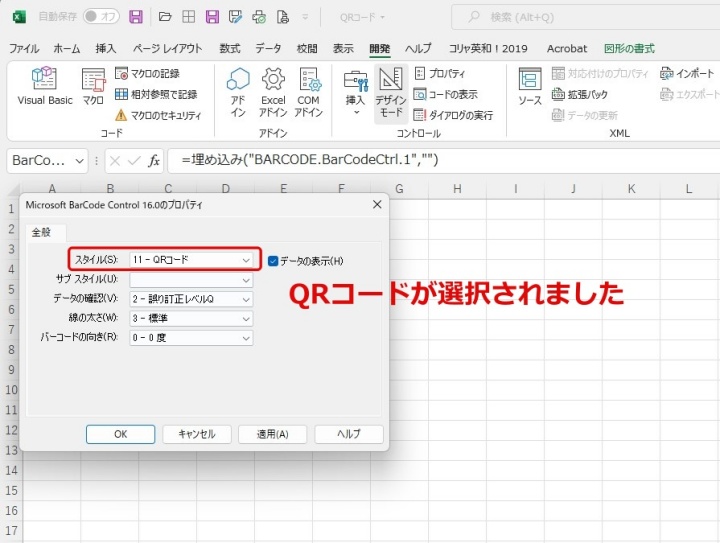
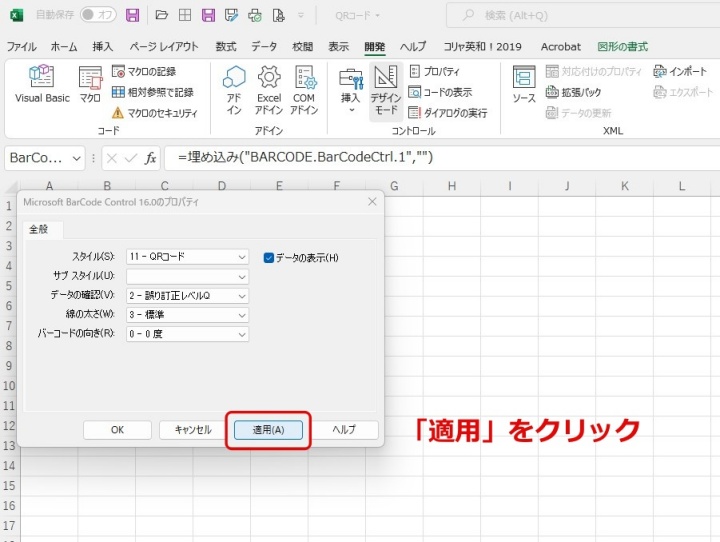
「適用」を押して「OK」をクリックします。
SampleQRコードに変わりました。
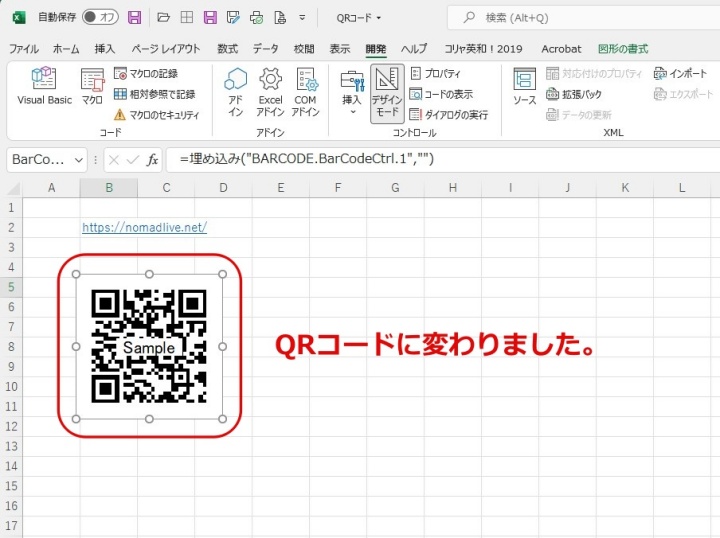
サンプルQRコードを任意の情報に変換する
ここから作りたいQRコードに情報を入れます。
リボンの「デザインモード」を確認し、SampleのQRコードを右クリックし、メニューを表示させプロパティを選択。
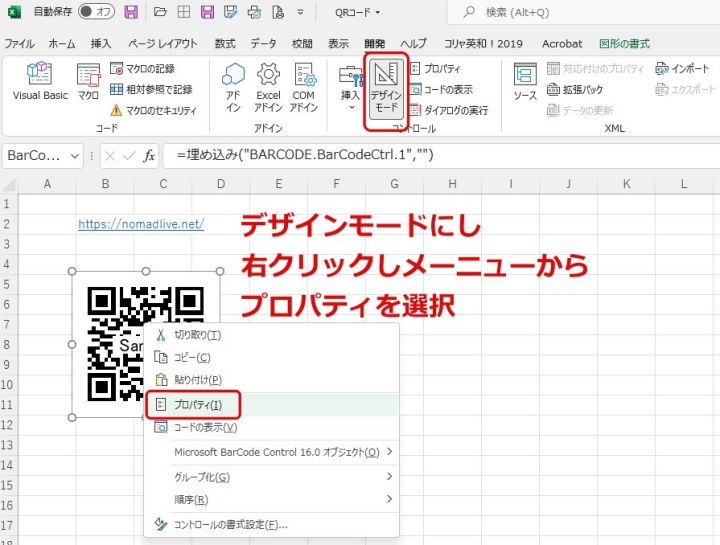
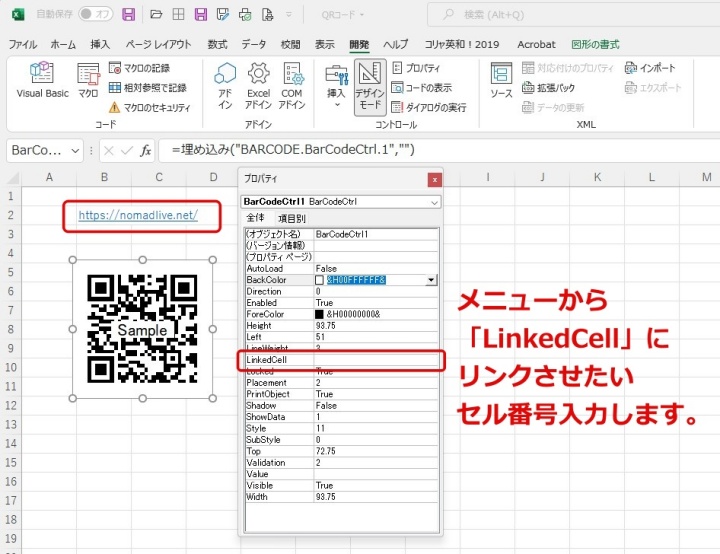
プロパティのメニューが開いたら中盤に有る「LinkedCell」の右側の空欄に、予め用意した情報があるセル番号を記入します。
ここでは「B2」とします。
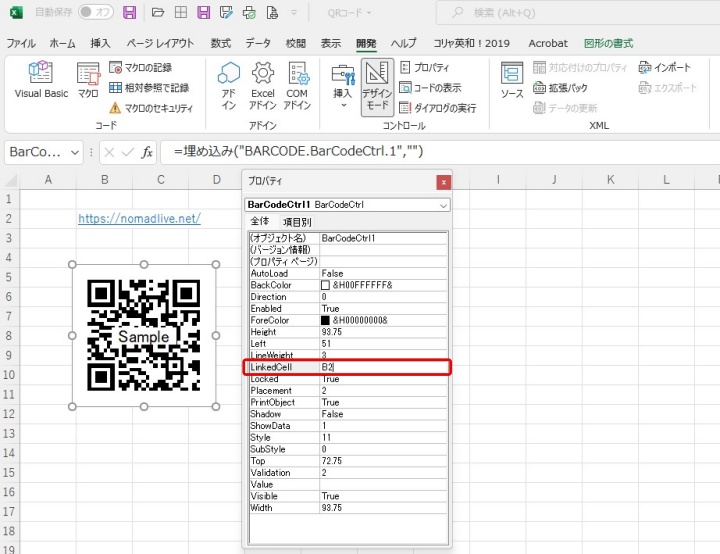
セル番号「B2」を入力して確定すると、QRコードが書き換わり、任意の情報を読み取れるQRコードが作成されます。
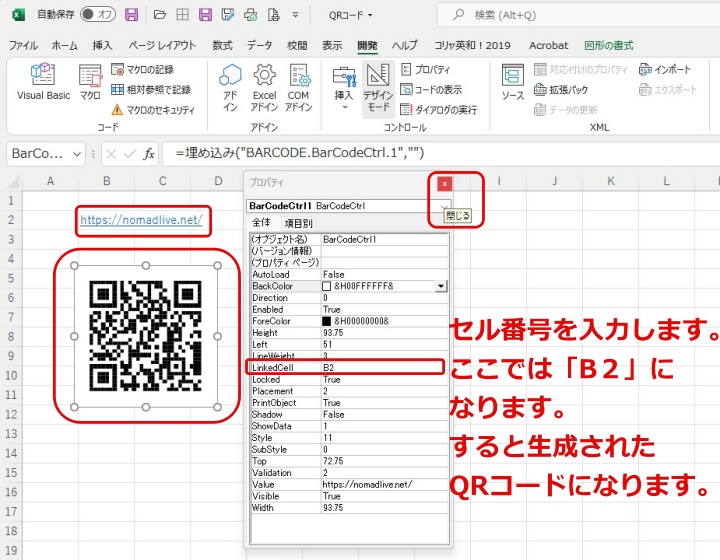
閉じるを押してメニューを閉じます。
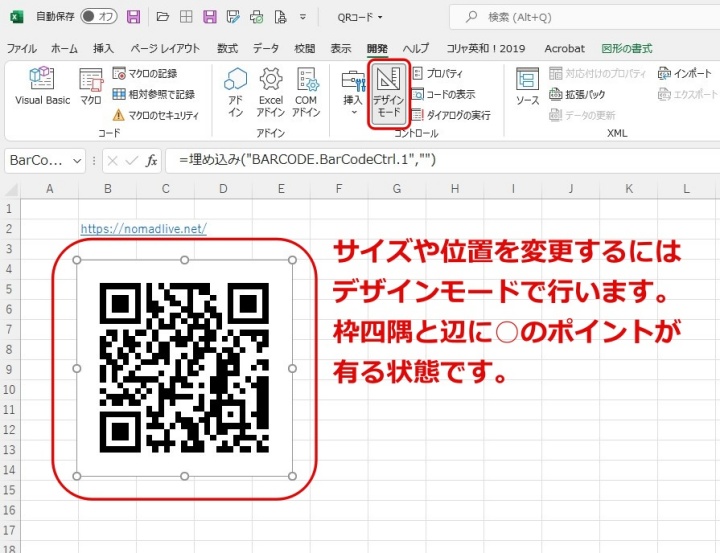
QRコードのサイズと位置変更
QRコードの大きさや配置を変更する場合は、
・デザインモードのまま
・枠の四隅や辺のハンドルをドラッグ
することで自由に調整できます。
位置の移動は、QRコードをドラッグするだけです。
サイズを小さくして位置を変えてみました。
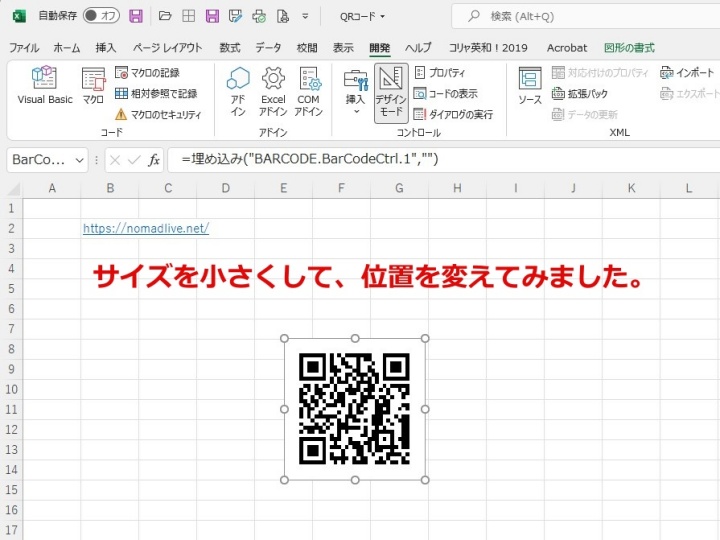
これでQRコードの作成ができました。
QRコード完成後の確認
作成したQRコードを資料やチラシで活用する場合は、印刷後の読み取り確認も重要です。
QRコードのサイズが小さすぎたり、余白が不足したり、印刷がにじんだりすると、スマートフォンで読み取りにくくなる場合があります。
家庭用プリンターで印刷する場合も、印刷品質や用紙を確認し、実際にスマートフォンで読み取れるかテストしてから配布すると安心です。
QRコードは「作る」だけでなく「どう使うか」で効果が大きく変わります。
資料・印刷・デジタル導線を組み合わせることで、より効率的な情報共有が可能になります。
![[商品価格に関しましては、リンクが作成された時点と現時点で情報が変更されている場合がございます。]](https://hbb.afl.rakuten.co.jp/hgb/520d8cdb.62192510.520d8cdc.46f055dd/?me_id=1363461&item_id=10003679&pc=https%3A%2F%2Fthumbnail.image.rakuten.co.jp%2F%400_mall%2Fsuperdeal%2Fcabinet%2F09061004%2F10268371%2Fimgrc0268869609.jpg%3F_ex%3D240x240&s=240x240&t=picttext "[商品価格に関しましては、リンクが作成された時点と現時点で情報が変更されている場合がございます。]")

ExcelでQRコードが作成できない場合の代替方法
開発タブからQRコードを作成しようとしても、「Microsoft BarCode Control 16.0」が表示されない場合があります。
この場合、Excelの操作ミスとは限りません。利用しているOfficeの種類、ActiveXの設定、セキュリティ制限、Mac版Excel、会社や学校の管理端末などが原因で、同じ手順を使えないことがあります。
代替方法1:QRコード作成サイトを使う
もっとも簡単なのは、QRコード作成サイトを使う方法です。URLや文字情報を入力し、生成されたQRコード画像をダウンロードしてExcelに貼り付けます。
この方法なら、ActiveXコントロールが使えない環境でもQRコードを作成できます。ただし、個人情報や社外秘情報を外部サイトへ入力するのは避けてください。
代替方法2:ラベルライターを使う
備品管理や在庫管理でQRコードを使う場合は、Excel上で無理に作るよりも、QRコード対応のラベルライターを使う方が実用的です。
QRコードを印刷して貼り付けられるため、ファイル管理、備品管理、収納ラベル、社内資料の整理にも使いやすくなります。
![[商品価格に関しましては、リンクが作成された時点と現時点で情報が変更されている場合がございます。]](https://hbb.afl.rakuten.co.jp/hgb/51fe9463.ff251083.51fe9464.bb62f374/?me_id=1269553&item_id=11900599&pc=https%3A%2F%2Fthumbnail.image.rakuten.co.jp%2F%400_mall%2Fbiccamera%2Fcabinet%2Fproduct%2F2707%2F00000003631676_a01.jpg%3F_ex%3D240x240&s=240x240&t=picttext "[商品価格に関しましては、リンクが作成された時点と現時点で情報が変更されている場合がございます。]")
代替方法3:Wordの差し込み印刷でバーコードを使う
宛名ラベルや管理ラベルを作る場合は、Excelをデータ元にしてWordの差し込み印刷を使う方法もあります。WordにはDisplayBarcodeフィールドを使ってバーコードを扱う方法があります。
Excelだけで完結させるより手順は増えますが、ラベル印刷を前提にする場合は選択肢になります。
まとめ
Windows版ExcelでActiveXコントロールが利用できる環境であれば、特別なソフトやWebサービスを使わずにQRコードを作成できます。
・社内資料
・配布用PDF
・案内チラシ
・名刺や封筒
さまざまな場面で活用できますので、ぜひ試してみてください。
QRコードは作成するだけでなく、「どのように活用するか」で効果が大きく変わります。業務効率化や情報共有に活用することで、作業時間の短縮にもつながります。
環境によって作成できない場合は、本記事で紹介した代替方法を活用すれば確実に対応できます。
コメント