

Excelで作業していると、1から順に連番を振りたい場面はよくあります。
しかし、画面に表示されている範囲を超える大量の連番を作ろうとすると、
「どこまでドラッグすればいいのか分からない」
「途中でずれてしまった」
と困った経験はありませんか。
この記事では、表示画面に収まらない数百件以上の連番を、一気に正確に作成し、そのまま表にする方法を解説します。
連続データ作成とオートフィルはどちらを使うべきか
Excelで連番を作成する方法には、「連続データ作成」と「オートフィル」の2つがあります。
どちらも便利な機能ですが、使う場面を間違えると手間が増えたり、意図しない結果になることがあります。
まず、数百件以上の連番を一気に作成したい場合や、
画面に収まりきらない大量の連番を正確に入力したい場合は、
「連続データ作成」を使う方法がおすすめです。
停止値を指定することで、
・1から200
・1から1000
といったように、範囲を間違えることなく確実に連番を作成できます。
ドラッグ操作が不要なため、作業ミスが起こりにくい点もメリットです。
一方で、表示されている画面内だけで連番を作成したい場合や、
少数のセルに素早く連番を入れたい場合は、オートフィルが便利です。
マウス操作だけで直感的に使えるため、簡単な作業には向いています。
まとめると、
・大量・画面外まで続く連番 → 連続データ作成
・少量・画面内で完結する連番 → オートフィル
このように使い分けることで、Excel作業をより効率よく進めることができます。
1~200までの連番を作成し、表にする方法
ここでは1~200までの連番作成を例に説明します。
連番の作成
ここでの例として、A列に1から200までの連番をふります。
①連番を振りたい列の1の番号を入れたいセルに「1」を入力
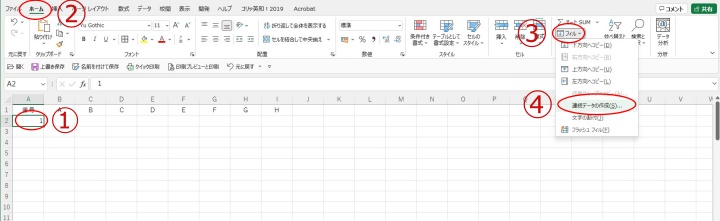
②「ホーム」タブ を選択
③「編集」のリボンにある「フィル」のプルダウンメニューを開きます。
④メニューの中から「連続データの作成」をクリックします。
⑤「連続データ作成」ダイアログボックスが表示されます。
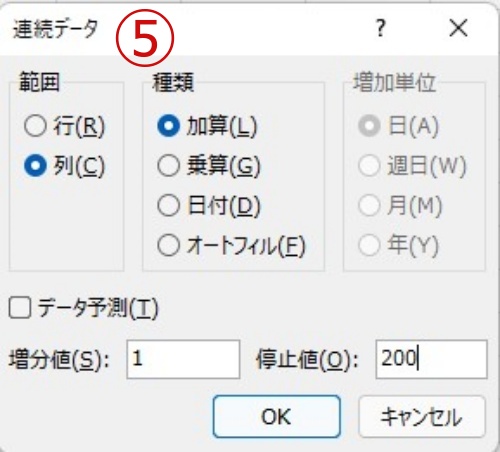
ここで「範囲」を列、「種類」は加算、「増分値」:1、「停止値」:200を入力しOKを押します。
指定した200番まで連番が振られました。
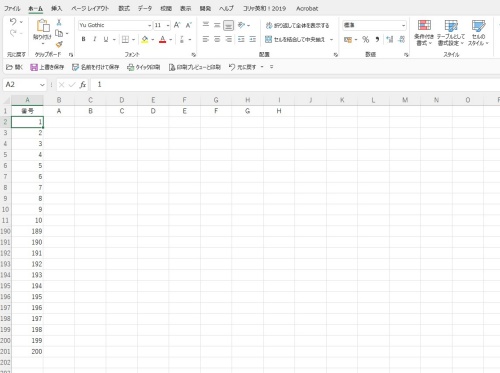
※例では11~188の行を非表示にしています。

大量の連番に対して罫線を素早く作成する
先程作成した連番に罫線を引いて表を作成します。
①連続データの先頭のセルを選択
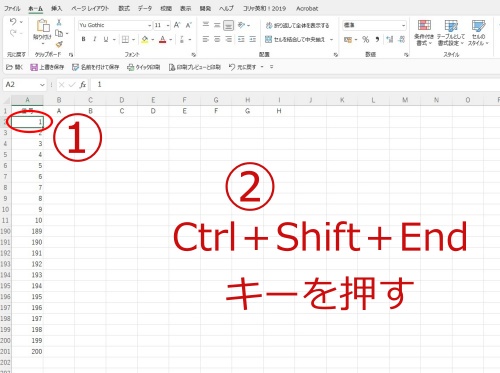
(※11~188の行を非表示にしています)
②「Ctrl」+「Shift」+「End」キーを押すショートカットを操作します。
データがあるセルまで一気に選択出来ます。
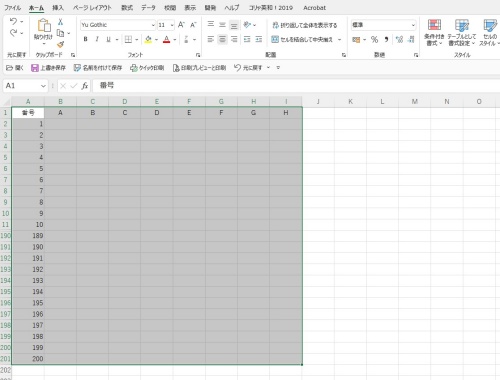
(※11~188の行を非表示にしています)
すると最後のデータが有る範囲でセルが選択されます。
つぎに罫線を引きます。
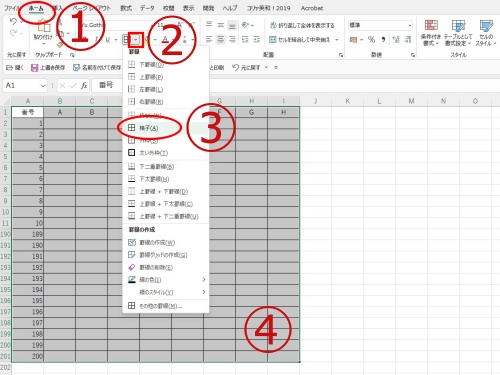
(※11~188の行を非表示にしています)
選択した状態で操作します。
①「ホーム」タブ を選択
②リボンの「フォント」から「罫線」を選択し矢印をクリックしプルダウンメニューを開きます。
③「格子」をクリック
④ 選択された範囲に罫線が引かれました。
表の作成完了です。
オートフィルの機能で「1から順に連番を振る」
見えている画面範囲内で連番をふる方法「オートフィル」の紹介です。
1.オートフィルオプションで1から順に連番を振る
数字が入力されたセルから連番にする。
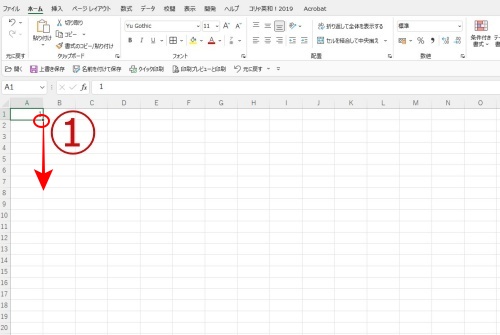
①データの先頭のセルの右下に表示される「+」をマウスで連続データを入れたいセルまでドラッグ。
②オートフィルオプションを表示
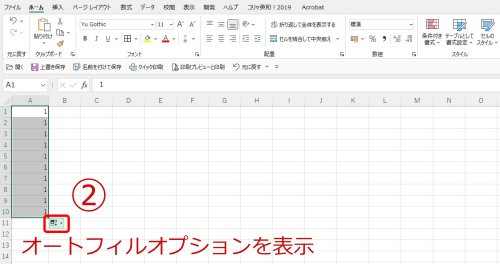
③オプションの中から「連続データ」を選択
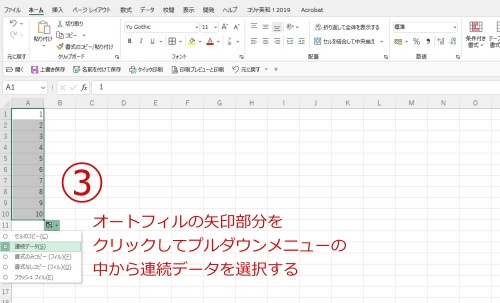
すると連番が入力されました。
2.連なっているセルを選択し右下の「+」マークをドラッグする
表示画面内で連なっているセルから連番を入れる簡単な方法です
①連番としたいセルに、その順番となる番号を入力
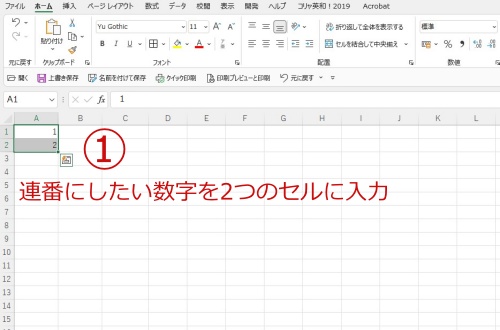
②データの選択したセルの右下に表示される「+」を、マウスで連続データを入れたいセルまでドラッグ
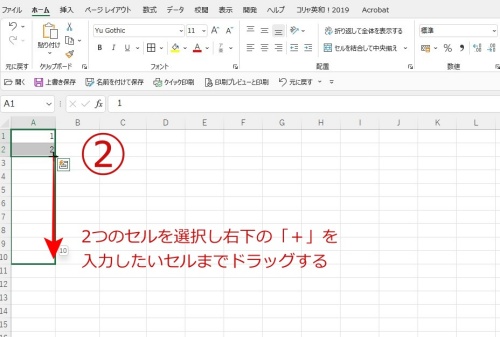
③ドラッグして入れたいセルの場所で、マウスの左クリックを放します。
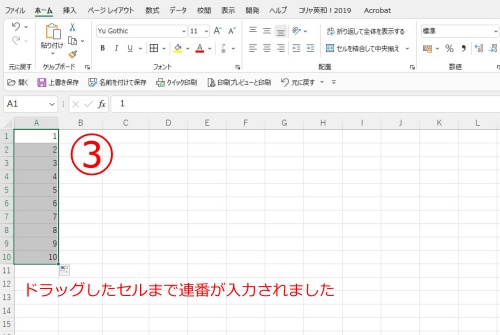
連続したデータが入力できました。
見えている画面の範囲では、この方法が簡単です。
日付も同様に連続で入力することが出来ます。
おわりに
連番の作成方法にはいくつかのやり方がありますが、
・大量の連番を正確に作りたい場合
・画面に収まらない範囲まで一気に作成したい場合
は、「連続データ作成」が最も確実です。
一方、画面内で完結する作業であれば、オートフィルを使うと素早く作業できます。
作業内容に応じて使い分けることで、Excel作業の効率は大きく向上します。
コメント