

Excelで1から順に連番を振りたい場面はよくあります。
少ない件数であれば、セルの右下をドラッグするオートフィルでも十分です。
しかし、1から200、1から1000、1から5000のように大量の連番を作成する場合、マウスで下までドラッグする方法では手間がかかります。
途中で範囲がずれたり、目的の番号を通り過ぎたり、どこまで入力したのか分からなくなったりすることもあります。
 チエバコ
チエバコ1から1000まで連番を入れたいとき、下までドラッグするのは大変ですよね。
このようなときは、Excelの連続データの作成を使うと便利です。
停止値を指定すれば、画面に収まらない大量の連番でも、ドラッグせずに一気に入力できます。
この記事では、Excelで大量の連番を正確に作成する方法と、作成した連番を表のように整える手順を紹介します。
Excelは、連番の作成や表の整理など、基本操作を知っているだけで作業時間を大きく短縮できます。
毎回マウスで長くドラッグしている場合は、連続データ作成、オートフィル、テーブル機能などをまとめて学び直すと、日々の作業がかなり楽になります。
Excelの基本操作から表作成、関数、時短操作まで体系的に学びたい方は、オンライン講座を活用するのも一つの方法です。


Excelで大量の連番を作るなら連続データ作成が便利
Excelで大量の連番を作るときは、オートフィルで下までドラッグするよりも、連続データ作成を使う方法が確実です。
連続データ作成では、開始する数値をセルに入力したうえで、増分値と停止値を指定できます。
たとえば、A1セルに「1」と入力してから停止値に「200」を指定すれば、A列に1から200までの連番を一気に作成できます。
停止値を「1000」にすれば1から1000まで、「5000」にすれば1から5000までの連番も作成できます。
画面外まで続く連番を作る場合でも、マウスで長くドラッグする必要がないため、作業ミスを防ぎやすい方法です。
連続データ作成とオートフィルの違い
Excelで連番を作成する方法には、主に連続データ作成とオートフィルがあります。
どちらも連番を作れる便利な機能ですが、使う場面が少し違います。
チエバコ少量ならオートフィル、大量なら連続データ作成。ここを分けて考えると迷いにくくなります。
数百件以上の連番を一気に作りたい場合や、画面の下まで続く連番を正確に入力したい場合は、連続データ作成が向いています。
停止値を指定できるため、1から200、1から1000のような連番でも、最後の番号を間違えずに入力できます。
一方、表示されている画面内だけで少し連番を入れたい場合は、オートフィルが手軽です。
マウス操作だけで連番を作れるため、数件から数十件程度の作業であればオートフィルでも十分です。
使い分けの目安は次の通りです。
- 大量の連番を正確に作成したい場合:連続データ作成
- 画面外まで続く連番を作成したい場合:連続データ作成
- 少量の連番をすばやく入力したい場合:オートフィル
- 関数で連番を自動生成したい場合:SEQUENCE関数
大量の連番を扱うこの記事では、まず連続データ作成を中心に進めます。
大量の連番を一気に作成する方法
ここでは、A列に1から200までの連番を作成する例で進めます。
手順そのものは、1から1000まで作る場合でも、1から5000まで作る場合でも同じです。
変えるのは、連続データ作成の画面で入力する停止値だけです。
A1セルに「1」を入力する
まず、連番を開始したいセルに「1」を入力します。
ここではA列に連番を作るため、A1セルに「1」を入力します。
この「1」が連番の開始番号になります。
フィルから連続データの作成を開く
A1セルを選択した状態で、Excelの「ホーム」タブから「フィル」を開きます。
表示されたメニューの中から「連続データの作成」を選択します。
①連番を振りたい列の先頭セルに「1」を入力します。
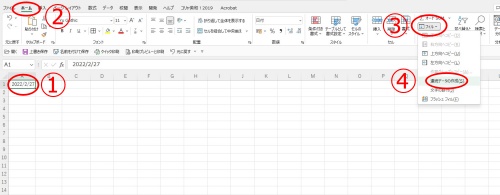
②「ホーム」タブを選択します。
③「編集」グループにある「フィル」のメニューを開きます。
④メニューの中から「連続データの作成」をクリックします。
停止値を入力して連番を作成する
「連続データ」ダイアログボックスが表示されたら、作成したい連番の条件を指定します。
A列の下方向に1から200までの連番を作る場合は、次のように設定します。
- 範囲:列
- 種類:加算
- 増分値:1
- 停止値:200
停止値に入力した数値が、連番の最後の番号になります。
1から1000まで作りたい場合は停止値を「1000」、1から5000まで作りたい場合は停止値を「5000」にします。
⑤「連続データ」ダイアログボックスが表示されます。
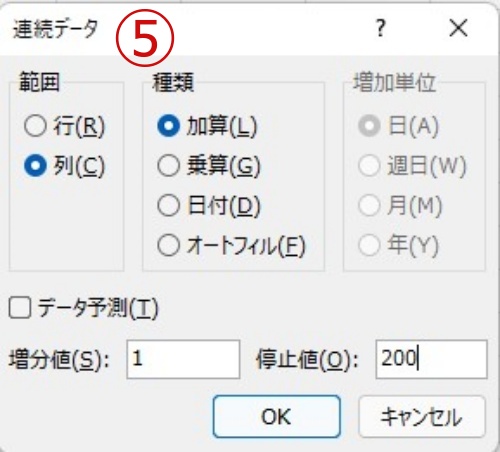
範囲を「列」、種類を「加算」、増分値を「1」、停止値を「200」にして「OK」をクリックします。
指定した停止値まで連番が入力されます。
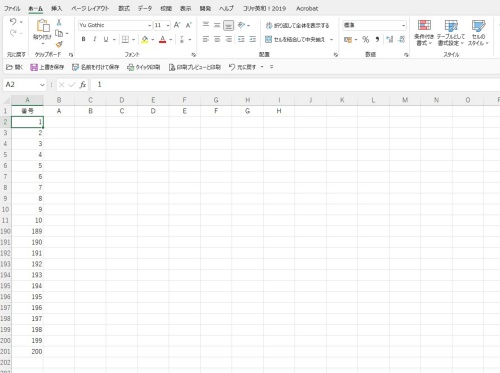
例では見やすくするため、途中の行を一部非表示にしています。
これで、A列に1から200までの連番を一気に作成できました。
ドラッグ操作を使わないため、画面外まで続く大量の連番でも正確に入力できます。
作成した連番を表として整える方法
作成した連番は、そのままだと数字が縦に並んでいるだけの状態です。
一覧表として見やすくしたい場合は、連番の範囲に罫線を引くと、表のように整えられます。
ここでは、作成した1から200までの連番に「格子」の罫線を設定します。
連番の範囲を選択する
まず、罫線を引きたい範囲を選択します。
A1からA200までの範囲を選択する場合は、マウスで選択しても問題ありません。
大量の行を選択する場合は、名前ボックスに「A1:A200」と入力して選択すると確実です。
また、A1セルを選択した状態で「Ctrl」+「Shift」+「End」キーを使う方法もあります。
ただし、同じシートの右側や下側に別のデータがある場合は、想定より広い範囲が選択されることがあります。
チエバコほかのデータまで選択される場合は、名前ボックスで「A1:A200」のように範囲指定すると安全です。
①連続データの先頭セルを選択します。
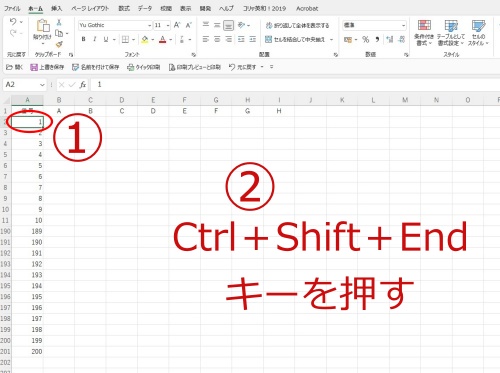
②「Ctrl」+「Shift」+「End」キーを押します。
連番を入力した範囲をまとめて選択できます。
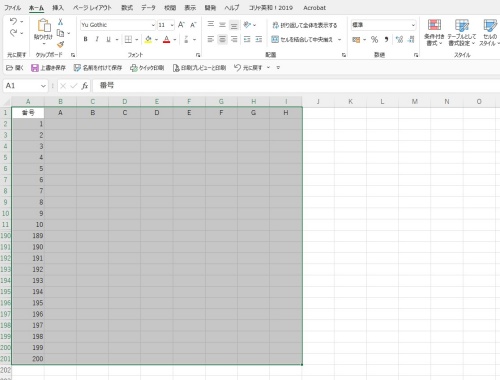
必要な範囲だけが選択されていることを確認します。
格子の罫線を引く
範囲を選択したら、ホームタブから罫線を設定します。
「格子」を選ぶと、選択範囲のすべてのセルに罫線が入り、表のように見やすくなります。
選択した状態で操作します。
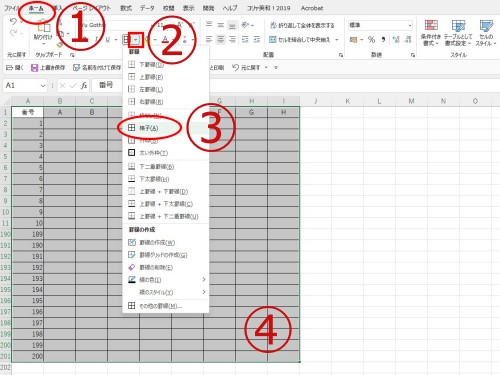
①「ホーム」タブを選択します。
②「フォント」グループにある「罫線」の矢印をクリックします。
③メニューから「格子」をクリックします。
④選択した範囲に罫線が引かれます。
これで、連番を表のように整えることができました。
印刷用の一覧や、番号だけの管理表を作る場合は、この方法で十分見やすくなります。
テーブルとして書式設定する方法もある
罫線を引くだけでも見た目は表のようになりますが、あとから並べ替えや抽出を行う予定がある場合は、Excelのテーブル機能を使う方法もあります。
テーブルとして設定すると、見出し行にフィルターが付き、データの追加や並べ替えをしやすくなります。
手順は次の通りです。
- 連番を含む範囲を選択する
- 「ホーム」タブを選択する
- 「テーブルとして書式設定」をクリックする
- 好きなテーブルデザインを選ぶ
- 範囲を確認して「OK」をクリックする
単純に見た目を整えたいだけなら罫線で十分です。
一方、あとから番号順に並べ替えたり、条件で抽出したりする場合は、テーブルとして設定しておくと作業しやすくなります。
少量の連番ならオートフィルでも作成できる
ここまで紹介した連続データ作成は、大量の連番に向いている方法です。
一方で、見えている画面内だけで少し連番を作りたい場合は、オートフィルの方が手軽です。
オートフィルには、主に次の2つの使い方があります。
- 1つの数字を入力して、オートフィルオプションから「連続データ」を選ぶ方法
- 1と2のように2つの数字を入力して、規則性をもとに連番を作る方法
オートフィルオプションで連番を作る
まず、1つの数字を入力したセルをもとに、オートフィルオプションで連番にする方法です。
セルの右下に表示されるフィルハンドルをドラッグしたあと、オートフィルオプションから「連続データ」を選びます。
①データの先頭セルの右下に表示される「+」を、連番を入れたいセルまでドラッグします。
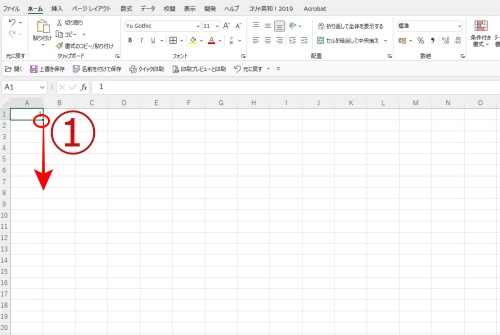
②ドラッグ後に表示されるオートフィルオプションを開きます。
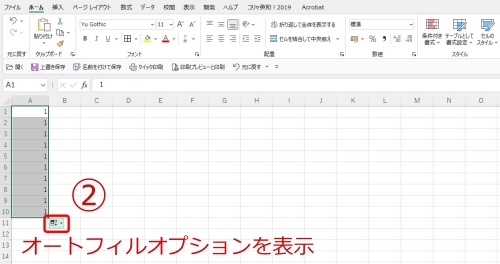
③オプションの中から「連続データ」を選択します。
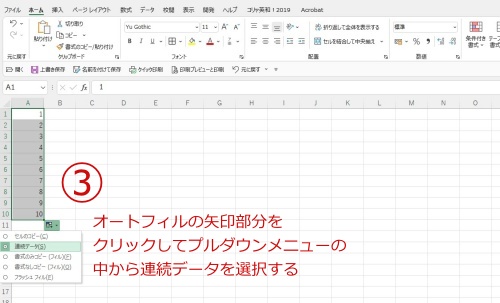
選択した範囲に連番が入力されます。
1と2を入力して連番を作る
もう一つは、1と2のように連続する2つの数字を入力してからドラッグする方法です。
Excelが「1ずつ増える連番」と判断して、続きの番号を自動で入力してくれます。
少量の連番をすばやく作りたい場合に便利です。
①連番にしたいセルに、最初の2つの番号を入力します。
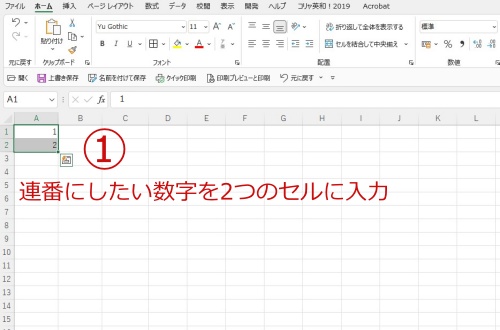
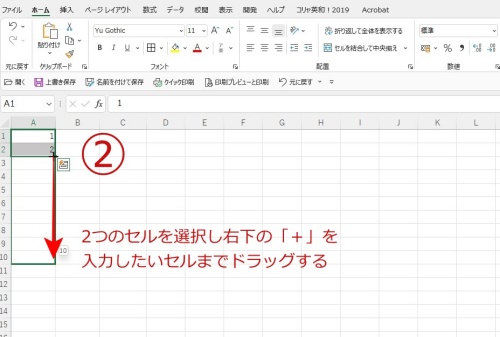
②2つのセルを選択し、右下に表示される「+」を連番を入れたいセルまでドラッグします。
③ドラッグした範囲に連番が入力されます。
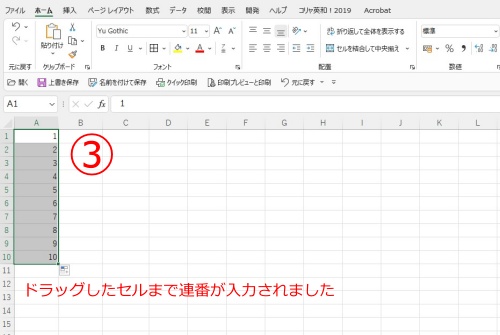
見えている画面の範囲であれば、この方法が簡単です。
日付も同じように連続で入力できます。
ただし、大量の連番を作成する場合は、やはり連続データ作成の方が正確です。
オートフィルは少量の連番、連続データ作成は大量の連番と考えると使い分けやすくなります。
SEQUENCE関数で連番を作る方法
Excel 2021、Excel 2024、Microsoft 365などを使っている場合は、SEQUENCE関数で連番を作る方法もあります。
SEQUENCE関数は、連続した数値を自動で作成できる関数です。
チエバコMicrosoft 365やExcel 2021以降なら、関数だけで連番を作る方法もあります。
たとえば、A1セルに次の式を入力すると、1から200までの連番を縦方向に作成できます。
=SEQUENCE(200)1から1000まで作成したい場合は、次のように入力します。
=SEQUENCE(1000)SEQUENCE関数は、数式を変更すれば作成する件数を簡単に変えられる点が便利です。
ただし、古いバージョンのExcelではSEQUENCE関数が使えない場合があります。
また、関数で作成された連番は数式の結果として表示されるため、あとから値として固定したい場合はコピーして「値の貼り付け」を行います。
どの環境でも使いやすい方法としては、連続データ作成を覚えておくと安心です。
連番作成で迷ったときの使い分け
Excelで連番を作る方法は複数ありますが、目的によって選ぶ方法を変えると作業しやすくなります。
迷ったときは、次のように考えると分かりやすいです。
- 1から200、1000など大量の連番を作りたい:連続データ作成
- 画面に見えている範囲だけ連番を入れたい:オートフィル
- 関数で連番を自動生成したい:SEQUENCE関数
- 作成後に並べ替えや抽出をしたい:テーブルとして書式設定
特に、大量の連番を扱う場合は、最後の番号を間違えないことが大切です。
その点で、停止値を指定できる連続データ作成は、画面外まで続く連番を作るときに向いています。
まとめ
Excelで大量の連番を作成する場合は、マウスで下までドラッグするよりも、連続データ作成を使う方法が確実です。
停止値を指定できるため、1から200、1から1000、1から5000のような画面に収まらない連番も一気に作成できます。
少量の連番であればオートフィル、大量の連番であれば連続データ作成、Excel 2021以降やMicrosoft 365を使っている場合はSEQUENCE関数も選択肢になります。
作成した連番は、罫線を引けば見た目を表のように整えられます。
さらに、並べ替えや抽出を使う予定がある場合は、テーブルとして書式設定しておくと後の作業がしやすくなります。
大量の連番を扱うときは、無理にドラッグで作業せず、作成する件数に合わせて方法を選びましょう。
コメント