
この操作を知っているだけで、横に長い表の作業時間が大きく短縮されます。
Excelで横に長い表を扱っていると、
「右にスクロールしたいだけなのに、毎回スクロールバーまでマウスを移動するのが面倒」
と感じたことはありませんか。
売上表、名簿、勤務表、工程管理表など、
実務では横に長い表を扱う場面は非常に多いものです。
実はExcelには、マウスホイールを使って横スクロールできる便利な操作方法があります。
一般的な横スクロール方法が使いにくい理由
通常、Excelで横に移動する場合は、
- 画面右下の横スクロールバーを操作する
- タッチパッドで左右にスワイプする
といった方法が一般的です。
スクロールバーを使う横スクロール
通常はマウスのカーソルを使って、スクロールバーを操作して横スクロールをしますよね。
簡単な操作ですがカーソルを合わせるのはちょっと面倒ですよね。
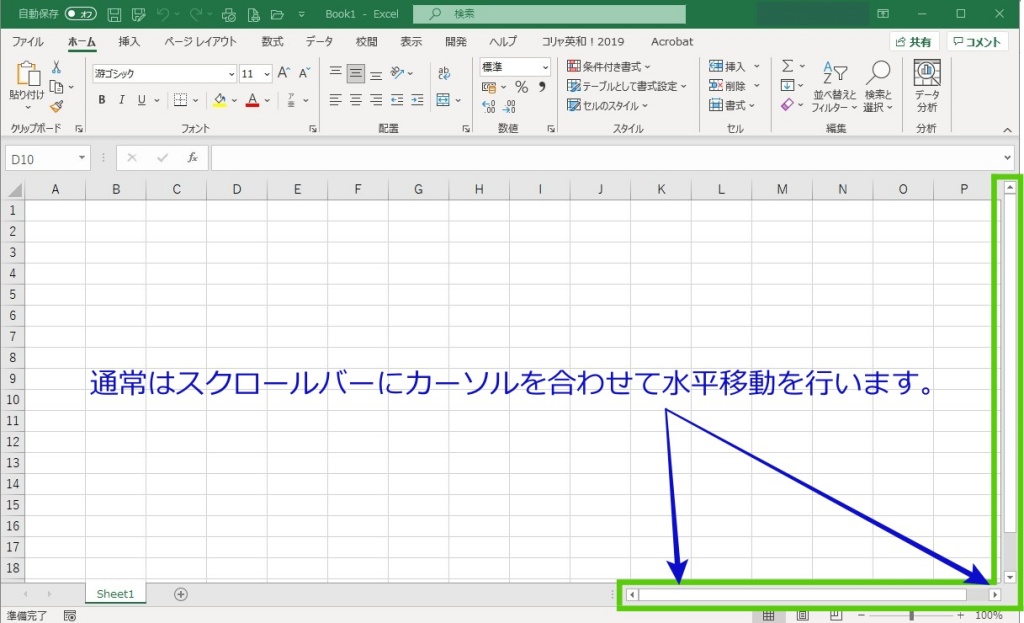
縦も横もスクロールバーにマウスのカーソルを合わせてスクロールするのが一般的な方法です。
マウスのホイールを回すと、上下方向のスクロールしかできません。
しかし、
スクロールバーにカーソルを合わせる動作は意外と手間がかかり、
作業の流れが頻繁に止まってしまいます。
マウスホイールは上下移動には便利ですが、
そのまま回しても横スクロールはできません。
「ホイールで横にも動けばいいのに」と思ったことがある方も多いはずです。
マウスホイールで横スクロールする方法(結論)
Excelでは次の操作で、
マウスホイールによる横スクロールが可能です。
Ctrlキー + Shiftキー を押しながら
マウスホイールを回転させる
「Ctrl」キー + 「Shift」キー +「マウスのホイール」
この操作を行うと、
縦スクロールと同じ感覚で、画面が左右に移動します。
ホイールを回した分だけスクロールされるため、
微調整もしやすく非常に快適です。
操作自体は非常に簡単です。
対応しているExcelのバージョン
この機能は以下の環境で利用できます。
- Excel 2019
- Excel 2021
- Microsoft 365(最新版)
※古いバージョン(Excel 2016以前)では動作しない場合があります。
※Excel2019以降からの機能になります。Microsoft365 では動作を確認しました。
横スクロールできない場合の確認ポイント
操作しても横に動かない場合は、
次の点を確認してみてください。
- CtrlキーとShiftキーの両方を押しているか
- マウスホイールが正常に動作しているか
- Excelのバージョンが対応しているか
- 他のアプリ(ブラウザなど)では動作するか
特にノートパソコンのタッチパッドでは、
マウスホイール操作がそもそも使えない場合があります。
その場合は、
別の横スクロール方法を併用すると便利です。
マウスホイール以外で横スクロールする方法
Excelには、
マウスホイールだけで横スクロールする標準ショートカットは用意されていません。
そのため、横に移動する場合は次の方法が現実的です。
- 画面下の横スクロールバーを操作する
- タッチパッドの左右スワイプ(対応機種のみ)
- 横スクロール機能付きマウスを使用する
- VBAやマウスユーティリティで操作を拡張する
標準機能として誰でも使える方法は限られていますが、
Ctrlキー+Shiftキー+マウスホイールによる横スクロールは、
特別な設定なしで使える数少ない便利な操作です。
Excel作業を効率化するならマウス環境も見直す
毎回スクロールバーにカーソルを移動していると、1回の動作は小さくても、1日・1週間と積み重なると大きな時間ロスになります。
特にExcelを日常的に使う場合は、こうした細かい操作の積み重ねが作業効率に直結します。
今回紹介した横スクロール操作は非常に便利ですが、
実務で長時間Excelを使う場合は、マウス自体の性能も作業効率に大きく影響します。
特に次のような機能があるマウスを使うと、
横スクロールや操作スピードがさらに快適になります。
- チルトホイール(左右スクロール対応)
- 高速スクロール機能
- ボタン割り当て(ショートカット設定)
これらの機能があると、
Ctrl+Shiftを押さなくても横スクロールができるため、
作業効率が大きく向上します。
Excelを日常的に使う方は、
一度マウス環境を見直してみるのもおすすめです。
実際に、横スクロール対応のマウスを使うと、
ショートカット操作なしでも直感的に左右移動ができるため、作業スピードが大きく変わります。
特にExcelや表計算を日常的に使う方は、
作業効率を上げる投資としてマウスを見直す価値は十分あります。
こうした無駄な動作を減らしたい場合は、横スクロールに対応したマウスを使うことで、操作そのものをシンプルにできます。
![[商品価格に関しましては、リンクが作成された時点と現時点で情報が変更されている場合がございます。]](https://hbb.afl.rakuten.co.jp/hgb/51fe9c01.bb0ccb82.51fe9c02.9154266e/?me_id=1386625&item_id=10000777&pc=https%3A%2F%2Fthumbnail.image.rakuten.co.jp%2F%400_mall%2Flogicool%2Fcabinet%2Fprd%2Fmice%2Fmx2400grda%2Fmx2400grda_s.jpg%3F_ex%3D240x240&s=240x240&t=picttext "[商品価格に関しましては、リンクが作成された時点と現時点で情報が変更されている場合がございます。]")

また、作業環境によってはトラックボール型のマウスも便利です。
特にマルチディスプレイ環境では、カーソルを動かす距離が長くなり、通常のマウスだと手の移動が負担になることがあります。
トラックボール型なら本体を動かさず、親指だけでカーソル操作ができるため、狭い机でも扱いやすく、長時間作業の負担軽減にもつながります。
長時間の作業になると、手首や腕の負担も無視できません。
![[商品価格に関しましては、リンクが作成された時点と現時点で情報が変更されている場合がございます。]](https://hbb.afl.rakuten.co.jp/hgb/51fe9c01.bb0ccb82.51fe9c02.9154266e/?me_id=1386625&item_id=10000684&pc=https%3A%2F%2Fthumbnail.image.rakuten.co.jp%2F%400_mall%2Flogicool%2Fcabinet%2Fprd%2Fmice%2Fmxtb2d%2Fmxtb2d_r_.jpg%3F_ex%3D240x240&s=240x240&t=picttext "[商品価格に関しましては、リンクが作成された時点と現時点で情報が変更されている場合がございます。]")
今回の操作だけでも十分便利ですが、
日常的にExcel作業が多い方は、
マウス環境を見直すことでさらに作業効率が向上します。
まとめ
Excelの横スクロールは、
CtrlキーとShiftキー、そしてマウスホイールを使うだけで
驚くほど快適になります。
一つ一つは小さな操作ですが、
毎日の作業で積み重なると大きな時短につながります。
ぜひ一度試して、
自分の作業に合ったスクロール方法を取り入れてみてください。
コメント