
Excelで横に長い表を扱うなら、Ctrl+Shift+マウスホイールの横スクロールを覚えておくと作業がかなり楽になります。
売上表、名簿、勤務表、工程管理表など、Excelでは列数の多い表を扱う場面がよくあります。
横に長い表では、右側の列を確認するたびに画面下の横スクロールバーへマウスを移動する必要があり、細かい操作の積み重ねで作業の流れが止まりやすくなります。
この記事では、ExcelでCtrl+Shift+マウスホイールを使って横スクロールする方法と、うまく動かない場合の確認点、別の横移動方法、横スクロール対応マウスを使う場合の考え方を整理します。
Excelで横スクロールする一番簡単な方法
Excelで横スクロールしたい場合は、次の操作を使います。
Ctrlキー + Shiftキー を押しながら、マウスホイールを回す
通常、マウスホイールを回すと上下方向にスクロールします。
しかし、ExcelではCtrlキーとShiftキーを押しながらホイールを回すことで、シートを左右方向へ移動できます。
横に長い表を確認するときに、いちいち画面下のスクロールバーへカーソルを合わせなくてよいので、作業の流れを止めにくくなります。
操作手順
- Excelで横に長い表を開きます。
- キーボードのCtrlキーとShiftキーを同時に押します。
- CtrlキーとShiftキーを押したまま、マウスホイールを回します。
- シートが左右に移動するか確認します。
ホイールを上方向・下方向のどちらへ回すかで、左右の移動方向が変わります。
環境によってスクロール方向の体感が異なることがあるため、まずは実際の表で一度試してみるのが確実です。
通常の横スクロールバーが使いにくい理由
Excelで横に移動する一般的な方法は、画面下の横スクロールバーを使う操作です。
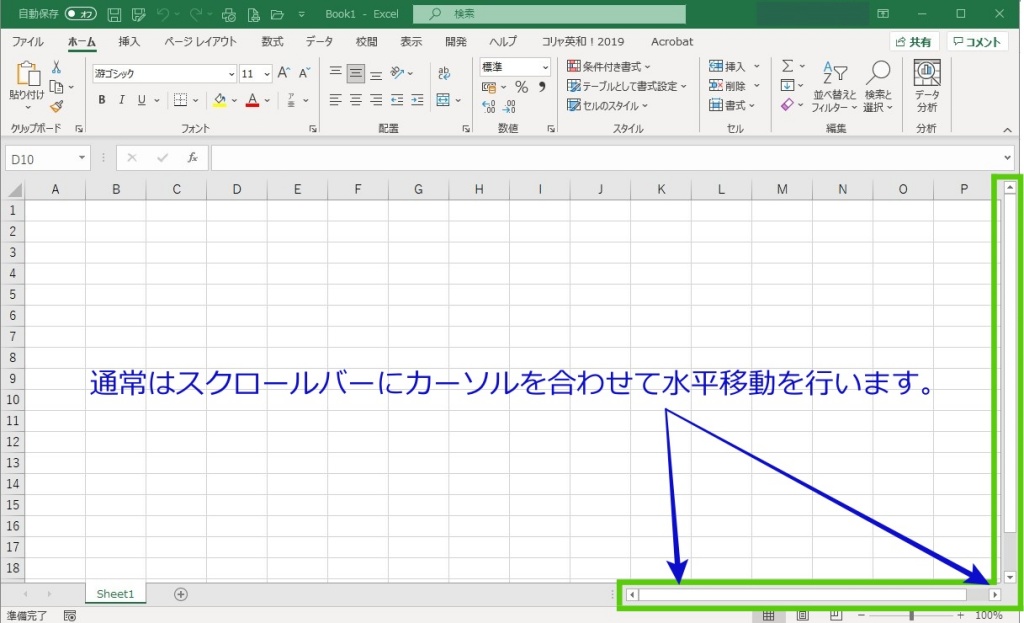
横スクロールバーを使えば左右に移動できますが、次のような小さな手間があります。
- マウスカーソルを画面下まで移動する必要がある
- スクロールバーの位置が小さく、狙いにくい場合がある
- セル入力中や確認作業中に視線と手の動きが途切れやすい
- 横に長い表では何度も同じ操作を繰り返すことになる
1回だけなら小さな手間ですが、毎日Excelを使う場合は、このような操作の積み重ねが作業効率に影響します。
Ctrl+Shift+マウスホイールを使えば、表を見たまま手元の操作だけで左右に移動できるため、横に長い表の確認がしやすくなります。
Ctrl+Shift+ホイールが便利な場面
この横スクロール操作は、特に次のようなExcel作業で役立ちます。
- 月別の売上表を左から右へ確認する場合
- 名簿や住所録で右側の項目を確認する場合
- 勤務表やシフト表で横方向の日付を確認する場合
- 工程管理表や進捗表で右側の列まで確認する場合
- 列数の多いCSVデータをチェックする場合
特に、左端に氏名や商品名、右側に月別・日別のデータが並ぶ表では、横移動が多くなります。
このような表では、横スクロールバーよりもCtrl+Shift+ホイールの方が、細かく左右移動しやすい場合があります。
横スクロールできない場合の確認ポイント
Ctrl+Shift+マウスホイールを使っても横スクロールできない場合は、次の点を確認してください。
CtrlキーとShiftキーを同時に押しているか確認する
Ctrlキーだけ、またはShiftキーだけを押している場合、期待した横スクロールにならないことがあります。
まずは、CtrlキーとShiftキーを両方押した状態で、マウスホイールを回してみてください。
ノートパソコンの場合、外付けキーボードや小型キーボードではキー配置が通常と異なることもあります。
Excelの画面がアクティブになっているか確認する
Excelの画面が選択されていない状態では、ホイール操作が別のアプリに反応することがあります。
一度Excelのセルをクリックしてから、Ctrl+Shift+ホイールを試してください。
複数のウィンドウを開いている場合は、今操作したいExcelファイルが前面に出ているかも確認します。
マウスホイールが正常に動作しているか確認する
ブラウザやWordなど、別のアプリでホイール操作ができるか確認します。
ほかのアプリでもホイールが反応しない場合は、Excel側ではなくマウス本体、接続、電池、ドライバー側の問題かもしれません。
ワイヤレスマウスの場合は、電池残量やUSBレシーバーの接続も確認しておくと安心です。
Excelのバージョンや利用環境を確認する
Ctrl+Shift+マウスホイールの横スクロールは、Microsoft 365や比較的新しいExcel環境で使いやすい操作です。
ただし、古いExcel、Excel for web、Mac版Excel、会社や学校で管理されているPCでは、環境によって動作が異なる場合があります。
動かない場合は、次に紹介するショートカットキーや横スクロールバーも併用してください。
横スクロールバーが表示されているか確認する
Excelの画面下に横スクロールバーが表示されていない場合は、Excelのオプションで非表示になっている可能性があります。
Windows版Excelでは、次の場所を確認します。
- Excelの「ファイル」を開く
- 「オプション」を開く
- 「詳細設定」を選ぶ
- 「次のブックで作業するときの表示設定」を確認する
- 「水平スクロールバーを表示する」にチェックを入れる
横スクロールバー自体が非表示になっていると、マウス操作以外の移動でも状況を確認しにくくなります。
マウスホイール以外で横スクロールする方法
Ctrl+Shift+ホイールが使いにくい場合は、ほかの横移動方法も覚えておくと便利です。
横スクロールバーを使う
もっとも基本的な方法は、画面下の横スクロールバーをドラッグする操作です。
大きく右へ移動したい場合や、表の端まで一気に移動したい場合は、横スクロールバーの方が分かりやすいこともあります。
ただし、細かい移動を何度も行う場合は、Ctrl+Shift+ホイールの方が操作しやすい場面があります。
Alt+PageDown/Alt+PageUpを使う
Windows版Excelでは、キーボードだけで横方向に1画面分移動するショートカットも使えます。
| 操作 | 動き |
|---|---|
| Alt+PageDown | 右へ1画面分移動 |
| Alt+PageUp | 左へ1画面分移動 |
少しだけ横に動かしたい場合はCtrl+Shift+ホイール、大きく1画面分移動したい場合はAlt+PageDown/Alt+PageUpと使い分けると便利です。
なお、Ctrl+PageDown/Ctrl+PageUpは横スクロールではなく、シートの切り替えに使うショートカットです。混同しないように注意してください。
タッチパッドで左右にスワイプする
ノートパソコンでは、タッチパッドの左右スワイプで横スクロールできる場合があります。
ただし、タッチパッドの種類やWindowsの設定、メーカー独自のドライバーによって動作が異なります。
横スクロールできない場合は、Windowsのタッチパッド設定やマウス設定を確認してください。
横スクロール対応マウスを使う
マウスによっては、ホイールを左右に倒す「チルトホイール」や、横スクロール用のホイールを搭載しているものがあります。
このようなマウスを使うと、Ctrl+Shiftを押さなくても横方向に移動できる場合があります。
Excelを日常的に使う方は、横スクロール対応マウスを選ぶと、表の確認やデータ入力が楽になります。
Excel作業が多いならマウス環境も見直す
Ctrl+Shift+ホイールは、設定なしで使いやすい便利な操作です。
ただ、毎日のようにExcelで横に長い表を扱う場合は、マウス自体の使いやすさも作業効率に関わります。
特に次のような機能があるマウスは、Excel作業と相性がよいです。
- 横スクロールに対応したチルトホイール
- 高速スクロール機能
- ボタンへのショートカット割り当て
- 長時間使っても手首に負担がかかりにくい形状
横スクロール対応マウスを使うと、列数の多い表でも左右移動がしやすくなります。
Excelで売上表、集計表、勤務表、CSVデータをよく扱う方は、マウスを見直すだけでも操作感が変わる場合があります。
![[商品価格に関しましては、リンクが作成された時点と現時点で情報が変更されている場合がございます。]](https://hbb.afl.rakuten.co.jp/hgb/51fe9c01.bb0ccb82.51fe9c02.9154266e/?me_id=1386625&item_id=10000777&pc=https%3A%2F%2Fthumbnail.image.rakuten.co.jp%2F%400_mall%2Flogicool%2Fcabinet%2Fprd%2Fmice%2Fmx2400grda%2Fmx2400grda_s.jpg%3F_ex%3D240x240&s=240x240&t=picttext "[商品価格に関しましては、リンクが作成された時点と現時点で情報が変更されている場合がございます。]")

また、手首や腕の負担を減らしたい場合は、トラックボール型マウスも選択肢になります。
トラックボール型は、本体を動かさずにボールでカーソルを操作するため、狭い机でも使いやすいのが特徴です。
マルチディスプレイ環境や長時間のExcel作業では、通常のマウスより手の移動量を抑えられる場合があります。
![[商品価格に関しましては、リンクが作成された時点と現時点で情報が変更されている場合がございます。]](https://hbb.afl.rakuten.co.jp/hgb/51fe9c01.bb0ccb82.51fe9c02.9154266e/?me_id=1386625&item_id=10000684&pc=https%3A%2F%2Fthumbnail.image.rakuten.co.jp%2F%400_mall%2Flogicool%2Fcabinet%2Fprd%2Fmice%2Fmxtb2d%2Fmxtb2d_r_.jpg%3F_ex%3D240x240&s=240x240&t=picttext "[商品価格に関しましては、リンクが作成された時点と現時点で情報が変更されている場合がございます。]")
もちろん、マウスを買い替えなくてもCtrl+Shift+ホイールを覚えるだけで横スクロールは楽になります。
ただし、Excel作業が毎日続く場合は、ショートカットと作業環境の両方を整えることで、より快適に作業できます。
Excelを業務で使うなら環境も見直したい
Excelの動作や表示トラブルは、使っている環境が原因になっていることもあります。
特に次のようなケースは、環境の影響を受けやすいです。
- 設定がうまく反映されない
- 関数の挙動が不安定になる
- 表示が意図通りにならない
古いバージョンのExcelでは仕様の違いによって、今回のような細かい調整がうまくいかない場合もあります。
日常的にExcelを使う場合は、環境を見直しておくことで作業効率が安定しやすくなります。
最新のMicrosoft 365であれば、表示や関数の安定性が向上しているため、トラブルを減らしやすくなります。

 ポチップ
ポチップ
自宅で学べるオンライン講座
Excelは、今回のような表示設定だけでなく、関数や書式、表の整え方まで基礎から整理しておくと作業時間を大きく短縮しやすくなります。
自宅で学べる方法には、大きく分けて「サポートを受けながら学ぶ教室型」と「自分のペースで進めやすい動画型」があります。
しっかり質問しながら学びたい方はパソコン教室、自分の都合に合わせて進めたい方は動画講座のように、学び方を選ぶと続けやすくなります。
独学だけでは不安を感じる場合は、自分に合った学び方を選ぶことで、無理なくExcelスキルを身につけやすくなります。
今回のような操作は一見シンプルですが、Excelは「やり方が複数ある」ため、自己流だと遠回りになることも少なくありません。
効率よく作業したい場合は、基本操作から体系的に整理しておくと作業スピードが一気に変わります。


よくある質問
ExcelでShift+ホイールだけでは横スクロールできませんか?
Windows版ExcelではCtrl+Shift+ホイール、Mac版ExcelではShift+ホイールで横スクロールできる場合があります。
Windows版でShiftだけでは動かない場合は、Ctrlキーも一緒に押して確認してください。
Ctrl+ホイールを回すと拡大・縮小されるのはなぜですか?
Excelでは、Ctrlキーを押しながらマウスホイールを回すと、画面のズーム操作になる場合があります。
横スクロールしたい場合は、CtrlキーだけでなくShiftキーも一緒に押してください。
横スクロールバーが表示されない場合はどうすればよいですか?
Excelの「ファイル」から「オプション」を開き、「詳細設定」の表示項目で「水平スクロールバーを表示する」にチェックが入っているか確認します。
それでも表示されない場合は、Excelのウィンドウサイズや表示倍率も確認してください。
Mac版Excelでも同じ操作で横スクロールできますか?
Mac版Excelでは、トラックパッドやマウスの種類、macOS側の設定によって操作感が変わります。
Windows版とまったく同じ操作にならない場合があるため、Macではトラックパッドの左右スワイプやExcelのスクロールバーも併用してください。
横スクロール対応マウスは必須ですか?
必須ではありません。
まずはCtrl+Shift+マウスホイールを試せば十分です。
ただし、横に長い表を毎日扱う方や、Excel作業の時間が長い方は、横スクロール対応マウスやトラックボールを使うことで操作が楽になる場合があります。
まとめ
Excelで横に長い表を扱う場合は、Ctrl+Shift+マウスホイールを使うと、左右の移動がしやすくなります。
画面下の横スクロールバーまでカーソルを移動しなくてもよいため、売上表、名簿、勤務表、工程管理表などを確認する作業が楽になります。
うまく動かない場合は、CtrlキーとShiftキーを両方押しているか、Excelの画面がアクティブになっているか、マウスホイールが正常に動作しているかを確認してください。
大きく横へ移動したい場合はAlt+PageDown/Alt+PageUp、細かく左右へ動かしたい場合はCtrl+Shift+ホイールと使い分けると便利です。
Excelを日常的に使う方は、横スクロール操作とあわせて、マウス環境も見直しておくと作業効率をさらに高めやすくなります。
コメント