

Excelで日付や時刻を入力する場面は、
請求書・作業報告書・日報・ログ管理など、非常に多くあります。
しかし実際には、
・入力した日付が勝手に変わってしまった
・固定したつもりが翌日になると更新されていた
・逆に、毎日変わってほしい日付が固定されている
といった混乱も起こりがちです。
Excelでは
「固定される日付・時刻」 と
「自動で更新される日付・時刻」 を
目的に応じて使い分ける必要があります。
この記事では、
・ショートカットで固定する方法
・関数で自動更新する方法
・それぞれの使い分けと注意点
をまとめて解説します。
固定された日付・時刻を入力する(ショートカット)
まずは、
入力した時点の日付・時刻を固定したい場合 の方法です。
この方法で入力した値は、
翌日になっても、ファイルを開き直しても変わりません。
日付を固定したいときのショートカットと、自動更新させたいときの関数を順番に紹介します。
ショートカットで入力すると固定された日時を入力することが出来ます。
日付のショートカット 「Ctrl」+「;(セミコロン)」
手順はとても簡単です。
日付を入力したいセルをアクティブにします。
ショートカット「Ctrl」+「;(セミコロン)」と入力する
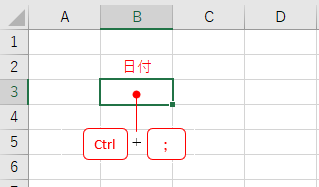
すると入力した日の日付が表示されました。
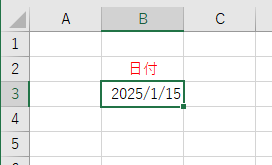
これだけで、
その日の日付が固定値として入力 されます。
請求日・作成日・記録日など、
「後から変わってほしくない日付」に最適です。
時刻のショートカット 「Ctrl」+「:(コロン)」
時刻も同様にショートカットで入力できます。
時刻を入力したいセルをアクティブにします。
ショートカット「Ctrl」+「:(コロン)」と入力する
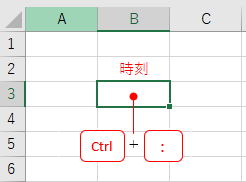
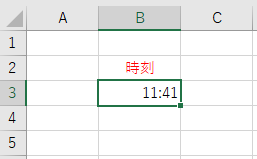
すると、
入力した瞬間の時刻が固定値として表示 されます。
作業開始時間・終了時間の記録などに便利です。
日付を自動で更新する方法(TODAY関数) =TODAY()
次は、
常に「今日の日付」を表示したい場合 の方法です。
この場合は、ショートカットではなく関数を使います。
TODAY関数の使い方
日付を表示したいセルに、次の関数を入力します。
=TODAY()
Enterキーを押すと、
その日の日付が表示されます。
この日付は、
ファイルを開くたびに自動で更新 されます。
日報、チェックリスト、管理表など
「常に今日の日付である必要がある表」に向いています。
日付を入力したいセルをアクティブにします。
関数「 =TODAY()」と入力します。
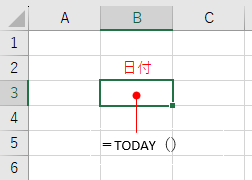
日付が入力されました。

表示される日付はファイルを開く度に自動で更新されます。
時刻を自動で更新する方法(NOW関数) 関数=NOW()
現在の時刻、または
日付+時刻を自動更新したい場合は
NOW関数を使います。
NOW関数の使い方
時刻を表示したいセルに、次の関数を入力します。
=NOW()
この関数は、
日付と時刻の両方 を返します。
表示される値は、
ファイルを開き直すたび、または再計算のたびに更新されます。
時刻を入力したいセルをアクティブにします。
関数「=NOW()」と入力します。
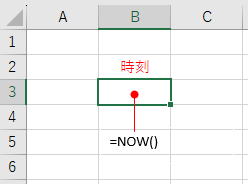
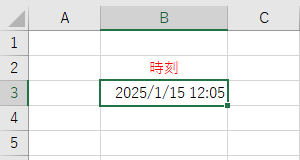
関数「=NOW()」は日付と時刻を求めます。
時刻だけを表示したい場合
NOW関数は日付と時刻を同時に表示するため、
「時刻だけ表示したい」という場合は
セルの表示形式を変更します。
1.セルを選択
2.「Ctrl+1」でセルの書式設定を開く
3.分類から「時刻」を選択
4.表示したい時刻形式を選んでOK
これで、
中身は日付+時刻のまま、
表示だけを時刻にできます。
時刻だけにしたい場合は、セルの書式設定の表示形式の分類「時刻」の種類から表示したい時刻形式を選択します。
ショートカット「Ctrl+1」と入力するとセルの書式設定ダイアログメニューが開きます。
時刻の種類から表示させたい時刻を選択しOKを押します。
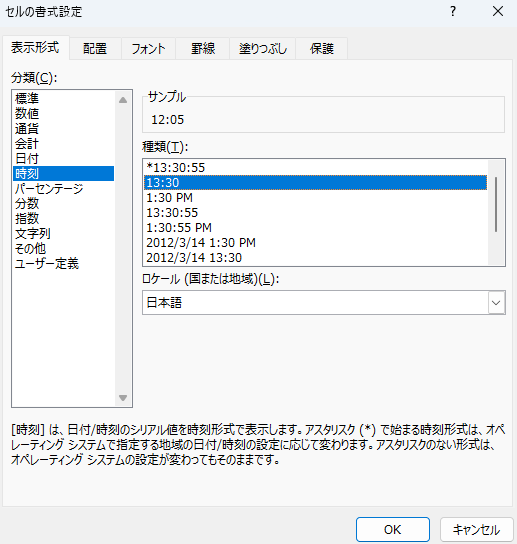
表示される時刻はファイルを開く度に自動で更新されます。
日付が勝手に変わる原因
Excelで日付が勝手に変わる原因は、TODAY関数やNOW関数が使われているためです。
これらの関数はファイルを開くたびに再計算されるため、入力した日付が固定されません。
また、セルの書式設定によって意図しない表示になることもあります。
「固定したいのに変わる」場合は、ショートカット入力か値貼り付けで対応します。
この状態に気づかないまま使い続けると、請求日や作成日がズレたまま提出されることもあり、トラブルの原因になる可能性があります。
TODAY関数とショートカットの違い
TODAY関数とショートカット入力は、見た目は同じ日付でも性質が異なります。
・ショートカット → 固定値(変わらない)
・TODAY関数 → 動的(毎日変わる)
この違いを理解していないと、
請求書や日報で日付がズレる原因になります。
ショートカットと関数の違いをその場しのぎで覚えるより、基本を一度整理しておくと、似た場面でも迷いにくくなります。


日付が固定されないときの対処法
日付が固定されない場合は、次の点を確認します。
・関数(TODAY / NOW)が入っていないか
・計算方法が自動になっていないか
・値貼り付けがされているか
特に、関数で入力した日付を固定したい場合は、
「コピー → 値貼り付け」で固定できます。
日付と時刻を一緒に固定する方法
日付と時刻を同時に固定したい場合は、ショートカットを組み合わせます。
・Ctrl+;(セミコロン)→ 日付
・Ctrl+:(コロン) → 時刻
この2つを続けて入力することで、
その瞬間の日時を固定できます。
TODAY関数とNOW関数の注意点
・どちらもパソコンの内蔵時計を元に表示される
・再計算や再起動で値が変わる
・固定したい場合は値貼り付けが必要
「自動更新が便利な場面」と「固定すべき場面」を混同しないことが重要です。
こうした日付・時刻の使い分けは、仕組みを理解していないと毎回調べることになり、作業効率が落ちてしまいます。
Excelを実務で使う場面では、関数や操作の基本を一度整理しておくと、ミスや手戻りを減らしやすくなります。
日付や時刻の扱いは、Excelの中でも特に混同しやすく、独学だと同じところで何度も迷いやすい部分です。
日報や請求書、作業記録のように入力ミスがそのまま業務ミスにつながる場面では、基本をあらためて整理しておくと安心です。
こうした日付や時刻の扱いは、
仕組みを理解していないと同じミスを繰り返しやすい部分です。
特に業務で使う場合は、
「なぜ変わるのか」「どう固定するのか」を整理しておかないと、
毎回調べながら作業することになり、効率が上がりません。
日報や請求書のように、
入力ミスがそのまま業務ミスにつながる場面では、
基本操作をまとめて理解しておくことで、
ミスや手戻りを防ぎ、安定して作業できるようになります。
こうした基本をまとめて整理しておきたい場合は、体系的に学べる講座を活用するのも一つの方法です。


日付や時刻の扱いはシンプルに見えて、実務ではミスが起きやすいポイントです。
おわりに
Excelの日付・時刻入力は、
・固定したい → ショートカット
・常に最新にしたい → TODAY / NOW
と覚えておくと迷いません。
特に業務で使う表では、意図しない日付変更がトラブルの原因 になることもあります。
目的に応じて、固定と自動更新を正しく使い分けてください。
コメント