
Excelで日付や時刻を入力したあとに、
「昨日入力した日付が今日の日付に変わっている」
「請求書の日付を固定したいのに、開くたびに変わる」
「TODAY関数とショートカットの違いが分からない」
このように困ったことはありませんか。
Excelの日付や時刻には、入力した時点で固定されるものと、ファイルを開いたときや再計算のタイミングで更新されるものがあります。
見た目は同じ日付でも、入力方法によって性質がまったく違うため、請求書・日報・作業記録・ログ管理などでは使い分けが重要です。
この記事では、Excelで日付や時刻が勝手に変わる原因と、固定する方法、TODAY関数・NOW関数との違いを整理します。


Excelの日付・時刻が勝手に変わる原因
Excelで日付や時刻が勝手に変わる主な原因は、セルにTODAY関数やNOW関数が入っているためです。
Excelでは、日付や時刻を入力する方法が大きく分けて2種類あります。
| 入力方法 | 特徴 | 向いている場面 |
|---|---|---|
| ショートカット入力 | 入力した時点の値で固定される | 請求日、作成日、記録日、作業開始時刻 |
| TODAY関数・NOW関数 | ファイルを開いたときや再計算時に更新される | 常に今日の日付を表示したい管理表 |
つまり、日付が勝手に変わっているように見える場合でも、Excel側の不具合ではなく、自動更新される関数を使っていることが原因になっているケースが多いです。
まずは、対象のセルを選択して数式バーを確認してください。
数式バーに次のような関数が入っている場合、その日付や時刻は固定値ではありません。
=TODAY()

=NOW()
固定したい日付や時刻には、関数ではなくショートカット入力を使うのが基本です。
固定された日付を入力する方法
日付をあとから変わらない形で入力したい場合は、ショートカットキーを使います。
固定された日付を入力するショートカットは、次の通りです。
Ctrl+;(セミコロン)で、現在の日付を固定値として入力できます。
固定日付を入力する手順
請求日、作成日、記録日などを入れたいセルをクリックします。
キーボードでCtrlキーを押しながら;(セミコロン)を押します。
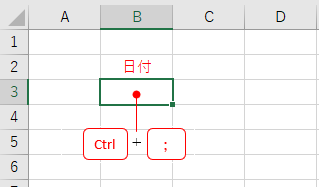
入力した日の日付が、そのセルに固定値として入ります。
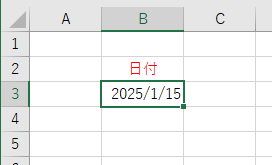
この方法で入力した日付は、翌日になっても、ファイルを開き直しても変わりません。
請求書の発行日、見積書の作成日、作業報告書の記録日など、あとから変わると困る日付には、ショートカット入力を使いましょう。
固定された時刻を入力する方法
現在の時刻を固定値として入力したい場合も、ショートカットキーを使います。
固定された時刻を入力するショートカットは、次の通りです。
Ctrl+:(コロン)で、現在の時刻を固定値として入力できます。
Microsoft公式のショートカット表では「Ctrl+Shift+;」や「Ctrl+Shift+コロン(:)」と表記される場合があります。日本語キーボードでは、実際のキー操作としてCtrl+:(コロン)で現在の時刻を入力できる環境があります。
固定時刻を入力する手順
作業開始時刻、終了時刻、受付時刻などを入れたいセルをクリックします。
キーボードでCtrlキーを押しながら:(コロン)を押します。
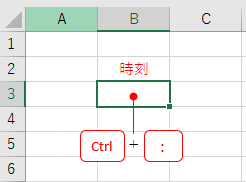
入力した瞬間の時刻が、そのセルに固定値として入ります。
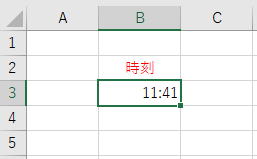
この方法で入力した時刻は、あとから自動更新されません。
作業の開始時間、終了時間、受付時刻、確認時刻など、記録として残したい時刻に向いています。
日付と時刻を一緒に固定する方法
日付と時刻を同じセルに固定したい場合は、日付のショートカットと時刻のショートカットを組み合わせます。
操作の流れは次の通りです。
まず、現在の日付を固定値として入力します。
日付と時刻の間にスペースを入れます。
続けて現在の時刻を固定値として入力します。
この方法なら、入力した瞬間の日付と時刻を1つのセルに残せます。
作業ログ、受付記録、確認日時など、「いつ処理したのか」を残したい場合に便利です。
TODAY関数で日付を自動更新する方法
常に「今日の日付」を表示したい場合は、ショートカットではなくTODAY関数を使います。
セルに次の関数を入力します。
=TODAY()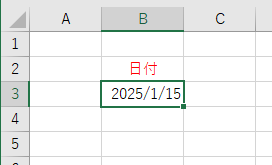
TODAY関数で表示された日付は、固定値ではありません。
ファイルを開き直したときや、ワークシートが再計算されたときに、その時点の今日の日付へ更新されます。
たとえば、チェックリストの上部に「今日の日付」を表示したい場合や、毎日使う管理表で常に当日の日付を出したい場合には便利です。
一方で、請求書の発行日や作業報告書の作成日など、あとから変わると困る日付には向いていません。
NOW関数で日付と時刻を自動更新する方法
現在の日付と時刻を自動更新したい場合は、NOW関数を使います。
セルに次の関数を入力します。
=NOW()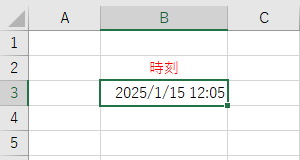
NOW関数は、現在の日付と時刻を返します。
ただし、NOW関数も固定値ではありません。ファイルを開き直したときや再計算のタイミングで、表示される日付と時刻が更新されます。
そのため、作業ログの記録時刻として使う場合は注意が必要です。
「入力した瞬間の時刻を残したい」場合はショートカット入力を使い、「現在の日付と時刻を常に表示したい」場合はNOW関数を使う、と分けて考えると迷いにくくなります。
NOW関数で時刻だけを表示する方法
NOW関数は、日付と時刻の両方を持っています。
ただし、セルの表示形式を変更すれば、見た目だけを時刻表示にできます。
手順は次の通りです。
時刻だけを表示したいセルをクリックします。
セルの書式設定を開きます。
表示したい時刻形式を選び、OKをクリックします。
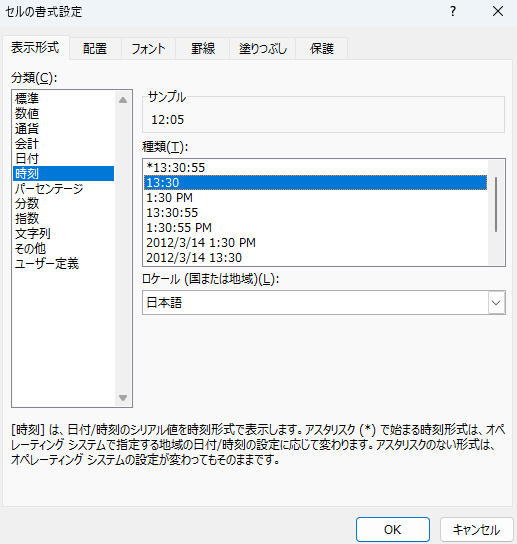
ここで注意したいのは、表示が時刻だけになっても、セルの中身はNOW関数のままという点です。
つまり、表示形式を変えただけでは固定されません。ファイルを開き直したり再計算されたりすると、時刻は更新されます。
TODAY関数・NOW関数で入れた日付を固定する方法
TODAY関数やNOW関数で表示した日付・時刻を、あとから固定したい場合は、値貼り付けを使います。
値貼り付けをすると、セルに入っている関数ではなく、表示されている日付や時刻だけを残せます。
値貼り付けで固定する手順
固定したい日付や時刻が入っているセルを選択し、Ctrl+Cでコピーします。
右クリックメニューや貼り付けオプションから、値貼り付けを選びます。
数式バーから「=TODAY()」や「=NOW()」が消え、日付や時刻だけが残っていれば固定されています。
「いったんTODAY関数で今日の日付を出してから、その日付を固定したい」という場合に便利です。
固定入力と自動更新はどちらを使えばよいか
日付や時刻を入力するときは、先に「あとから変わってよいか」を考えると判断しやすくなります。
| 使いたい場面 | おすすめの方法 | 理由 |
|---|---|---|
| 請求書の発行日 | Ctrl+;(セミコロン) | あとから日付が変わると困るため |
| 見積書の作成日 | Ctrl+;(セミコロン) | 作成した日を記録として残すため |
| 作業開始時刻 | Ctrl+:(コロン) | 入力した瞬間の時刻を残すため |
| 毎日使うチェックリスト | TODAY関数 | 開いた日の今日の日付を表示したいため |
| 現在日時を表示する管理表 | NOW関数 | 日付と時刻を自動更新したいため |
実務で多いミスは、請求書や作業報告書にTODAY関数を使ってしまうことです。
その時点では正しく見えていても、翌日以降にファイルを開くと日付が変わるため、作成日や提出日がずれてしまう可能性があります。
あとから変わると困る日付は、必ずショートカット入力か値貼り付けで固定しましょう。
日付や時刻が固定されているか確認する方法
日付や時刻が固定されているか確認したい場合は、セルを選択して数式バーを見ます。
数式バーに日付そのものが表示されていれば、固定値として入力されています。
一方、数式バーに次のような関数が表示されている場合は、自動更新される可能性があります。
=TODAY()

=NOW()
日付の見た目だけでは、固定値か関数かを判断できないことがあります。
大切な書類や管理表では、提出前に数式バーを確認しておくと安心です。
日付や時刻が意図しない表示になる場合
日付や時刻が勝手に変わったのではなく、セルの表示形式によって見え方が変わっている場合もあります。
たとえば、同じ日付データでも、表示形式によって次のように見え方が変わります。
| 表示例 | 意味 |
|---|---|
| 2026/5/15 | 年月日で表示 |
| 5月15日 | 月日で表示 |
| 2026年5月15日 | 日本語形式で表示 |
| 8:30 | 時刻だけを表示 |
中身は同じでも、表示形式を変えると見え方だけが変わります。
表示がおかしいと感じたときは、セルを選択してCtrl+1でセルの書式設定を開き、日付や時刻の表示形式を確認してください。
日付・時刻入力でよくある間違い
Excelの日付や時刻では、次のような間違いが起こりやすいです。
請求書にTODAY関数を使ってしまう
請求書の発行日にTODAY関数を使うと、ファイルを開いた日付に変わってしまいます。
発行日として残したい場合は、Ctrl+;で固定日付を入力するか、TODAY関数で表示したあとに値貼り付けで固定します。
作業時刻にNOW関数を使ってしまう
作業開始時刻や終了時刻を記録したい場合、NOW関数を使うとあとから時刻が変わる可能性があります。
記録として残す時刻には、Ctrl+:のショートカット入力を使いましょう。
表示形式の変更を固定と勘違いする
表示形式を変えて時刻だけを表示しても、セルの中身がNOW関数であれば自動更新されます。
固定したい場合は、表示形式ではなく、値貼り付けで関数を値に変える必要があります。
Excelの日付・時刻操作は基本を整理しておくと迷いにくい
日付や時刻の操作は、Excelの中では基本的な内容に見えます。
しかし、固定値と自動更新の違いを理解していないと、請求書、日報、作業記録、管理表などで思わぬミスにつながります。
特に、業務でExcelを使う場合は、ショートカット、関数、値貼り付け、表示形式の違いを一度まとめて整理しておくと、同じところで迷いにくくなります。
Excelの基本操作や関数の使い分けを体系的に確認したい場合は、オンライン講座を活用するのも一つの方法です。
まとめ
Excelの日付や時刻が勝手に変わる原因は、多くの場合、TODAY関数やNOW関数による自動更新です。
入力した日付や時刻をあとから変えたくない場合は、ショートカット入力を使います。
| 目的 | 使う方法 |
|---|---|
| 現在の日付を固定する | Ctrl+; |
| 現在の時刻を固定する | Ctrl+: |
| 常に今日の日付を表示する | =TODAY() |
| 現在の日付と時刻を自動更新する | =NOW() |
| 関数で表示した日付を固定する | 値貼り付け |
請求書や作業記録のように、あとから日付が変わると困る表では、TODAY関数やNOW関数ではなく、ショートカット入力か値貼り付けで固定しましょう。
一方で、毎日使うチェックリストや管理表のように、常に今日の日付を表示したい場合は、TODAY関数やNOW関数が便利です。
固定する日付と自動更新する日付を正しく使い分けることで、Excelの日付・時刻入力のミスを減らせます。
コメント