
エクセルを日常的に使っていると、「印刷」「保存」「元に戻す」などの操作を何度も繰り返しますよね。
こうした定番操作をいちいちメニューから探していると、時間も手間も積み重なります。
そんなときに役立つのが 「クイックアクセスツールバー」 です。
よく使うコマンドを登録しておけば、どの画面からでもワンクリックで呼び出せるため、作業スピードが格段にアップします。
クイック アクセスツールバーとは?
 チエバコ
チエバコよく使う機能は直ぐに使えるようにしましょう。
クイックアクセスツールバーとは、Excel上部(または下部)に常時表示できる小さな操作バーのこと。
「保存」「印刷」「元に戻す」など、よく使う機能を登録しておけば、リボンやタブを切り替えることなく素早く実行できます。
特にビジネス文書や請求書などを頻繁に印刷する人にとっては、クリック数を大幅に減らせる便利な機能です。
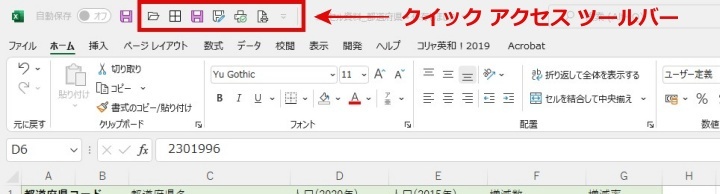
エクセルのたくさんある機能の中から頻繁に使う機能を登録してワンクリックで利用できるものです。
例:印刷を登録した場合の時短効果
通常の流れでは、
- 「ファイル」タブを選択
- 「印刷」を選択
- 「印刷プレビュー」が表示され設定確認
- 「印刷」
の順に3クリックで印刷が出来ます。
この「印刷」や「印刷プレビュー」を「クイック アクセス ツールバー」に登録すると1クリックで実行させたり、表示させることが出来ます。
つまり使いたい機能へ一発でアクセスすることが出来ます。
「クイック印刷」「印刷プレビューと印刷」「保存」や「名前をつけて保存」など、ご自分がよく使うコマンドを登録することで格段と作業効率が上がります。
この小さな時短が、日々の業務全体では大きな差になります。
クイックアクセスツールバーの表示位置
Excelでは、クイックアクセスツールバーの表示位置を次の2つから選べます。
- リボンの上(初期設定)
- リボンの下(作業エリアがやや狭くなる)
好みに合わせて変更可能です。
たとえばモニターが大きい人や複数のボタンを並べたい人は「リボンの下」がおすすめ。
画面を広く使いたい人は「リボンの上」にしておくとすっきり見やすくなります。
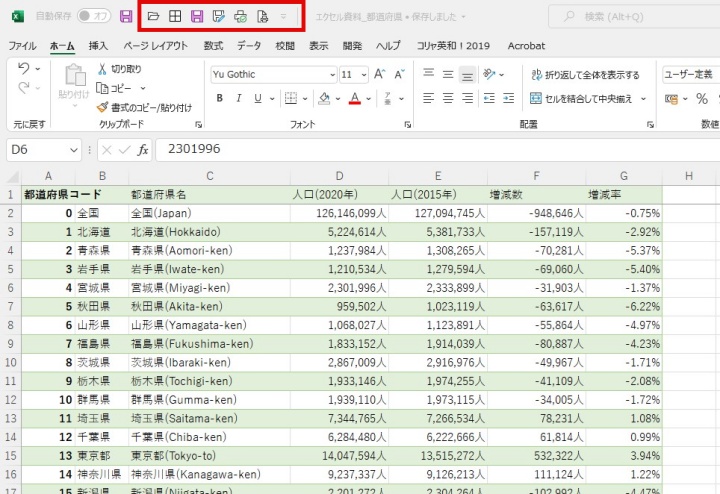
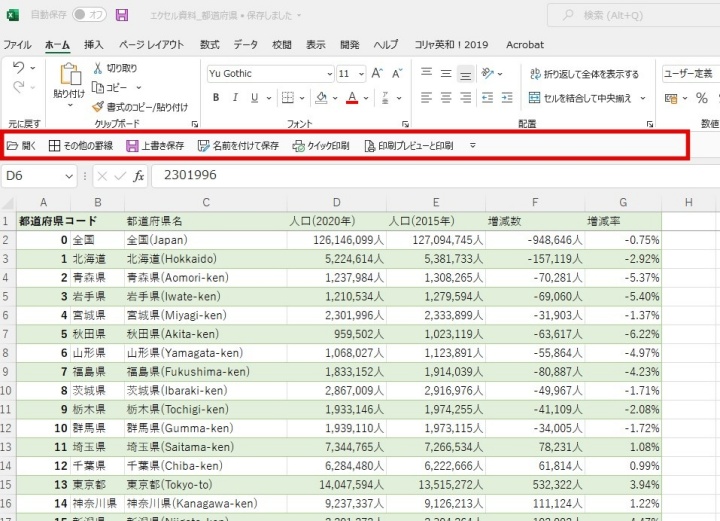
リボンの下に表示させるとツールバーの領域が追加されるため作業エリアが少なくなります。
クイックアクセスツールバーにコマンドを追加する方法
基本的な追加手順
- クイックアクセスツールバー右端の「▼」をクリック
- 表示された一覧から追加したいコマンドにチェックを入れる
- すぐにツールバーに反映されます
これだけで設定完了。操作はとても簡単です。
一覧にないコマンドを追加する場合
- 「▼」メニューの一番下にある 「その他のコマンド」 を選択
- 「Excelのオプション」画面が開いたら、左の一覧から追加したい機能を選択
- 「追加」をクリックして登録
- 必要に応じて、表示順やツールバーの位置も変更可能
この画面から、印刷・保存以外にも数百種類のコマンドを登録できます。
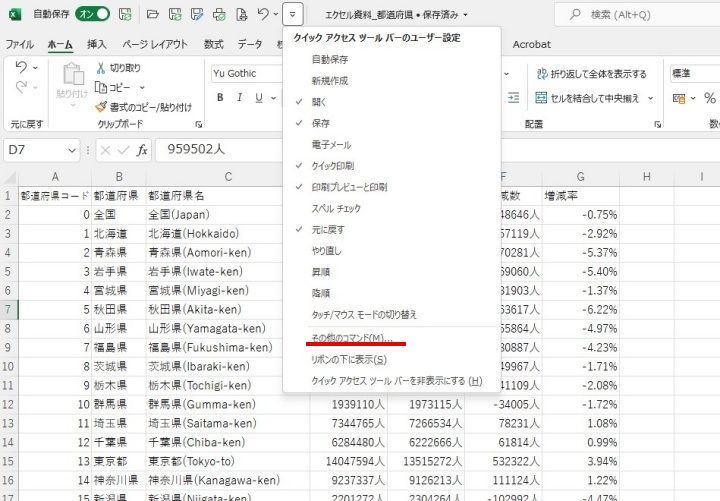
表示されている以外のコマンドもメニューの下の段に有る「その他のコマンド」から選択し登録が出来ます。
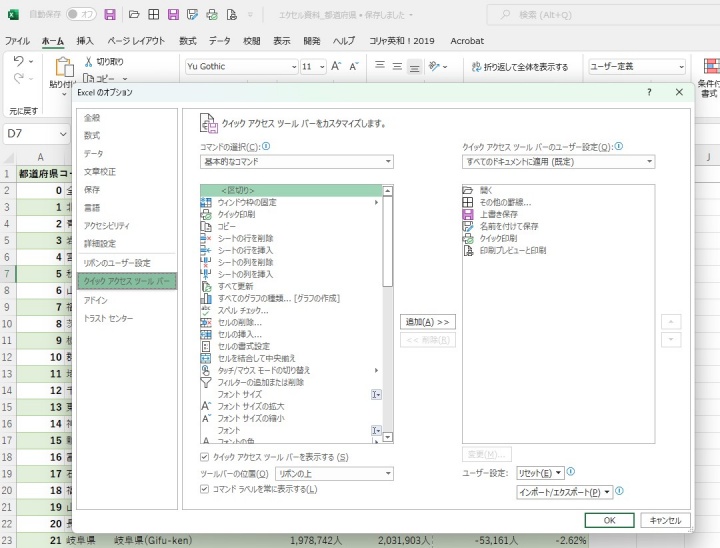
「ファイル」タブから「オプション」、「クイック アクセス ツールバー」からも選択できます。
このメニューから、表示設定やツールバーの表示位置の設定も出来ます。
おすすめ登録コマンド
クイックアクセスツールバーには、次のようなコマンドを登録しておくと便利です。
- クイック印刷
- 印刷プレビューと印刷
- 上書き保存
- 名前を付けて保存
- 元に戻す/やり直し
- 新規作成
- コピー/貼り付け
- フィルターの切り替え
とくに「クイック印刷」「保存」「元に戻す」はほとんどの作業で使うため、必須と言っていいでしょう。
これらを登録しておくと、毎日の作業効率が大幅にアップします。
クイックアクセスツールバーの上手な使い方
- 業務ごとに使う機能を入れ替える
たとえば「請求書作成」時は印刷系ボタン中心、「データ集計」時は並べ替えやフィルター系を登録するなど、用途別に最適化するとさらに効率的です。 - 自分だけの時短バーに育てる
初期状態では数個しか登録されていませんが、慣れると「ここにこの機能があったら便利だな」と思うようになります。
思い立ったときにすぐ追加して、自分専用の操作バーを育てましょう。
まとめ
クイックアクセスツールバーは、Excel操作の中でも最も手軽で効果の高い時短機能です。
印刷や保存、元に戻すといったよく使う操作を1クリックで実行でき、作業効率が大幅にアップします。
Excelを使う時間が長い人ほど、このツールバーを活用することで「操作のムダ」を劇的に減らせます。
今日からぜひ、自分仕様のクイックアクセスツールバーを作ってみてください。
コメント