
Excelを使っていると、「保存」「元に戻す」「印刷」「印刷プレビュー」など、同じ操作を何度も行う場面があります。
毎回リボンやファイルメニューから探していると、1回ごとの手間は小さくても、作業全体では意外と時間がかかります。
そんなときに便利なのが、クイックアクセスツールバーです。
よく使うコマンドを登録しておけば、Excelの画面上部またはリボンの下から、1クリックで操作を実行できます。
この記事では、Excelのクイックアクセスツールバーの基本、表示位置の変更、コマンドの追加・削除、印刷プレビューの登録方法まで、初心者向けに整理します。
Excelのクイックアクセスツールバーとは
クイックアクセスツールバーとは、Excelでよく使う操作を登録しておける小さなツールバーです。
通常、Excelの操作は「ホーム」「挿入」「ページレイアウト」「データ」などのタブを切り替えながら行います。
しかし、保存や印刷のように頻繁に使う操作まで毎回タブから探すのは、少し面倒です。
クイックアクセスツールバーに登録しておけば、現在どのタブを開いていても、登録したコマンドをすぐに実行できます。
 チエバコ
チエバコよく使う操作を上に固定しておくイメージです。毎回メニューを探さなくてよくなります。
クイックアクセスツールバーは、Excelのよく使う機能を1クリックで呼び出せる時短機能です。
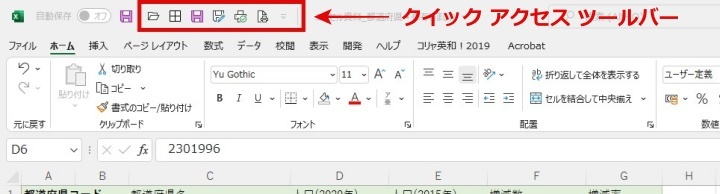
たとえば、次のような操作を登録できます。
- 上書き保存
- 元に戻す
- やり直し
- クイック印刷
- 印刷プレビューと印刷
- 新規作成
- フィルター
とくに印刷や保存をよく使う人は、クイックアクセスツールバーに登録しておくだけで、日々の操作がかなり楽になります。
クイックアクセスツールバーはどこにある?
クイックアクセスツールバーは、Excel画面の上部に表示されます。
環境によって表示位置は異なりますが、主に次のどちらかに表示されます。
- リボンの上
- リボンの下
「保存」「元に戻す」などの小さなアイコンが並んでいる部分が、クイックアクセスツールバーです。
Excelのバージョンや設定によっては、最初から表示されていない場合もあります。その場合は、リボン周辺を右クリックして表示できます。
クイックアクセスツールバーが表示されないときの確認方法
クイックアクセスツールバーが見当たらない場合は、非表示になっている可能性があります。
まずは、次の手順で表示できるか確認してください。
- Excel画面上部のリボン付近を右クリックします。
- 表示されたメニューから「クイックアクセスツールバーを表示」を選択します。
- 画面上部またはリボンの下にツールバーが表示されます。
表示された場所が使いにくい場合は、次のセクションで紹介する方法で表示位置を変更できます。
チエバコ「消えた」と感じる場合でも、削除されたのではなく非表示になっているだけのことがあります。
クイックアクセスツールバーの表示位置を変更する方法
クイックアクセスツールバーは、リボンの上またはリボンの下に表示できます。
表示位置を変更する手順は、次の通りです。
- クイックアクセスツールバー右端の「▼」をクリックします。
- 表示されたメニューから「リボンの下に表示」または「リボンの上に表示」を選びます。
- 選んだ位置にクイックアクセスツールバーが移動します。
リボンの上に表示すると画面を広く使いやすく、リボンの下に表示すると登録したコマンドを見つけやすくなります。
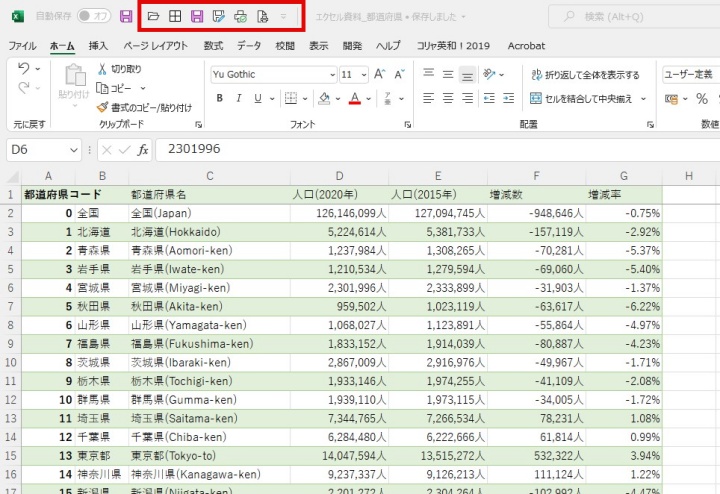
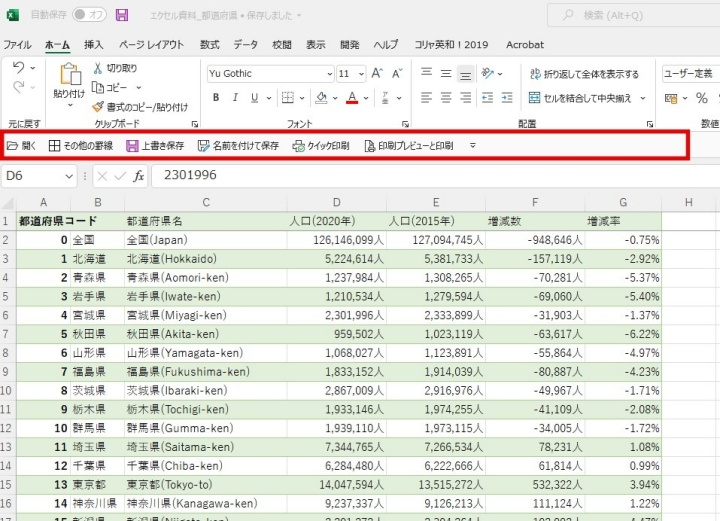
登録するボタンが多い場合はリボンの下、画面を広く使いたい場合はリボンの上が使いやすいです。
ただし、リボンの下に表示するとツールバー分の領域が追加されるため、ワークシートの表示範囲は少し狭くなります。
クイックアクセスツールバーにコマンドを追加する方法
クイックアクセスツールバーには、よく使うコマンドを簡単に追加できます。
一覧からコマンドを追加する手順
まずは、最も簡単な追加方法です。
- クイックアクセスツールバー右端の「▼」をクリックします。
- 表示された一覧から追加したいコマンドを選びます。
- チェックが付いたコマンドがツールバーに追加されます。
一覧には、「新規作成」「開く」「上書き保存」「クイック印刷」「元に戻す」「やり直し」など、よく使われる操作が並んでいます。
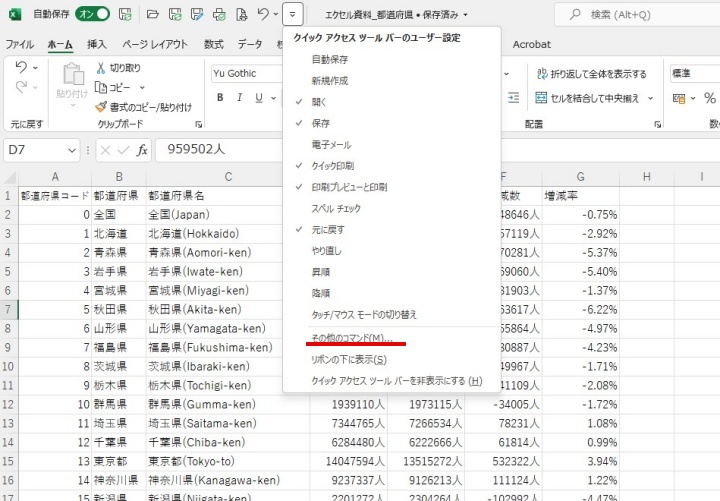
必要なコマンドにチェックを入れるだけなので、初心者でも迷わず設定できます。
リボン上のコマンドを右クリックして追加する方法
リボンに表示されているコマンドは、右クリックから追加することもできます。
- 追加したいコマンドをリボン上で探します。
- そのコマンドを右クリックします。
- 「クイックアクセスツールバーに追加」を選択します。
- クイックアクセスツールバーにコマンドが追加されます。
よく使うボタンを見つけたタイミングで追加できるので、実際の作業中に使いやすい方法です。
チエバコ「この操作、よく使うな」と思ったら、その場で右クリックして追加しておくと便利です。
一覧にないコマンドを追加する方法
クイックアクセスツールバーの一覧に目的のコマンドが見つからない場合は、Excelのオプション画面から追加できます。
手順は次の通りです。
- クイックアクセスツールバー右端の「▼」をクリックします。
- 「その他のコマンド」を選択します。
- 「Excelのオプション」画面が開きます。
- 左側の一覧から追加したいコマンドを選びます。
- 「追加」をクリックします。
- 「OK」をクリックして設定を保存します。
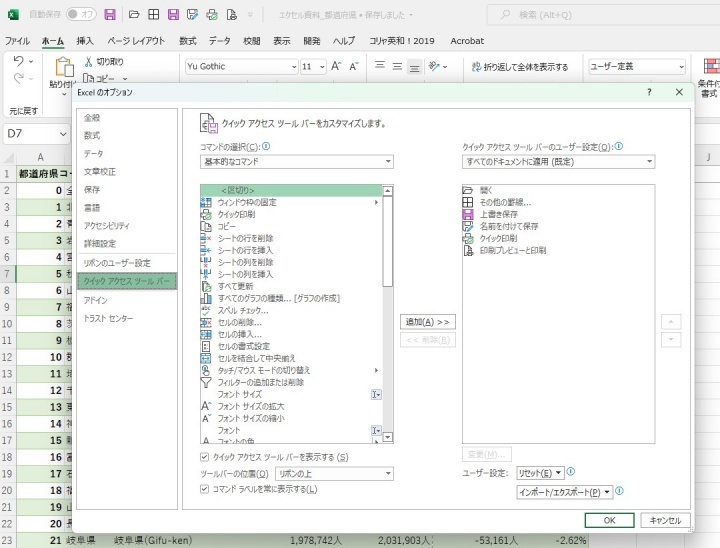
「その他のコマンド」画面では、一覧に表示されていない機能も探せます。
目的のコマンドが見つからない場合は、「コマンドの選択」の項目を「すべてのコマンド」に変更して探すと見つけやすくなります。
一覧にない機能は「その他のコマンド」から追加します。見つからない場合は「すべてのコマンド」に切り替えて探しましょう。
印刷プレビューと印刷をクイックアクセスツールバーに追加する方法
クイックアクセスツールバーに登録しておくと便利なのが、「印刷プレビューと印刷」です。
Excelで印刷する場合、用紙の向き、余白、拡大縮小、改ページ位置を確認してから印刷したい場面が多くあります。
そのため、確認なしで印刷する「クイック印刷」よりも、「印刷プレビューと印刷」を登録しておく方が安全です。
追加手順は次の通りです。
- クイックアクセスツールバー右端の「▼」をクリックします。
- 「その他のコマンド」を選択します。
- 「コマンドの選択」を「すべてのコマンド」に変更します。
- 一覧から「印刷プレビューと印刷」を探します。
- 「追加」をクリックします。
- 「OK」をクリックします。
これで、クイックアクセスツールバーから印刷プレビュー画面をすぐに開けるようになります。
クイック印刷と印刷プレビューと印刷の違い
印刷関連のコマンドには、似た名前のものがあります。
特に間違えやすいのが、「クイック印刷」と「印刷プレビューと印刷」です。
| コマンド | 動き | 向いている使い方 |
|---|---|---|
| クイック印刷 | 現在の印刷設定のまま、すぐに印刷します。 | 毎回同じ設定で印刷する書類 |
| 印刷プレビューと印刷 | 印刷前にプレビュー画面を開きます。 | 印刷前に余白や用紙向きを確認したい書類 |
請求書、見積書、提出用の資料など、印刷結果を確認したい書類では「印刷プレビューと印刷」を使う方が安心です。
一方で、毎回同じ設定で印刷する社内用の資料であれば、「クイック印刷」を登録しておくと素早く印刷できます。
チエバコ印刷ミスを避けたい場合は、クイック印刷よりも印刷プレビューと印刷を登録しておく方が安心です。
クイックアクセスツールバーのコマンドを削除する方法
使わなくなったコマンドは、クイックアクセスツールバーから削除できます。
削除といっても、Excelの機能そのものが消えるわけではありません。ツールバーから表示を外すだけです。
削除手順は次の通りです。
- クイックアクセスツールバー上の削除したいアイコンを右クリックします。
- 「クイックアクセスツールバーから削除」を選択します。
- 選択したコマンドがツールバーから消えます。
登録しすぎるとアイコンが多くなり、かえって探しにくくなります。
使わないコマンドは定期的に削除して、よく使うものだけを残すのがおすすめです。
クイックアクセスツールバーの表示順を変更する方法
クイックアクセスツールバーに追加したコマンドは、表示順を変更できます。
よく使うコマンドを左側に置いておくと、さらに使いやすくなります。
表示順を変更する手順は、次の通りです。
- クイックアクセスツールバー右端の「▼」をクリックします。
- 「その他のコマンド」を選択します。
- 右側の一覧から移動したいコマンドを選びます。
- 上下の矢印ボタンで表示順を変更します。
- 「OK」をクリックします。
たとえば、「保存」「元に戻す」「やり直し」「印刷プレビュー」の順に並べておくと、多くの作業で使いやすくなります。
登録しておくと便利なおすすめコマンド
クイックアクセスツールバーには、自分がよく使うコマンドを登録するのが基本です。
ただ、最初は何を登録すればよいか迷うかもしれません。
迷った場合は、次のコマンドから登録してみてください。
| おすすめコマンド | 登録しておく理由 |
|---|---|
| 上書き保存 | 作業中にこまめに保存しやすくなります。 |
| 元に戻す | 入力ミスや操作ミスをすぐに戻せます。 |
| やり直し | 元に戻した操作を再度実行できます。 |
| 印刷プレビューと印刷 | 印刷前にレイアウトを確認できます。 |
| クイック印刷 | 同じ設定で素早く印刷できます。 |
| 新規作成 | 新しいブックをすぐに作成できます。 |
| フィルター | 表の絞り込みをすぐに切り替えられます。 |
| 名前を付けて保存 | 別ファイルとして保存したいときに便利です。 |
すべてを一度に登録する必要はありません。
まずは「保存」「元に戻す」「印刷プレビューと印刷」の3つから始めると、効果を実感しやすいです。
チエバコ最初からたくさん登録するより、毎日使うものだけに絞る方が使いやすくなります。
登録しすぎには注意する
クイックアクセスツールバーは便利ですが、登録しすぎると逆に使いにくくなります。
アイコンが多くなりすぎると、目的のボタンを探す時間が増えてしまうためです。
登録するコマンドは、次のような基準で選ぶと使いやすくなります。
- 毎日使う操作
- メニューから探すのが面倒な操作
- リボンの深い場所にある操作
- クリック数を減らしたい操作
反対に、月に数回しか使わない機能は、無理に登録しなくても問題ありません。
クイックアクセスツールバーは「よく使う操作だけを置く」のが基本です。
Excelには、クイックアクセスツールバーのほかにも、知っているだけで作業時間を短縮できる機能がたくさんあります。
保存、印刷、表作成、関数、ショートカットキーなどを順番に学ぶと、自己流の操作を見直しやすくなります。
Excelの基本操作や時短テクニックをまとめて身につけたい方は、オンライン講座で体系的に学ぶ方法もあります。


クイックアクセスツールバーを使うメリット
クイックアクセスツールバーを使うメリットは、操作を1クリックで実行できることだけではありません。
よく使う機能を決まった場所に置いておくことで、作業中に迷いにくくなります。
たとえば、印刷するたびに「ファイル」タブを開いて印刷画面へ移動するより、クイックアクセスツールバーから印刷プレビューを開く方がスムーズです。
また、保存や元に戻すを見やすい場所に置いておくと、操作ミスや保存忘れにも気づきやすくなります。
Excel作業が多い人ほど、小さなクリック数の差が積み重なります。
クイックアクセスツールバーとショートカットキーはどちらが便利?
Excelの時短には、ショートカットキーも便利です。
たとえば、保存は「Ctrl+S」、元に戻すは「Ctrl+Z」、印刷は「Ctrl+P」で実行できます。
ただし、すべての操作をショートカットキーで覚える必要はありません。
よく使う操作はショートカットキー、覚えにくい操作はクイックアクセスツールバーというように使い分けると便利です。
| 方法 | 向いている人 | 特徴 |
|---|---|---|
| クイックアクセスツールバー | 画面を見ながら操作したい人 | 登録したボタンをクリックするだけで使えます。 |
| ショートカットキー | キーボード操作に慣れている人 | マウスに持ち替えず素早く操作できます。 |
初心者の方は、まずクイックアクセスツールバーで操作に慣れ、よく使うものからショートカットキーも覚えていくと無理なく時短できます。
まとめ
Excelのクイックアクセスツールバーは、保存、元に戻す、印刷プレビューなど、よく使う操作を登録しておける便利な機能です。
毎回リボンやファイルメニューから探さなくても、登録したコマンドを1クリックで実行できます。
表示されない場合は、リボン周辺を右クリックして「クイックアクセスツールバーを表示」を確認しましょう。
また、表示位置はリボンの上または下に変更できます。登録したコマンドが多い場合はリボンの下、画面を広く使いたい場合はリボンの上が使いやすいです。
最初は「保存」「元に戻す」「印刷プレビューと印刷」など、毎日使う操作から登録するのがおすすめです。
クイックアクセスツールバーを自分の作業に合わせて整えておくと、Excelの操作がスムーズになり、日々の作業時間を少しずつ短縮できます。
コメント