

Excelで売上表や集計表を作成していると、数値の桁が大きくなりすぎて「一目で金額の規模が分からない」と感じることはありませんか。
特に売上や予算、決算資料などでは、数字が何千万なのか、何億なのかを瞬時に判断しづらくなります。
そのような場面では、細かい1円単位の数字をそのまま表示するよりも、
千円単位や百万円単位に丸めて表示した方が、資料として非常に見やすくなります。
重要なのは、
元の数値を変更せず、表示だけを変える
という点です。
細かな数字は必要なく、千円や百万円単位で表示したい場面も多いはずです。
Excelには、この目的にぴったり合った「表示形式(ユーザー定義)」という機能があります。
元の数値はそのまま、表示だけを変えられる
この方法は、決算資料・見積書・社内報告書など「見やすさが求められる資料」で実務的に使われています。
今回紹介する方法では、
・計算式はそのまま
・数式バーには元の数値が残る
・見た目だけを千円・百万円単位に変更
という使い方ができます。
そのため、
「あとで正確な数値に戻したい」
「集計や計算に影響を出したくない」
といった心配もありません。
このような表示を使いこなせるかどうかで、
資料の見やすさや伝わり方は大きく変わります。
特に社内資料や報告書では、
見やすさ=評価につながるため、
基本操作として身につけておく価値があります。
千円単位で表示する方法
操作自体は30秒ほどで完了します。設定さえ覚えれば、どのファイルでも使い回せる基本操作です。
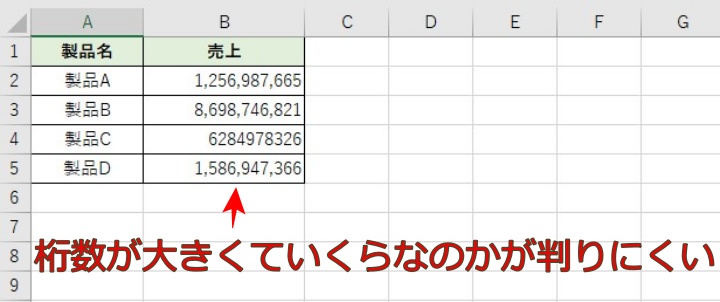
上記の表の売上の数字を「千円」の単位で丸める手順です。
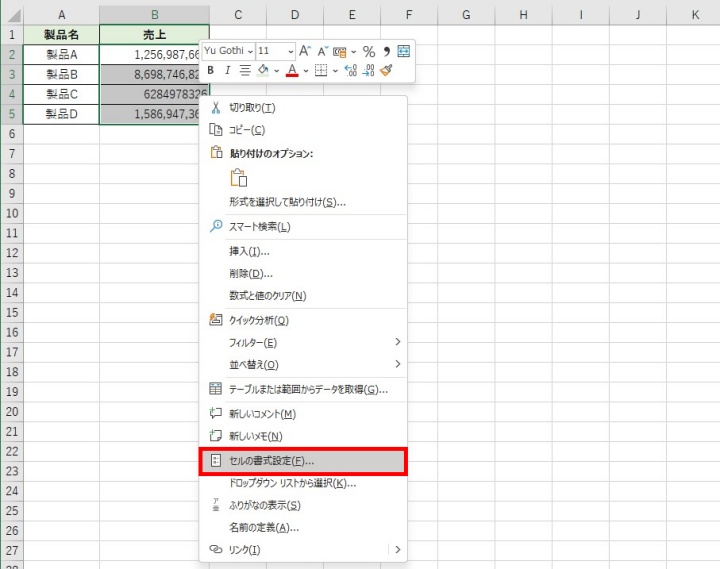
対象となるセルを選択します。ここではB2:B5になります。
マウスの右クリックでメニューから「セルの書式設定」を選択します。
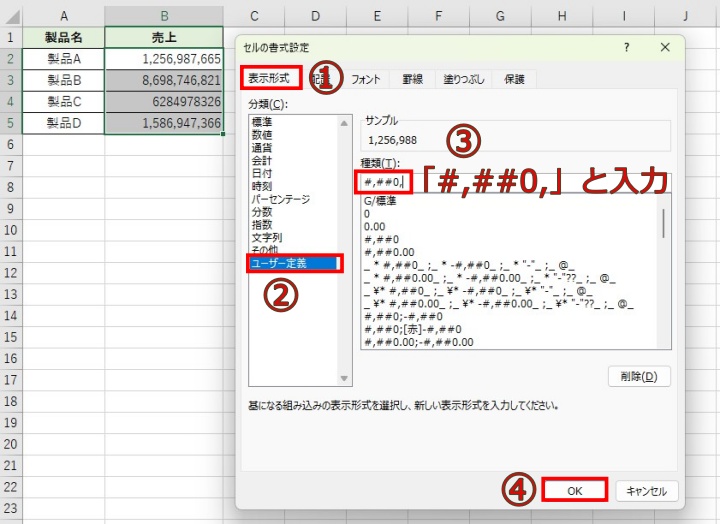
①ダイアログの中から「表示形式」タブを選択します。
②「分類」から「ユーザー定義」を選択
③「種類」の下のテキストボックスに「#,##0,」に書き換えます。
0の後の「,(カンマ)」が千円の単位を表示。
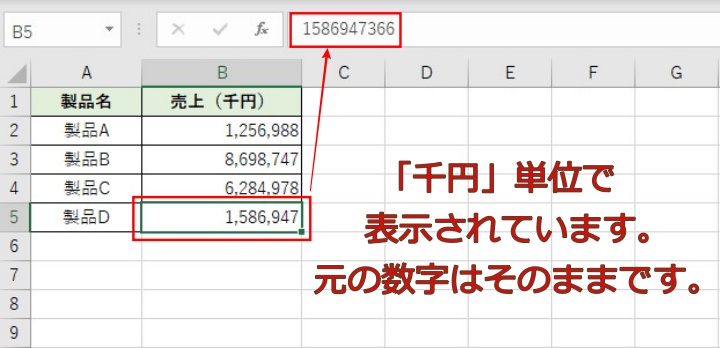
④「OK」ボタンを押す。するとセルが「千円」単位で表示されます。
たとえば
「1,234,567」と入力されている数値は、
表示上は「1,235」のように見えるようになります。
※数式バーには、元の数値がそのまま残っています。
カンマの数が単位を決める
この表示形式のポイントは、
0(ゼロ)の後ろに付けるカンマの数です。
「0」のあとのカンマの数が重要です。
・「#,##0,」 カンマ 1つ は千の位
・「#,##0,,」 カンマ 2つ は百万の位
・「#,##0,,,」 カンマ 3つ は十億の位
この表示形式は、Excelの「ユーザー定義」を理解しておくと応用が効きます。
例えば「万円表示」や「億単位表示」なども同じ仕組みで設定できます。
表示形式を理解しておくと、Excelの見た目は一気に整います。
特に「0の扱い」や「桁の見せ方」は、資料の見やすさに直結します。
→ Excelの表示を整える具体例はこちら



百万円単位で表示する方法
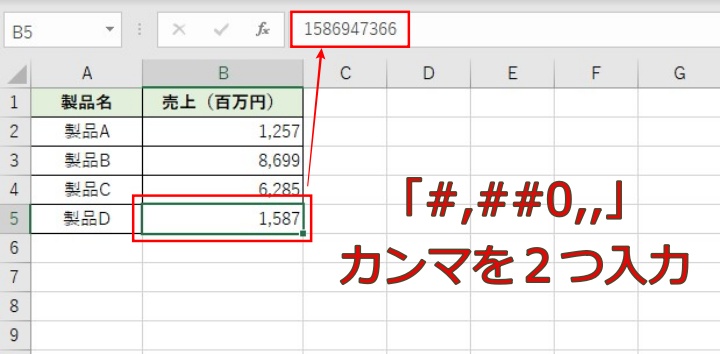
さらに数字を大きくまとめたい場合は、カンマを2つにします。
ユーザー定義の種類欄に入力するのは次の形式です。
#,##0,,
これにより、数値は百万円単位で表示されます。
決算資料や役員向けの報告書などでは、
この表示方法がよく使われます。
万円単位で表示することはできる?
Excelの表示形式では、カンマの数は「1000単位」で区切られるため、標準の設定では「万円単位」にすることはできません。
ただし、TEXT関数やROUND関数などを組み合わせることで、万円表示に近い形にすることは可能です。
よくある疑問
表示を変えると計算結果も変わる?
変わりません。
あくまで「見た目」だけの変更なので、SUM関数や計算式には影響しません。
元の数値に戻したいときは?
セルの書式設定で「標準」に戻すだけで、元の表示に戻せます。
Excelを日常的に使う場合は、ショートカットや操作効率をまとめて理解しておくと作業時間が大きく変わります。
特に、毎日Excelを使う人は「操作効率」を意識するだけで作業時間が大きく変わります。
実際に、基本操作をまとめて覚えるだけで、1日あたり数十分の短縮につながることも珍しくありません。
こうした表示形式や操作をその都度調べながら使っていると、
作業のたびに時間がかかり、効率が上がりません。
Excelは基本操作をまとめて理解しておくだけで、
作業スピードが大きく変わるツールです。
特に日常的に使う方は、
一度体系的に整理しておくことで、
迷う時間を減らし、作業効率を安定させることができます。


用途やレベルに合わせて、基礎から体系的に学べる講座もあります。

日々の業務でExcelを使う時間が長い方ほど、
こうした基本操作の積み重ねが大きな差になります。
まとめ
Excelでは、数値を加工しなくても
表示形式を工夫するだけで、資料の分かりやすさが大きく変わります。
千円単位・百万円単位の表示は、
売上管理、予算表、報告資料など、さまざまな場面で役立つ基本テクニックです。
ぜひ、見やすい表作成に活用してみてください。
コメント