

Excelで売上表や予算表を作成していると、数値の桁が大きくなりすぎて、金額の規模がひと目で分かりにくくなることがあります。
たとえば、1,234,567円、12,345,678円、123,456,789円のような数字が並んでいると、どれが百万円台で、どれが一千万円台なのかを読むだけでも時間がかかります。
このようなときは、Excelの表示形式を使って、元の数値を変えずに千円単位や百万円単位で表示すると、表全体がかなり見やすくなります。
この記事では、Excelで大きな数値を千円単位・百万円単位で表示する方法を、実務で使いやすい形に整理します。
ポイントは、元の数値はそのまま残し、見た目だけを変えることです。売上表、予算表、見積書、社内報告書などで金額を見やすくしたい場合に役立ちます。
Excelを業務で使うなら環境も見直したい
Excelの動作や表示トラブルは、使っている環境が原因になっていることもあります。
特に次のようなケースは、環境の影響を受けやすいです。
- 設定がうまく反映されない
- 関数の挙動が不安定になる
- 表示が意図通りにならない
古いバージョンのExcelでは仕様の違いによって、今回のような細かい調整がうまくいかない場合もあります。
日常的にExcelを使う場合は、環境を見直しておくことで作業効率が安定しやすくなります。
最新のMicrosoft 365であれば、表示や関数の安定性が向上しているため、トラブルを減らしやすくなります。

 ポチップ
ポチップ
自宅で学べるオンライン講座
Excelは、今回のような表示設定だけでなく、関数や書式、表の整え方まで基礎から整理しておくと作業時間を大きく短縮しやすくなります。
自宅で学べる方法には、大きく分けて「サポートを受けながら学ぶ教室型」と「自分のペースで進めやすい動画型」があります。
しっかり質問しながら学びたい方はパソコン教室、自分の都合に合わせて進めたい方は動画講座のように、学び方を選ぶと続けやすくなります。
独学だけでは不安を感じる場合は、自分に合った学び方を選ぶことで、無理なくExcelスキルを身につけやすくなります。
今回のような操作は一見シンプルですが、Excelは「やり方が複数ある」ため、自己流だと遠回りになることも少なくありません。
効率よく作業したい場合は、基本操作から体系的に整理しておくと作業スピードが一気に変わります。


Excelで千円・百万円単位に表示する基本
Excelで大きな数値を見やすくする方法には、大きく分けて2つあります。
- 表示形式を変えて、見た目だけを千円・百万円単位にする
- 数式で元の数値を割り、別のセルに千円・百万円単位の値を作る
この記事で中心にするのは、1つ目の表示形式を変える方法です。
この方法を使うと、セルに入力されている実際の数値は変わりません。数式バーにも元の数値が残りますし、SUM関数などの計算にも元の数値が使われます。
つまり、表の見た目だけを整えながら、集計や計算の正確性は保てます。
表示形式で単位を変えると元の数値は変わらない
まず大事なのは、表示形式と実際の数値の違いです。
たとえば、セルに次の数値が入力されているとします。
1,234,567
このセルに千円単位の表示形式を設定すると、画面上では次のように表示できます。
1,235
ただし、セルの中身が1,235に変わったわけではありません。実際の値は1,234,567のままです。
表示上は千円単位に丸められて見えますが、数式バーや計算では元の数値が使われます。
ここを理解しておくと、「表示を変えたら計算結果まで変わってしまうのでは?」という不安を避けられます。
千円単位で表示する方法
まずは、大きな数値を千円単位で表示する方法です。
売上表や予算表で、1円単位まで表示する必要がない場合は、千円単位にすると表がかなり読みやすくなります。
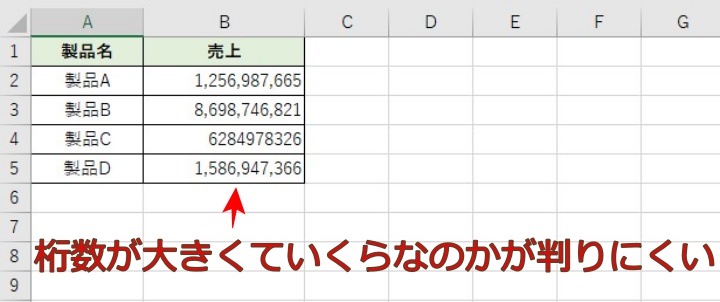
ここでは、売上の数値を千円単位で表示する流れで進めます。
手順1:表示を変えたいセルを選択する
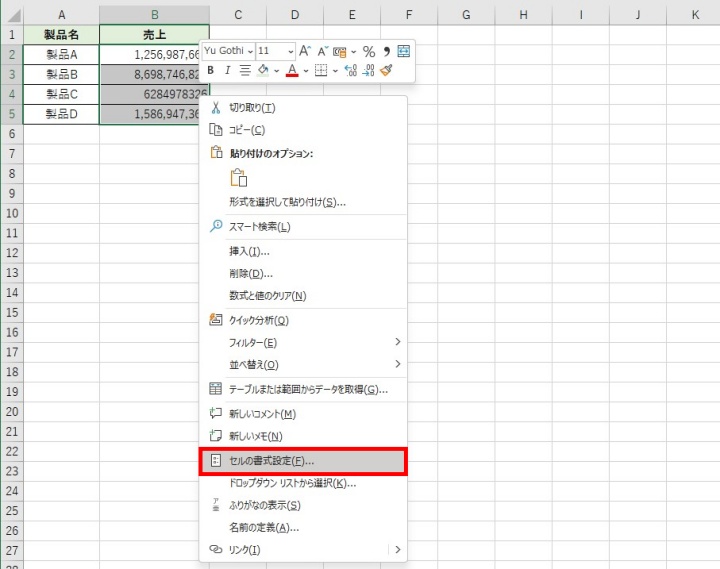
千円単位で表示したいセル範囲を選択します。
売上がB列に入力されている場合は、売上の数値が入っているセルをまとめて選択します。
手順2:セルの書式設定を開く
選択したセルの上で右クリックし、メニューからセルの書式設定を選びます。
キーボードで操作する場合は、セルを選択した状態でCtrl+1を押しても、セルの書式設定を開けます。
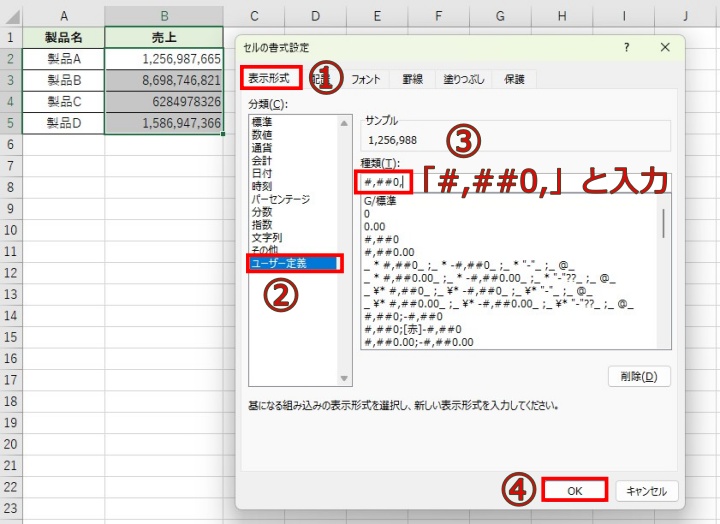
手順3:ユーザー定義に表示形式を入力する
セルの書式設定が開いたら、次の順に操作します。
- 表示形式タブを選択する
- 分類からユーザー定義を選択する
- 種類の入力欄に次の表示形式を入力する
#,##0,
最後のカンマ1つが、千円単位で表示するためのポイントです。
入力できたら、OKをクリックします。
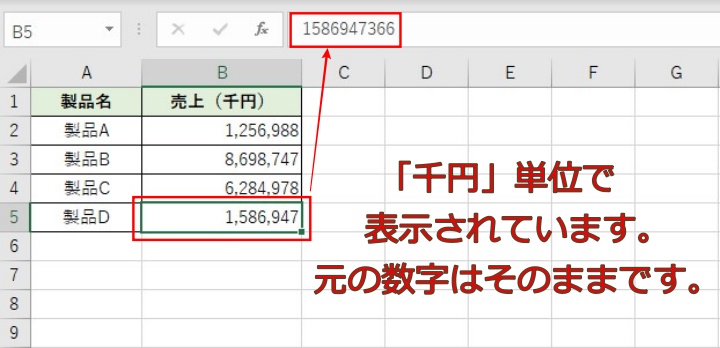
これで、元の数値を変えずに、表示だけを千円単位にできます。
たとえば、1,234,567という数値は、表示上は1,235のように見えます。実際のセルの値は1,234,567のままです。
千円単位に「千円」と表示する方法
資料によっては、数字だけではなく、セルの中に「千円」という単位を付けて表示したい場合もあります。
その場合は、ユーザー定義に次のように入力します。
#,##0,”千円”
この表示形式を使うと、1,234,567は表示上「1,235千円」のように見えます。
ただし、表全体で使う場合は、各セルに単位を付けるよりも、見出しに売上(千円)のように書く方が見やすいことも多いです。
社内資料や報告書では、表の見出しに単位を書き、セルには数値だけを表示する形が使いやすいです。
百万円単位で表示する方法
さらに桁の大きい売上表や予算表では、百万円単位で表示すると見やすくなります。
百万円単位にしたい場合は、ユーザー定義の表示形式でカンマを2つ付けます。
#,##0,,
最後のカンマが2つになることで、数値を百万円単位で表示できます。
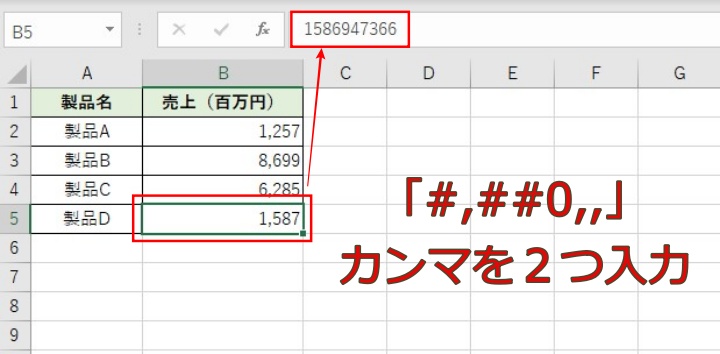
たとえば、12,345,678という数値は、百万円単位では約12.3ですが、#,##0,, の表示形式では小数なしで表示されるため、表示上は12のように見えます。
この場合も、元の数値そのものは変わりません。計算式や集計には、元の12,345,678が使われます。
百万円単位に「百万円」と表示する方法
百万円単位であることをセル内に表示したい場合は、次のように入力します。
#,##0,,”百万円”
この表示形式を使うと、12,345,678は表示上「12百万円」のように表示されます。
ただし、こちらも表の見出しに売上(百万円)と書いた方が、資料としては読みやすい場合があります。
カンマの数で表示単位が変わる
Excelのユーザー定義では、数値の後ろに付けるカンマの数で表示単位が変わります。
#,##0,
千円単位で表示します。
#,##0,,
百万円単位で表示します。
#,##0,,,
十億円単位で表示します。
基本的には、カンマ1つで1,000単位、カンマ2つで1,000,000単位、カンマ3つで1,000,000,000単位と考えると分かりやすいです。
表示形式を理解しておくと、桁の大きい表を短時間で整えられます。
Excelの表示形式は、0や#の使い方でも見え方が変わります。あわせて確認しておくと、表の見た目を整えやすくなります。



小数ありで千円・百万円単位に表示する方法
千円単位や百万円単位にしたとき、整数だけでは金額の規模が少し分かりにくい場合があります。
その場合は、小数1桁を表示する形式にすると、より細かい規模感を残せます。
千円単位で小数1桁を表示する
千円単位で小数1桁を表示したい場合は、次の表示形式を使います。
#,##0.0,
たとえば、1,234,567は千円単位では約1,234.6になるため、表示上は「1,234.6」のように表示されます。
百万円単位で小数1桁を表示する
百万円単位で小数1桁を表示したい場合は、次の表示形式を使います。
#,##0.0,,
たとえば、12,345,678は表示上「12.3」のように表示されます。
役員向け資料や大きな売上表では、整数表示にするか、小数1桁を残すかで印象が変わります。必要な精度に合わせて使い分けましょう。
表示形式とROUND関数の違い
千円単位や百万円単位に見せる方法として、ROUND関数を使う方法もあります。
ただし、表示形式とROUND関数では目的が違います。
| 方法 | 元の数値 | 計算への影響 | 向いている場面 |
|---|---|---|---|
| 表示形式 | 変わらない | 元の数値で計算される | 見た目だけ整えたい場合 |
| ROUND関数 | 別セルに丸めた値を作る | 丸めた値を使って計算できる | 実際に丸めた数値を使いたい場合 |
売上表や予算表の見た目を整えたいだけなら、表示形式で十分です。
一方で、千円未満を切り捨てた数値を別の計算に使いたい場合は、ROUND関数やROUNDDOWN関数を使って別セルに値を作る方法が向いています。
万円単位で表示することはできる?
Excelのユーザー定義でカンマを使って単位を変える場合、基本は1,000単位での調整になります。
そのため、表示形式だけで正確に万円単位へそろえるのは、千円単位や百万円単位ほど自然ではありません。
万円単位の値をしっかり表示したい場合は、別セルで元の数値を10,000で割る方法が分かりやすいです。
たとえば、A2に元の金額が入っている場合は、次のように入力します。
=A2/10000
小数を丸めたい場合は、ROUND関数を使います。
=ROUND(A2/10000,1)
表示形式だけで対応するのか、別セルに万円単位の数値を作るのかは、資料の目的に合わせて選びましょう。
元の表示に戻す方法
千円単位や百万円単位の表示をやめて、元の表示に戻したい場合は、セルの表示形式を変更します。
- 元に戻したいセルを選択する
- 右クリックしてセルの書式設定を開く
- 表示形式タブを選ぶ
- 分類から標準または数値を選ぶ
- OKをクリックする
表示形式を戻せば、元の数値が通常の桁で表示されます。
元の数値自体は変わっていないため、表示形式を戻すだけで再表示できます。
うまく表示されないときの確認点
表示形式を設定しても思った通りに見えない場合は、次の点を確認してください。
セル幅が狭くないか確認する
セル幅が狭いと、数値が####のように表示されることがあります。
この場合は、列幅を広げると表示されることがあります。
入力したカンマの位置を確認する
千円単位や百万円単位にするカンマは、表示形式の末尾に付けます。
次のように、最後のカンマの数が重要です。
#,##0,
#,##0,,
途中にあるカンマは桁区切り、末尾のカンマは表示単位の調整と考えると分かりやすいです。
セルの値が文字列になっていないか確認する
セルに入っている値が数値ではなく文字列になっていると、表示形式がうまく反映されないことがあります。
左上に緑の三角マークが出ている場合や、数値が左揃えになっている場合は、文字列として扱われている可能性があります。
必要に応じて、数値に変換してから表示形式を設定してください。
よくある疑問
千円単位に表示すると計算結果も千円単位になりますか?
いいえ。表示形式で千円単位にしても、計算には元の数値が使われます。
たとえば、1,234,567を千円単位で1,235と表示していても、SUM関数などでは1,234,567として計算されます。
千円未満はどうなりますか?
表示上は、指定した表示形式に合わせて丸められて見えます。
ただし、元の数値が削除されたり、実際に丸められたりするわけではありません。
セルに「千円」や「百万円」と表示しても計算できますか?
ユーザー定義の表示形式で「千円」や「百万円」を表示しているだけなら、セルの値は数値のままです。
そのため、SUM関数などの計算にも使えます。
ただし、TEXT関数などで文字列として作った場合は、通常の数値とは扱いが変わるため注意してください。
元の数値を本当に千円単位に変えたい場合はどうしますか?
元の数値そのものを千円単位にしたい場合は、別セルで元の数値を1,000で割ります。
=A2/1000
ただし、この方法では表示だけでなく値そのものが変わります。元データを残したい場合は、元の列とは別の列で計算するのがおすすめです。
Excelの表示形式を覚えると資料が見やすくなる
千円単位・百万円単位の表示は、Excelの中でも実務で使う機会が多い操作です。
特に、売上管理、予算管理、月次報告、決算資料などでは、細かい1円単位の数値をすべて見せるよりも、単位をそろえた方が伝わりやすくなります。
Excelは、表示形式、ショートカット、関数、表の整え方をまとめて理解しておくと、日々の作業時間をかなり減らせます。
毎回調べながら操作している場合は、基本操作をまとめて学び直しておくと、表作成や資料作成の効率が上がります。
Excelを業務で使うなら環境も見直したい
Excelの動作や表示トラブルは、使っている環境が原因になっていることもあります。
特に次のようなケースは、環境の影響を受けやすいです。
- 設定がうまく反映されない
- 関数の挙動が不安定になる
- 表示が意図通りにならない
古いバージョンのExcelでは仕様の違いによって、今回のような細かい調整がうまくいかない場合もあります。
日常的にExcelを使う場合は、環境を見直しておくことで作業効率が安定しやすくなります。
最新のMicrosoft 365であれば、表示や関数の安定性が向上しているため、トラブルを減らしやすくなります。
ポチップ
自宅で学べるオンライン講座
Excelは、今回のような表示設定だけでなく、関数や書式、表の整え方まで基礎から整理しておくと作業時間を大きく短縮しやすくなります。
自宅で学べる方法には、大きく分けて「サポートを受けながら学ぶ教室型」と「自分のペースで進めやすい動画型」があります。
しっかり質問しながら学びたい方はパソコン教室、自分の都合に合わせて進めたい方は動画講座のように、学び方を選ぶと続けやすくなります。
独学だけでは不安を感じる場合は、自分に合った学び方を選ぶことで、無理なくExcelスキルを身につけやすくなります。
今回のような操作は一見シンプルですが、Excelは「やり方が複数ある」ため、自己流だと遠回りになることも少なくありません。
効率よく作業したい場合は、基本操作から体系的に整理しておくと作業スピードが一気に変わります。
まとめ
Excelで大きな数値を見やすくしたいときは、表示形式のユーザー定義を使うと便利です。
- 千円単位で表示する場合は #,##0, を使う
- 百万円単位で表示する場合は #,##0,, を使う
- 元の数値は変わらず、見た目だけが変わる
- 計算式やSUM関数には元の数値が使われる
- 単位をセル内に出す場合は “千円” や “百万円” を表示形式に追加できる
桁の大きい売上表や予算表では、数字をそのまま並べるよりも、千円単位・百万円単位で表示した方が読みやすくなります。
元の数値を変えずに資料を見やすくしたいときは、ユーザー定義の表示形式を活用してみてください。
コメント