
Excelで表を作成するとき、
数値だけが並んでいるよりも「円」「人」「個」などの単位が表示されているほうが、
内容が直感的に理解しやすくなります。
たとえば、
・売上金額 → ○○円
・人数 → ○○人
・在庫数 → ○○個
といった具合です。
エクセルで、表などで数値だけを羅列させているより「円」や「人」などが表示されるとわかりやすくなりますね。
しかし、「数字」と「文字」を入力するとそのセルは「文字列」として扱われ計算が出来なくなります。
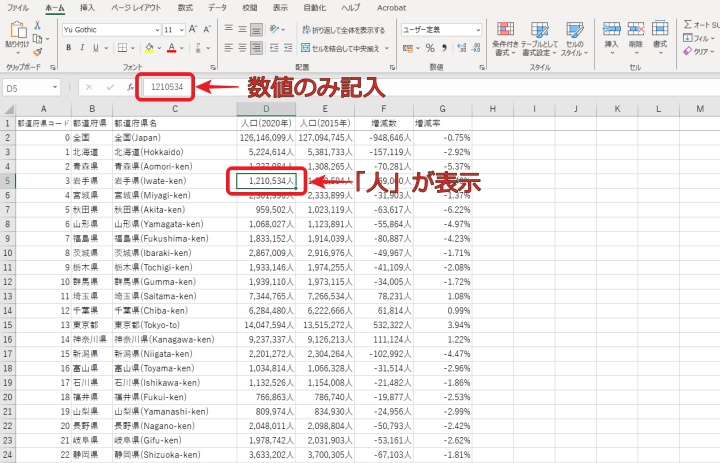
セルに数値だけ入力し、表示には「円」や「人」、「個」などの単位などの文字を自動で表示させる方法の紹介です。
数字と文字を一緒に入力すると起きる問題
Excel初心者の方がよくやってしまうのが、
セルに「1000円」「25人」と 直接文字を含めて入力する 方法です。
この入力方法では、そのセルは 数値ではなく「文字列」 として扱われます。
その結果、
・合計や平均が計算できない
・SUM関数に含めても無視される
・並べ替えが正しく行えない
といった問題が起こります。
解決方法:数値は数値、表示だけに文字を付ける
この問題を解決するのが、
Excelの 「セルの書式設定」→「ユーザー定義」 を使った方法です。
この方法では、
・セルには「数値だけ」を入力
・表示上だけ「円」「人」などの文字を追加
という使い分けができます。
見た目は分かりやすく、
中身は数値のままなので計算も問題なく行えます。
セルの書式設定を開く手順
対象とするセルの「セルの書式設定」を変更します。
このとき対象となるセルは全て選択できます。
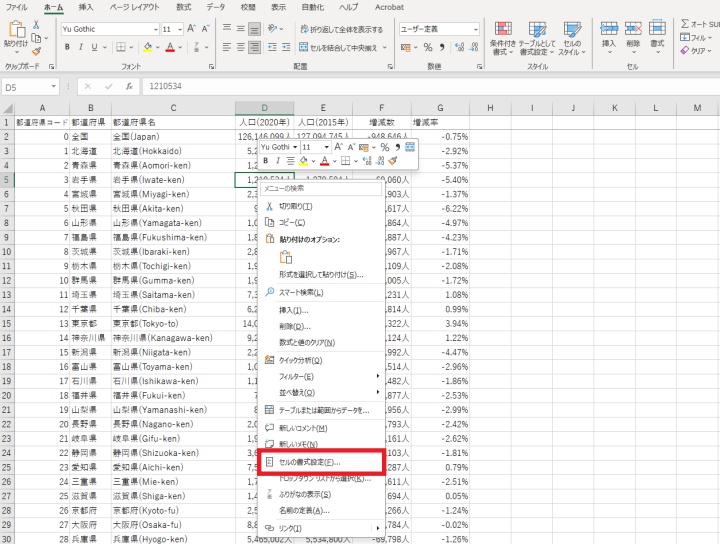
セルを選択したら右クリックでプルダウンメニューを表示します。
そのメニューから「セルの書式設定」を選択します。
すると「セルの書式設定」のメニューに替わります。
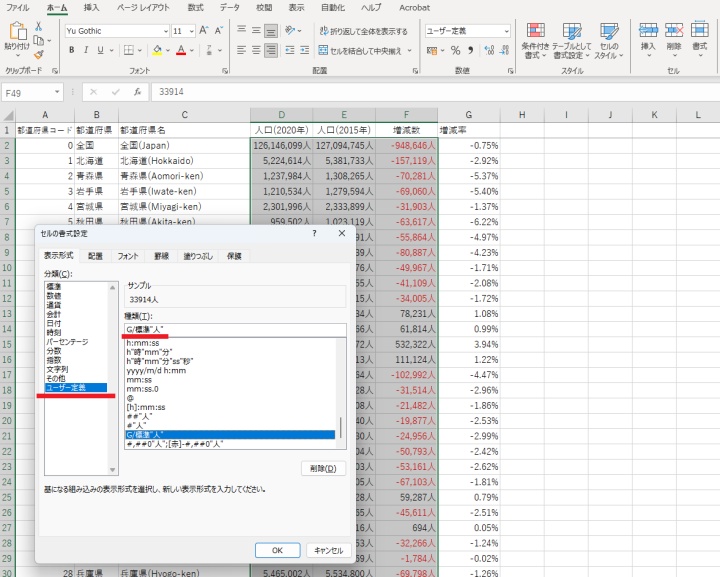
そこから「表示形式 ー 分類 ー ユーザー定義」を選択します。
すると右側のメニューが替わり「種類」欄が表示されますのでここに記述します。
記述内容により表示はいろいろと変えられます。「” ”」ダブルクォーテーションマークでくくり、任意の文字を記入します。
G/標準”人”
上記の設定では最後尾に「人」の文字が自動入力出来ます。
文字は数値の前にも表示できる
文字は数値の後ろだけでなく、前にも表示できます。
文字列は数値の前にも入れられます。”人”をGの前に入れれば数値の前に表示されます。
“人”G/標準
具体的表示
下の例ではもう少し細かな設定をしました。
#,##0″人”;[赤]-#,##0″人”
- #(ハッシュ)で指定している有効桁数を表示。
- 桁の表示(千単位でカンマを表示)。
- マイナスの時は「赤色」表示の上「人」を表示。
- 1桁目に「0」を入れているので、入力が「0」のときは「0人」と表示されます。
すべて「#」にすると「0」を入れても「人」だけの表示になります。
《種類》に入力するものの一例に「#」「0」「?」があります。半角で入力します。
・「#」(ハッシュ)は1桁の数字を示します。
#の数だけ桁数が指定され、その有効桁数しか表示されず、余分な0も表示されません。
・「0」は1桁の数字を示します。
指定したゼロの桁数だけ常にゼロが表示され、「?」は値がゼロの時にはスペースを空けます。
・数値の桁を区切る場合は「,(カンマ)」を使用します。
・少数点以下を表示するには「.(ピリオド)」を使用します。
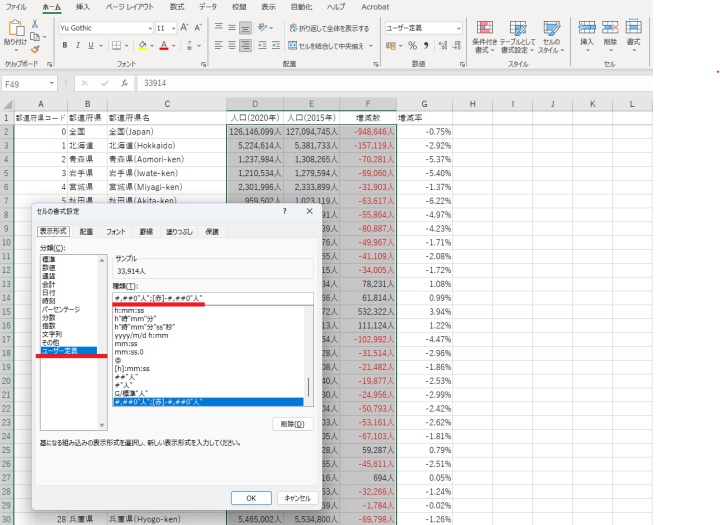
数値のみの入力で「人」が表示され、マイナスの値については赤字で表示が出来ます。
判りやすく表示が出来ました。
その上、セルには数値として入力されていますので、セルを使っての四則演算が可能になります。
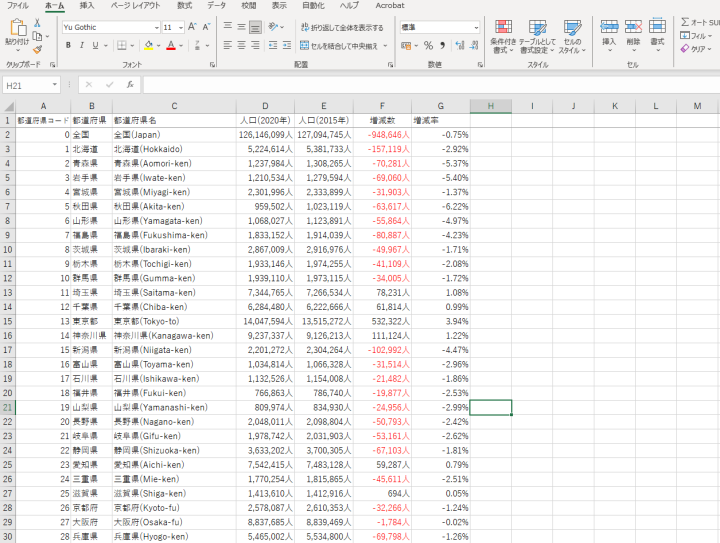
見た目は文字付き、中身は数値
この方法の最大のメリットは、
見た目は「○○人」「○○円」でも、実体は数値のまま という点です。
そのため、
・四則演算
・SUM / AVERAGE
・グラフ作成
すべて問題なく行えます。
おわりに
Excelでは、
「入力する値」と「表示の見た目」を分けて考えることが重要です。
ユーザー定義の表示形式を使えば、
数値としての正確さを保ったまま、
分かりやすい表を作成できます。
単位付き表示は、
売上管理・人数集計・在庫表など、
あらゆる場面で役立つテクニックです。
ぜひ実務で活用してみてください。
コメント