
Excelで売上表や人数表、在庫表を作成するとき、数値だけが並んでいるよりも「円」「人」「個」などの単位が付いている方が、表の内容を直感的に確認しやすくなります。
たとえば、売上金額なら「10,000円」、人数なら「25人」、在庫数なら「120個」のように表示されていると、何の数値なのかがすぐに分かります。
しかし、セルに「1000円」「25人」「120個」と文字まで直接入力してしまうと、そのセルは数値ではなく文字列として扱われることがあります。
Excelで計算に使うセルは、文字を直接入力するのではなく、数値は数値のまま入力し、表示形式で「円・人・個」を見せるのが基本です。
この記事では、Excelで入力した数値はそのまま残しながら、表示だけに「円」「人」「個」などの単位を自動表示する方法を紹介します。
Excelで数値に「円・人・個」を直接入力すると起きる問題
Excel初心者の方がよくやってしまうのが、セルに数値と単位をまとめて入力する方法です。
たとえば、次のような入力です。
- 1000円
- 25人
- 120個
見た目だけなら分かりやすく見えますが、この入力方法には注意が必要です。
Excelでは、数値に文字を含めて入力すると、そのセルが「数値」ではなく「文字列」として扱われる場合があります。
 チエバコ
チエバコ見た目は「1000円」と自然に見えても、Excelの中では計算に使いにくいデータになっていることがあります。
文字列として扱われると、次のような問題が起こります。
- SUM関数で正しく合計できないことがある
- AVERAGE関数で平均を出しにくい
- 数値の大小で並べ替えたときに順番が崩れることがある
- グラフや集計表で扱いにくくなる
- あとから「円」「人」「個」だけを消す作業が必要になる
つまり、Excelでは「見た目を分かりやすくしたい」という理由で単位を直接入力すると、あとで計算や集計に困る原因になります。
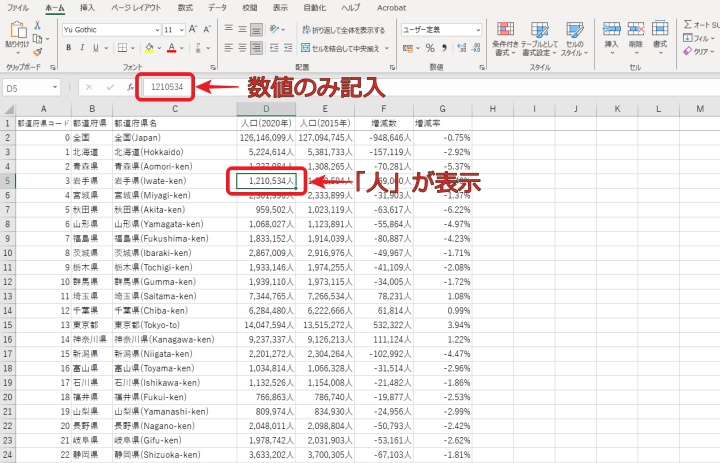
Excelで入力した数値はそのまま単位だけ自動表示する方法
Excelで「円」「人」「個」などの単位を付けたい場合は、セルに文字を直接入力するのではなく、セルの表示形式を使います。
この方法では、セルに入力する値は数値だけです。
たとえば、セルには「1000」と入力し、表示形式で「1000円」と見せます。
この状態なら、見た目は「円」付きでも、セルの中身は数値のままです。そのため、SUM関数や四則演算にもそのまま使えます。
チエバコポイントは、セルの中身を変えるのではなく、見た目だけを変えることです。
Excelでは、このような表示を「セルの書式設定」の「ユーザー定義」で設定できます。
セルの書式設定からユーザー定義を開く手順
まず、単位を表示したいセルを選択します。
1つのセルだけでなく、表の列全体や複数のセル範囲をまとめて選択しても構いません。
売上金額の列、人数の列、在庫数の列など、同じ単位を表示したい範囲を先に選択しておくと効率的です。
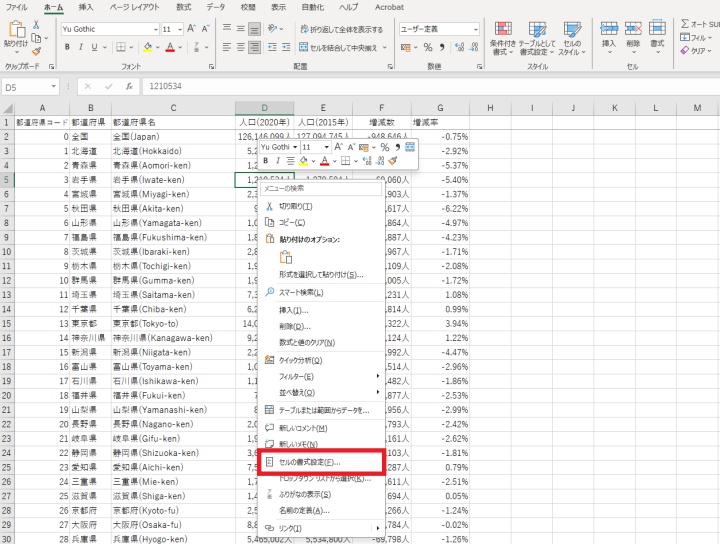
セルを選択したら、右クリックしてメニューを表示します。
表示されたメニューから「セルの書式設定」を選択します。
「セルの書式設定」が開いたら、上部のタブから「表示形式」を選びます。
左側の「分類」から「ユーザー定義」を選択します。
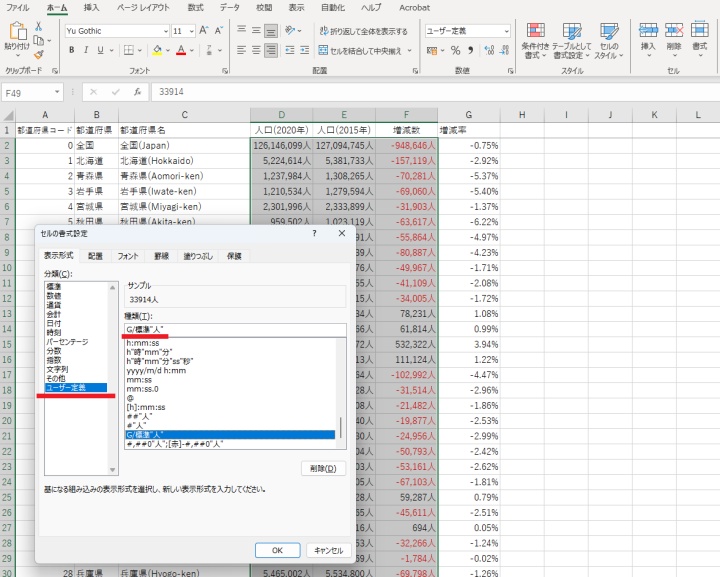
右側に「種類」という入力欄が表示されます。この欄に、表示形式のルールを入力します。
ここで「数値をどう表示するか」「後ろにどの文字を付けるか」を指定できます。
入力した数値に「人」を自動表示する基本形
人数を表示したい場合は、「種類」欄に次のように入力します。
G/標準”人”
この設定をすると、セルに「25」と入力しただけで、表示は「25人」になります。
ただし、セルの中身はあくまで「25」という数値のままです。
そのため、次のような計算にもそのまま使えます。
- 合計人数をSUM関数で求める
- 平均人数をAVERAGE関数で求める
- 人数の増減を引き算で求める
- 人数を使って割合を計算する
チエバコ「25人」と直接入力するのではなく、「25」と入力して表示だけ「25人」にするのが安全です。
「円」「個」も同じ方法で自動表示できる
「人」だけでなく、「円」や「個」も同じ考え方で表示できます。
表示したい文字をダブルクォーテーションで囲み、数値の後ろに追加します。
- 円を表示:G/標準”円”
- 人を表示:G/標準”人”
- 個を表示:G/標準”個”
- 件を表示:G/標準”件”
- 台を表示:G/標準”台”
たとえば、売上金額の列に「G/標準”円”」を設定しておけば、セルに「10000」と入力するだけで「10000円」と表示できます。
在庫数の列に「G/標準”個”」を設定すれば、「120」と入力しただけで「120個」と表示できます。
どちらもセルの中身は数値のままなので、合計や平均、掛け算、割り算にも使えます。
数値の前に文字を表示することもできる
単位や文字は、数値の後ろだけでなく前に表示することもできます。
たとえば、数値の前に「人」と表示したい場合は、次のように入力します。
“人”G/標準
この設定では、セルに「25」と入力すると「人25」のように表示されます。
実務では「25人」「10000円」のように後ろへ表示するケースが多いですが、資料の見せ方によっては前に文字を付けたい場面もあります。
表示形式では、文字をどこに置くかも自由に調整できます。
カンマ付きで「円・人・個」を表示する方法
売上金額や在庫数のように桁数が大きくなる数値では、カンマ区切りを入れると見やすくなります。
たとえば「10000円」よりも「10,000円」と表示されている方が、金額をすぐに読み取れます。
カンマ付きで単位を表示したい場合は、次のように設定します。
#,##0″円”
この設定では、セルに「10000」と入力すると「10,000円」と表示されます。
人数なら、次のように設定できます。
#,##0″人”
在庫数なら、次のように設定できます。
#,##0″個”
実務では、単純な「G/標準”円”」よりも「#,##0″円”」の方が見やすい表になります。
マイナスの数値を赤字で表示する方法
収支表や増減表では、マイナスの数値を赤字にしたい場合があります。
その場合は、プラスの表示形式とマイナスの表示形式をセミコロンで分けて指定します。
#,##0″人”;[赤]-#,##0″人”
この設定では、プラスの数値は通常表示、マイナスの数値は赤字で表示されます。
たとえば「-5」と入力すると、表示上は赤字で「-5人」と表示されます。
- #,##0:カンマ区切りで数値を表示
- “人”:数値の後ろに「人」を表示
- ;:プラスの表示とマイナスの表示を分ける区切り
- [赤]:マイナスの数値を赤字で表示
- -#,##0″人”:マイナス記号、数値、人を表示
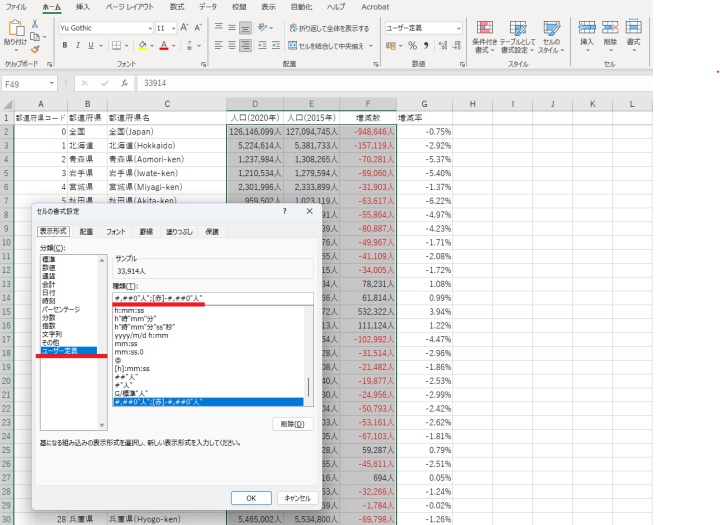
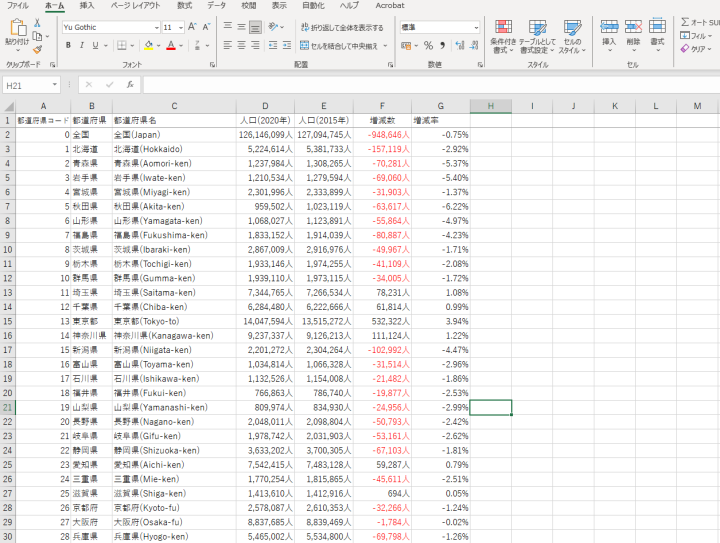
このように設定しておくと、数値のみを入力しても「人」が自動で表示され、マイナスの値だけを赤字で目立たせることができます。
もちろん、セルの中身は数値のままです。四則演算や関数にもそのまま利用できます。
「#」と「0」の違いを覚えると表示を調整しやすい
ユーザー定義の表示形式では、「#」や「0」などの記号を使います。
最初は難しく見えるかもしれませんが、単位付き表示でよく使う意味だけ覚えておけば十分です。
- #:必要な桁だけ表示する
- 0:数値がない桁でも0を表示する
- ,:桁区切りのカンマを表示する
- .:小数点以下を表示する
- “文字”:ダブルクォーテーション内の文字を表示する
たとえば、「#,##0″人”」の最後にある「0」は、入力値が0のときに「0人」と表示するために使われます。
もしすべてを「#」だけで指定すると、0を入力したときに数値部分が表示されず、単位だけが見える場合があります。
チエバコ0も表示したい表では、最後の桁に「0」を入れておくと安心です。
人数、金額、個数のように「0人」「0円」「0個」と表示したい表では、「#,##0″人”」「#,##0″円”」「#,##0″個”」を使うと分かりやすくなります。
見た目は文字付きでも中身は数値のまま計算できる
ユーザー定義の表示形式を使う最大のメリットは、見た目と中身を分けられることです。
表示上は「10,000円」「25人」「120個」のように見えても、セルの中身は数値のままです。
そのため、次のような作業にそのまま使えます。
- SUM関数で合計する
- AVERAGE関数で平均を出す
- 前月比や前年差を計算する
- 単価×数量で金額を求める
- グラフやピボットテーブルに利用する
表を作成するときは、読者や上司が見やすい表示にすることも大切ですが、あとから集計しやすいデータにしておくことも重要です。
単位を直接入力せず、表示形式で見せるようにしておけば、見やすさと計算しやすさを両立できます。
Excel作業が多い方は、入力環境を見直すだけでも作業効率が変わります。特にキーボードやマウスを変えるだけで、ショートカット操作や表作成の負担が軽くなることがあります。

 ポチップ
ポチップ
入力済みの「1000円」や「25人」はどう直す?
すでに「1000円」「25人」のように文字付きで入力してしまった場合は、表示形式を変更するだけでは数値に戻らないことがあります。
その場合は、セルの中に入っている文字を取り除き、数値だけに直してから表示形式を設定します。
少ない件数であれば、手作業で「円」「人」「個」を削除しても構いません。
件数が多い場合は、Excelの置換機能を使うと効率的です。
- 対象のセル範囲を選択する
- Ctrl+Hで置換を開く
- 検索する文字列に「円」や「人」を入力する
- 置換後の文字列は空欄にする
- すべて置換する
単位を削除して数値だけに戻したあとで、改めてユーザー定義の表示形式を設定します。
ただし、置換を行うときは、必要な文字まで消してしまわないように、作業前にファイルをコピーしておくと安心です。
実務でよく使う単位付き表示の例
ユーザー定義の表示形式は、仕事の表作成でよく使います。
特に、金額、人数、在庫数、件数、台数などは単位付き表示にしておくと表が読みやすくなります。
- 売上金額:#,##0″円”
- 人数:#,##0″人”
- 在庫数:#,##0″個”
- 処理件数:#,##0″件”
- 販売台数:#,##0″台”
- 割合:0.0%
表の目的に合わせて単位を付けておくと、入力ミスの確認もしやすくなります。
たとえば、売上表なのに単位がないと、その数値が金額なのか件数なのか分かりにくくなります。
一方で、「10,000円」「25件」「120個」のように表示されていれば、表を見た人が内容を判断しやすくなります。
Excelで単位付き表示を使うときの注意点
ユーザー定義の表示形式は便利ですが、使うときに注意したい点もあります。
まず、表示形式で付けた「円」「人」「個」は、セルの中身として入力されている文字ではありません。
そのため、数式バーを見ると「10,000円」ではなく「10000」のように数値だけが表示されます。
これは不具合ではなく、表示形式が正しく働いている状態です。
また、他の人にファイルを渡すときは、表示形式が設定されていることを共有しておくと親切です。
見た目は文字付きでも中身は数値なので、入力担当者が仕組みを知らないと「単位が入っていない」と勘違いすることがあります。
チエバコ数式バーに単位が表示されないのは正常です。表示形式で見た目だけを変えているためです。
共有する表では、見出しに「金額」「人数」「在庫数」などを入れておくと、さらに分かりやすくなります。
Excelの表示形式を覚えると表作成が楽になる
Excelでは、セルに入力する値と表示の見た目を分けて考えることが大切です。
単位を直接入力してしまうと、見た目は分かりやすくても、計算や集計で困る原因になります。
一方で、ユーザー定義の表示形式を使えば、数値としての正確さを保ったまま、見やすい表を作成できます。
売上管理、在庫管理、人数集計、報告書作成など、さまざまな場面で使える方法です。
Excelの表示形式は一度覚えておくと、同じような表を作るたびに作業時間を短縮できます。
ショートカットや関数と組み合わせて使えるようになると、入力ミスの防止や集計作業の効率化にもつながります。
Excelを実務で効率よく使いたい場合は、表示形式、関数、ショートカットをまとめて整理しておくと、日々の作業がかなり楽になります。


まとめ:Excelでは数値をそのまま入力して単位だけ自動表示しよう
Excelで「円」「人」「個」などの単位を表示したいときは、セルに文字を直接入力するのではなく、ユーザー定義の表示形式を使うのがおすすめです。
セルには数値だけを入力し、表示形式で単位を付ければ、見た目は分かりやすく、中身は数値のまま扱えます。
- 「1000円」と直接入力すると文字列として扱われることがある
- セルには「1000」のように数値だけを入力する
- 表示形式で「#,##0″円”」のように設定する
- 見た目は単位付きでも中身は数値のまま
- SUM関数や四則演算にもそのまま使える
単位付き表示は、売上表、人数表、在庫表などでとても役立ちます。
Excelで見やすく、計算しやすい表を作りたいときは、ぜひユーザー定義の表示形式を活用してみてください。
コメント