

Excelで資料を作成していると、複数のワークシートを行き来しながら作業する場面は非常に多くあります。
売上表、集計シート、入力用シートなどが分かれていると、内容を確認するたびにシートの切り替えが必要になります。
多くの人はマウスでシートタブをクリックして切り替えていると思いますが、
入力作業中や数値確認の途中では、マウスに手を伸ばす動作が意外と手間になります。
そこで覚えておきたいのが、ワークシートをキーボード操作だけで切り替えられるショートカットです。
この操作を身につけるだけで、Excel作業のテンポが大きく変わります。
ワークシート切り替えショートカットとは
Excelには、現在表示しているワークシートを基準に、
前後のシートへ一瞬で移動できるショートカットが用意されています。
このショートカットを使えば、
セル入力中でも
表を確認している途中でも
作業の流れを止めずにシートを切り替えることができます。
特に、
同じ位置のセルを複数シートで確認する
入力シートと集計シートを行き来する
といった作業では効果を強く実感できます。
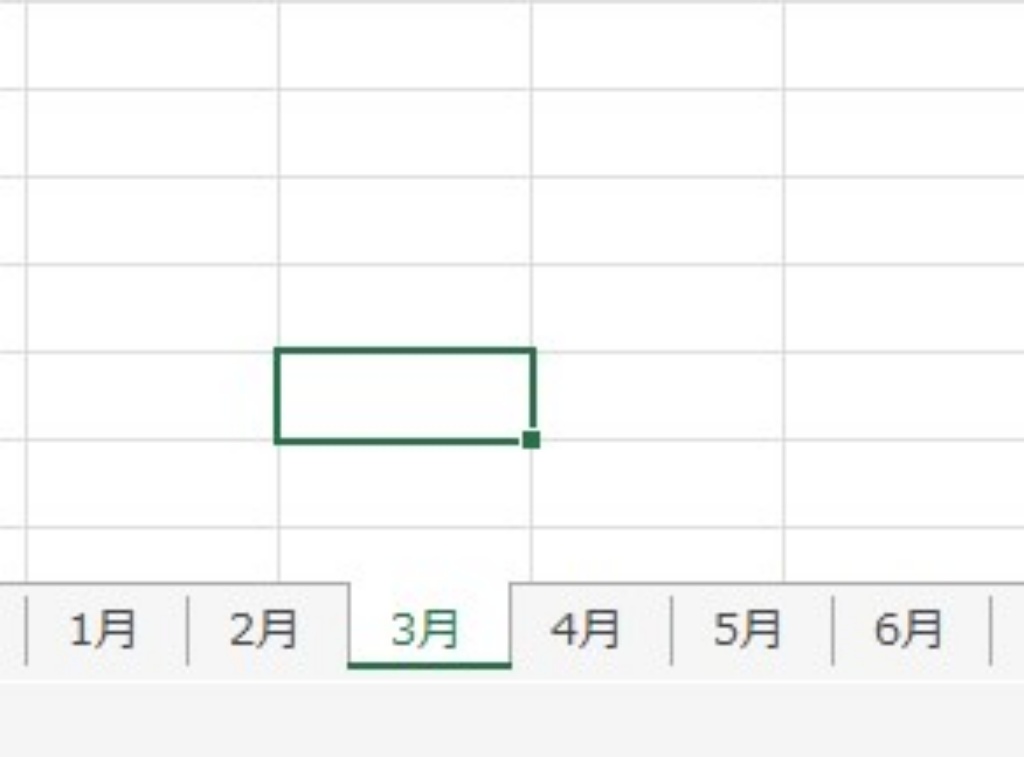
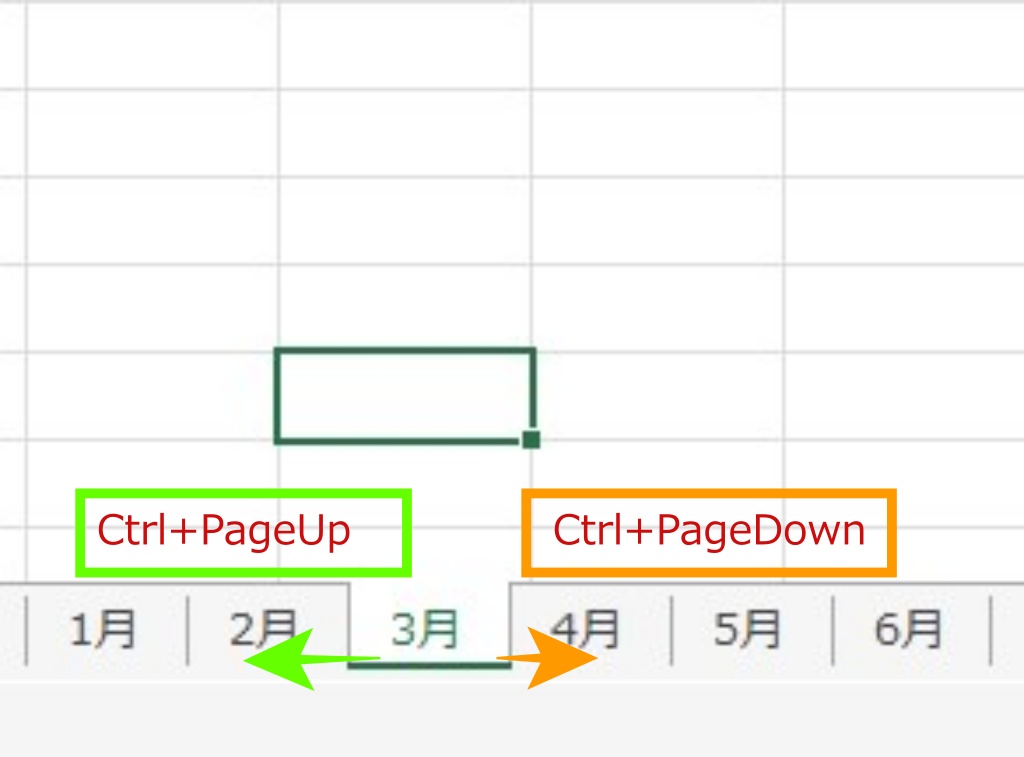
閲覧や入力作業中でも、このショートカットで切り替えは瞬時に出来ます。
ワークシートの切り替え
2つのキーを同時操作することで簡単に切り替えができます。
右側のワークシートに切り替える方法
Ctrlキー+PageDown(PgDn)
Ctrlキーを押しながらPageDownキーを押すと、
現在のワークシートから右側にあるシートへ切り替わります。
シートタブの並び順で、
今見ているシートの「次」にあたるシートが表示されるイメージです。
たとえば、
Sheet1 → Sheet2 → Sheet3
という並びの場合、Sheet1でCtrl+PageDownを押すとSheet2へ移動します。
左側のワークシートに切り替える方法
Ctrlキー+PageUp(PgUp)
Ctrlキーを押しながらPageUpキーを押すと、
現在のワークシートから左側のシートへ切り替わります。
Ctrl+PageDownとは逆方向への移動になるため、
行き過ぎた場合の戻り操作としても便利です。
この2つをセットで覚えておくことで、
ワークシート間の移動が非常にスムーズになります。
入力作業中に使うと効果が高い理由
ワークシート切り替えショートカットが特に活躍するのは、
セルへの入力作業を行っているときです。
マウスで切り替える場合、
手をキーボードから離す
シートタブを探す
再びキーボードに戻る
という動作が発生します。
Ctrl+PageUp/PageDownを使えば、
キーボードから手を離さずにシートを切り替えられるため、
入力リズムを崩さず作業を続けることができます。
積み重ねると、作業時間の短縮効果は決して小さくありません。
注意点と補足
このショートカットは、
表示されているシートの順番に従って移動します。
そのため、
シートが大量にある場合
目的のシートが大きく離れている場合
には、何度かキー操作が必要になります。
そのようなケースでは、
シート名の整理
不要なシートの非表示
と組み合わせると、さらに効率が上がります。
ノートPCでPageUp/PageDownが使えないときの対処法
ノートPCでは、キーボードにPageUpやPageDownキーが無い、または独立して配置されていない機種があります。
その場合でも、次の方法でワークシートを切り替えることができます。
多くのノートPCでは、
Fnキー+↑(上矢印) が PageUp
Fnキー+↓(下矢印) が PageDown
として機能します。
そのため、
Ctrl+Fn+↑ で左のワークシートへ移動
Ctrl+Fn+↓ で右のワークシートへ移動
が可能です。
キーの割り当ては機種によって異なるため、反応しない場合はキーボード表記やメーカー仕様を確認してください。
おわりに
ワークシートの切り替えは、
ついマウスに頼りがちな操作のひとつです。
しかし、Ctrl+PageUp/PageDownを覚えるだけで、
シート移動が一瞬で完了し、作業全体がスマートになります。
Excel作業の時短は、
こうした小さなショートカットの積み重ねで実現します。
ぜひこのシート切り替えショートカットを身につけて、
日々のExcel作業を快適に進めてください。
コメント