
Excelで複数のワークシートを使っていると、売上表、集計シート、入力用シート、確認用シートなどを何度も行き来する場面があります。
そのたびに画面下のシートタブをマウスでクリックしていると、手の移動が増えて作業のテンポが落ちやすくなります。
このようなときに便利なのが、Ctrl+PageUp/Ctrl+PageDownでワークシートを切り替えるショートカットです。
キーボードだけで前後のシートへ移動できるため、入力作業や確認作業の流れを止めずにExcelを操作できます。
 チエバコ
チエバコシートタブを探してクリックする作業は、1回だけなら小さな手間です。ただ、何十回も繰り返す作業では意外と時間を取られます。
この記事では、Excelでワークシートを瞬時に切り替えるショートカットの使い方と、ノートPCでPageUp/PageDownキーが見つからない場合の対処法を整理します。
ワークシートを切り替えるショートカット
Excelで前後のワークシートへ移動するショートカットは、次の2つです。
| 操作 | 移動先 |
|---|---|
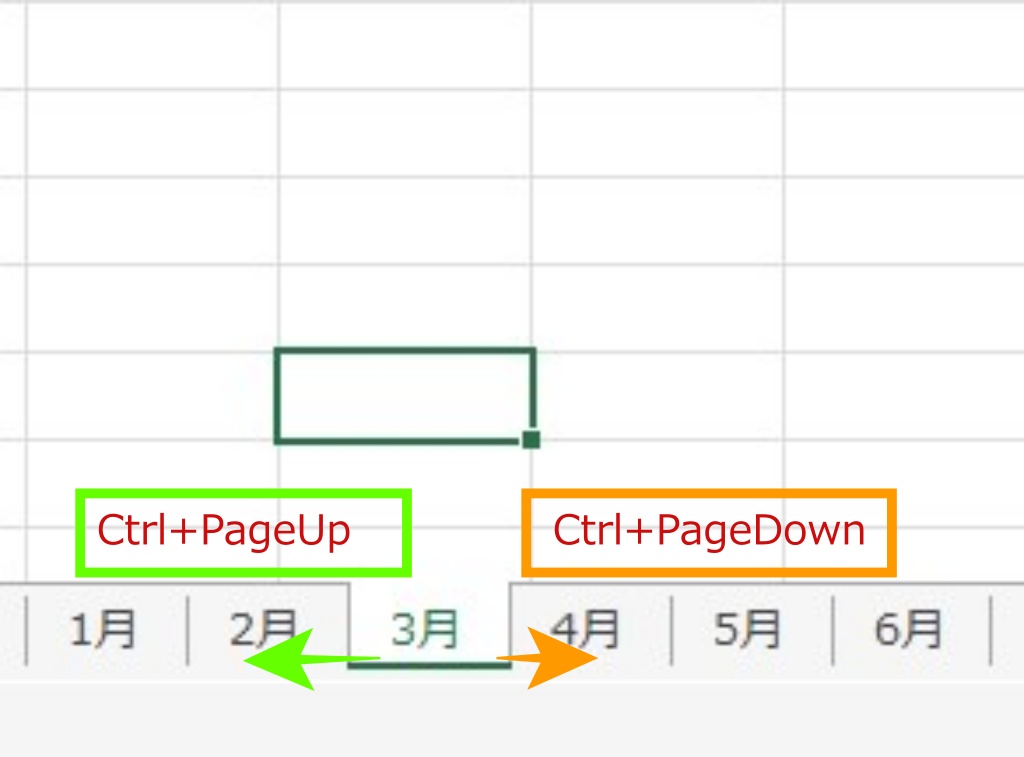
| Ctrl+PageDown | 右側のワークシートへ移動 |
| Ctrl+PageUp | 左側のワークシートへ移動 |
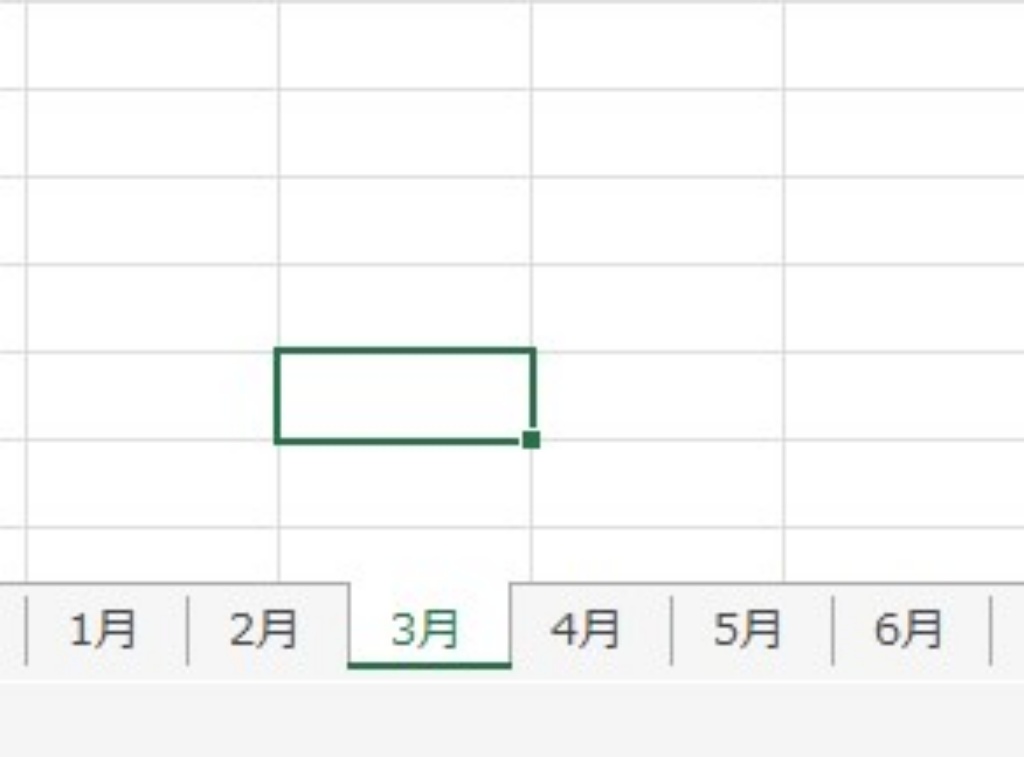
Sheet1、Sheet2、Sheet3のようにシートが並んでいる場合、Sheet1でCtrl+PageDownを押すとSheet2へ移動します。
反対に、Sheet3を表示している状態でCtrl+PageUpを押すと、左隣のSheet2へ戻ります。
チエバコ右へ進むならCtrl+PageDown、左へ戻るならCtrl+PageUpと覚えると迷いにくいです。
この2つを覚えるだけで、マウスを使わずにワークシートを切り替えられるようになります。
Ctrl+PageDownで右側のワークシートへ移動する
Ctrlキー+PageDown(PgDn)
Ctrl+PageDownを押すと、現在表示しているワークシートから右側のシートへ移動できます。
シートタブの並び順に沿って、次のシートへ進むイメージです。
たとえば、Sheet1 → Sheet2 → Sheet3の順に並んでいる場合、Sheet1でCtrl+PageDownを押すとSheet2へ移動します。さらにもう一度押すと、Sheet3へ移動します。
売上表から集計表へ移動する、入力シートから確認シートへ移動するといった作業で使いやすいショートカットです。
Ctrl+PageUpで左側のワークシートへ移動する
Ctrlキー+PageUp(PgUp)
Ctrl+PageUpを押すと、現在表示しているワークシートから左側のシートへ移動できます。
Ctrl+PageDownとは逆方向への移動になるため、行き過ぎたときに戻る操作としても便利です。
たとえば、Sheet3を表示している状態でCtrl+PageUpを押すとSheet2へ戻り、さらに押すとSheet1へ戻ります。
チエバコ前後のシートを見比べる作業では、Ctrl+PageDownとCtrl+PageUpをセットで使うとスムーズです。
入力作業中に使うと効率が上がる理由
ワークシート切り替えショートカットが特に役立つのは、セルへの入力作業や確認作業を続けているときです。
マウスでシートを切り替える場合、次のような動作が発生します。
- キーボードから手を離す
- 画面下のシートタブを探す
- 目的のシートをクリックする
- 再びキーボードに手を戻す
1回の操作では小さな差でも、複数シートを何度も行き来する作業では、この手の移動が積み重なります。
Ctrl+PageUp/PageDownを使えば、キーボードから手を離さずにシートを切り替えられるため、入力のリズムを崩しにくくなります。
特に、同じ位置のセルを複数シートで確認する作業や、入力シートと集計シートを交互に確認する作業では効果を実感しやすいです。
Excel作業はショートカットを使うほど、キーボード操作の比重が高くなります。キーが打ちにくい環境のままだと、せっかくショートカットを覚えても作業効率が上がりにくい場合があります。
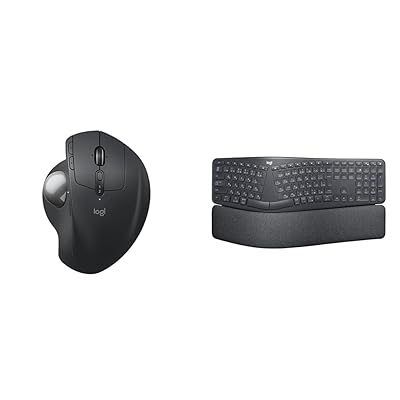
長時間Excelを使う方は、入力しやすいキーボードや、手の移動を減らせるトラックボールを取り入れることで、作業しやすい環境に整えやすくなります。
 ポチップ
ポチップ
Excelで効率よく作業を進めるには、ショートカットを単発で覚えるだけでなく、よく使う操作をまとめて身につけておくことも大切です。
独学で覚えるのが不安な方や、Excel操作を体系的に身につけたい方は、講座を使って基本操作から時短操作までまとめて学ぶ方法もあります。


シートが多いブックでは並び順も整理する
Ctrl+PageUp/PageDownは、表示されているシートタブの並び順に従って移動します。
そのため、シート数が多いブックでは、よく使うシートを近くに並べておくと操作しやすくなります。
たとえば、次のように関連するシートを近くに配置しておくと、少ないキー操作で移動できます。
- 入力シートの隣に確認シートを置く
- 月別シートを1月、2月、3月の順に並べる
- 集計シートと元データシートを近くに置く
- 使わないシートは非表示にしておく
ショートカットそのものは簡単ですが、シートの並び順が整理されているほど使いやすくなります。
チエバコシートが多すぎるブックでは、ショートカットだけでなく「シートの並べ方」も作業効率に影響します。
Excelのショートカットをまとめて覚えたい場合は、こちらの記事も参考になります。

ノートPCでPageUp/PageDownキーがないときの対処法
ノートPCでは、キーボードにPageUpやPageDownキーが独立して配置されていないことがあります。
その場合は、Fnキーと矢印キーを組み合わせてPageUp/PageDownとして使える機種があります。
| 操作例 | 意味 |
|---|---|
| Fn+↑ | PageUpとして動作する場合がある |
| Fn+↓ | PageDownとして動作する場合がある |
| Ctrl+Fn+↑ | 左側のワークシートへ移動できる場合がある |
| Ctrl+Fn+↓ | 右側のワークシートへ移動できる場合がある |
ただし、キーの割り当てはパソコンのメーカーや機種によって異なります。
反応しない場合は、キーボード上の表記やメーカーの仕様を確認してください。
チエバコノートPCでは「PgUp」「PgDn」と小さく印字されている場合もあります。まずはキーボードの矢印キー周辺を確認すると見つけやすいです。
ショートカットが反応しないときに確認すること
Ctrl+PageUp/PageDownを押してもワークシートが切り替わらない場合は、次の点を確認します。
- PageUp/PageDownキーの位置を確認する
- ノートPCの場合はFnキーとの組み合わせを試す
- Excel以外の画面が選択されていないか確認する
- キーボードの独自設定やFnロックの状態を確認する
- 外付けキーボードを使っている場合は配列を確認する
特にノートPCでは、Fnキーの状態やメーカー独自のキー配置によって操作が変わることがあります。
普段からExcelをよく使う場合は、PageUp/PageDownキーが押しやすいキーボードを使うと、ワークシート切り替え以外の操作も快適になります。
ポチップ
マウス操作とショートカットを使い分ける
ワークシートの切り替えは、すべてショートカットだけで行う必要はありません。
シート数が少ない場合や、目的のシートがすぐ見えている場合は、マウスでクリックした方が早いこともあります。
一方で、入力作業中や複数シートを連続して確認する作業では、Ctrl+PageUp/PageDownの方が効率的です。
作業内容に合わせて、マウス操作とショートカットを使い分けるのが現実的です。
チエバコよく使う操作だけでもショートカット化すると、Excel作業の疲れ方が変わります。全部を覚えるより、まずは頻繁に使う操作からで十分です。
ショートカットを活用した作業効率アップは、日々の積み重ねで大きな差になります。
キーボード操作を中心にした環境に整えることで、Excel作業のスピードと快適さはさらに向上します。
ポチップ
まとめ
Excelでワークシートを切り替えるときは、マウスでシートタブをクリックしなくても、ショートカットで素早く移動できます。
| ショートカット | 動き |
|---|---|
| Ctrl+PageDown | 右側のワークシートへ移動 |
| Ctrl+PageUp | 左側のワークシートへ移動 |
複数のワークシートを行き来する作業では、この2つを覚えるだけでも作業のテンポが変わります。
ノートPCでPageUp/PageDownキーが見つからない場合は、Fnキーとの組み合わせやキーボード表記を確認してください。
Excelの時短を進めたい方は、まずワークシート切り替えショートカットから取り入れてみると、日常作業で使いやすさを実感できます。
コメント