
エクセルで作成した表や計算式が、他の人によってうっかり消されたり書き換えられたりして、困った経験はありませんか?
そんな時に役立つのが「シート保護」です。シート保護を使うことで、誤操作を防ぎ、安心してファイルを共有できるようになります。
この記事では、初心者の方でも簡単にできる「シートを編集できないようにする方法」を、わかりやすく解説します。
シート保護とは?
 チエバコ
チエバコ間違って編集をしないように制限を掛ける機能です。
「シート保護」とは、Microsoft Excelのシート全体または一部のセルに対して「編集を制限する」機能です。
具体的には次のような場面で活躍します:
- 誤って数式を消してしまうのを防ぐ
- 共有ファイルで勝手に変更されないようにする
- 大切なデータを守る
つまり、作成者側が意図した入力セルだけを使わせ、その他を保護することで「安心して使えるシート」を実現できる機能です。
シートを保護する手順(基本)
エクセルでシート保護を設定する手順は非常にシンプルです。
「シートの保護」設定
まず、保護をかけたいシートのタブをクリックして、対象シートを表示します。
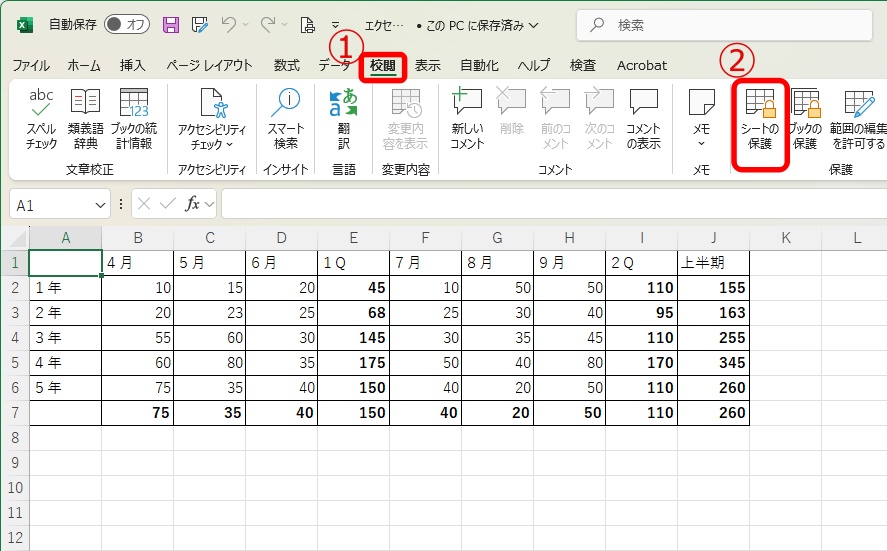
①上部にあるタブ「校閲」を選択します。
②メニューから[シートの保護]をクリックします。
もしくは
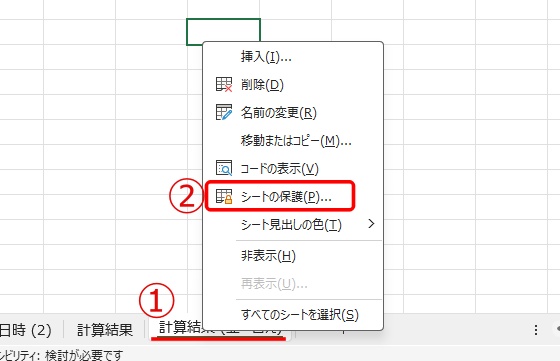
①保護したい「シート見出し」を右クリックします。
②メニューの「シート保護」をクリックします。
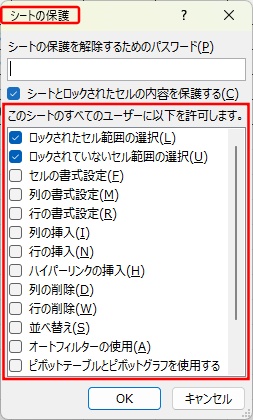
シート保護の設定メニューになります。
「このシートのすべてのユーザーに以下を許可します。」のメニューから必要な項目にチェックを入れます。
シート保護を目的とするなら、このままでOKです。
パスワードの設定も、このメニューで出来ます。
必要なければ空欄で良いです。
「OK」をクリックします。
これでシートの保護設定が完了です。
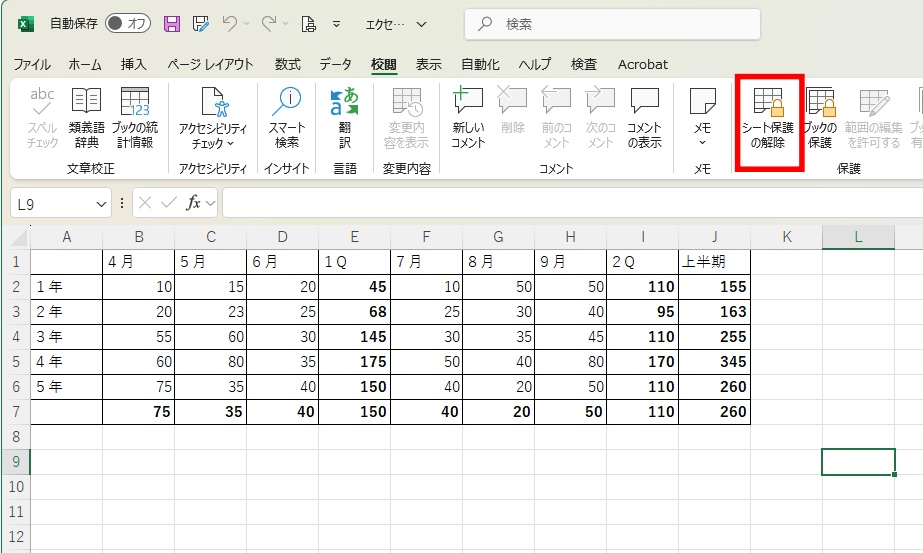
シートが保護されれると「シートの保護」のボタンが「シート保護の解除」に変わっていることが確認できます。
シート保護の設定が出来たか確認しましょう。
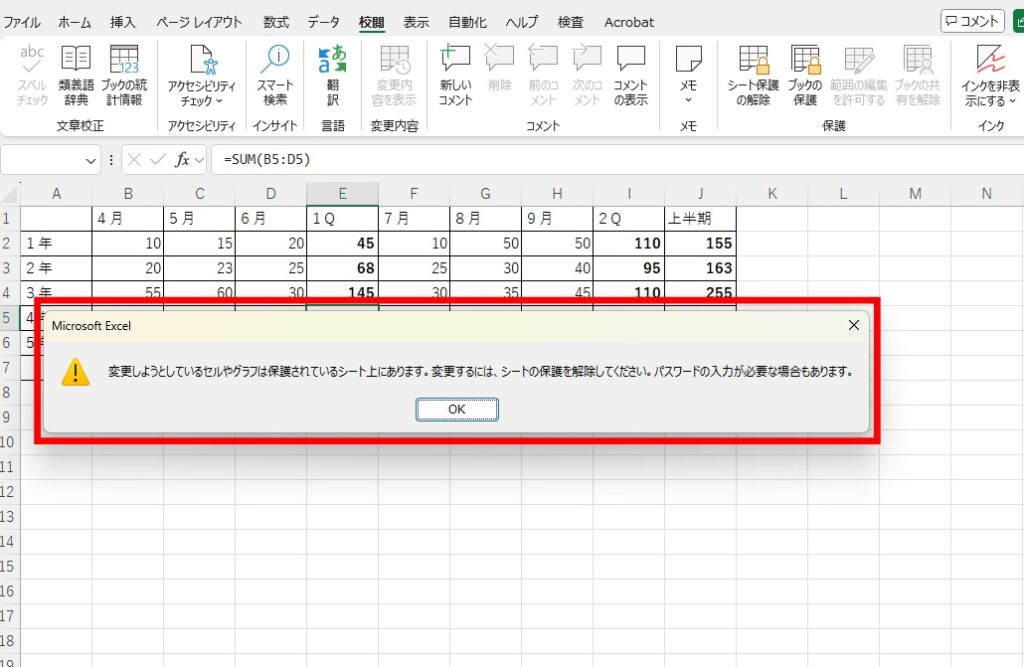
適当なセルを変更しようとするとメニューが現れて保護されていることが確認できます。
変更しようとしているセルやグラフは保護されているシート上にあります。変更するには、シートの保護を解除してください。パスワードの入力が必要な場合もあります。
これでシート保護の設定は完了です。
シート保護を解除する方法
シートを編集できるように戻したいときは、次の操作で解除できます。
- 「校閲」タブを開く
- [シート保護の解除]をクリック
- パスワードを設定していた場合は入力すると解除完了
ワンクリックでシートの保護は解除が出来ます。
特定のセルだけ編集できるようにする方法
シート全体を保護してしまうと入力が必要なセルまで編集できなくなってしまうこともあります。
そんなときには「特定のセルだけ編集できるようにする」設定がおすすめです。
例えば、表に合計などの計算式を組み込んでいて、データのみが入力できるようにし他は保護して変更が出来ない様にする場合です。
例:入力欄だけ自由に編集して、計算式や表の形は変更できないようにする、といった使い方が可能です。
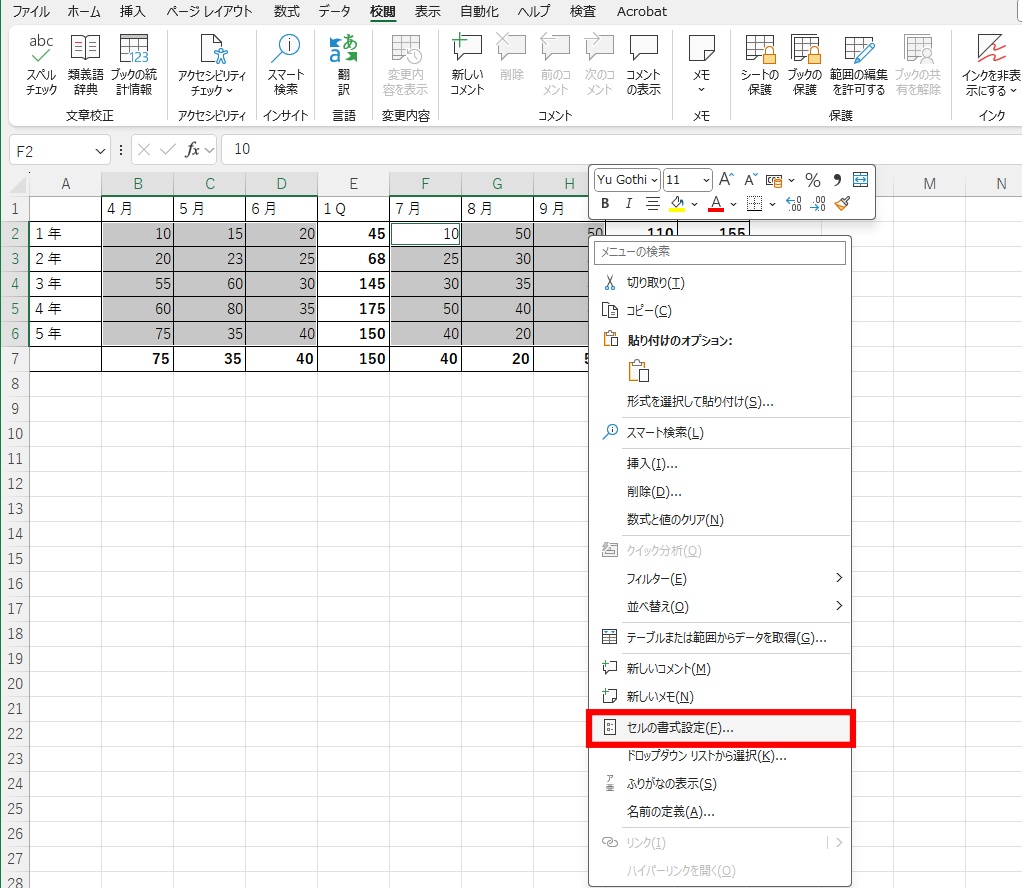
変更を可能にしたいセルを選択します。離れた複数のセルを選択が可能です。
右クリックしメニューから「セルの書式設定」をクリックします。
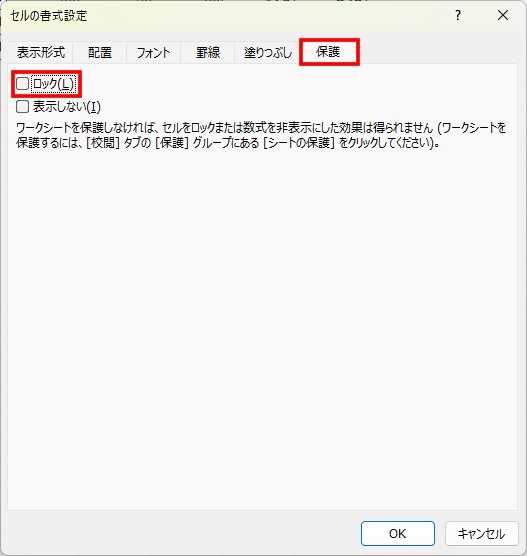
セルの書式設定のメニューの「保護」タブの中の「ロック」のチェックを外します。
「OK」をクリックします。
これで準備完了です。
先ほどの「シートを保護」する手順で設定を行います。
ロックを外したセルのみ編集可能となります。その他のセルはロックされているので保護されています。
よくあるトラブル&対策(初心者あるある)
- 「入力できるはずのセルが編集できない」
→ セルの「ロック解除」を忘れている場合があります。保護前に必ずロック解除を確認しましょう。 - 「シート保護してもセルの選択すらできない」
→ ダイアログ内の「ロックされていないセル範囲の選択」にチェックが入っていない可能性があります。チェックを入れてあげることで選択可能になります。 - 「パスワードを忘れた」
→ 保護解除ができなくなるので要注意。パスワードは忘れないようメモなどに控えておきましょう。 - 「共有環境なのに設定が効かない/他の人に解除されてしまう」
→ 共有編集環境では、編集権限やシート保護の設定が適切にされているか確認が必要です。所有者権限で設定するのがおすすめです。
実践例で理解を深めよう
例1:経費申請フォームを作る
「氏名」「部署」「金額」だけ入力してもらい、それ以外の見出しや計算式の部分は編集NGにしたい。
→ 「氏名」「部署」「金額」のセルをロック解除 → シート保護で設定完了。
例2:チームで使う集計シート
複数の担当者が自分のデータだけ入力し、集計表やグラフ部分は触れられないようにしたい。
→ 各担当者の入力範囲をロック解除 → それ以外セルはロックされたまま → シートを保護して運用。
このような運用をすることで、「データ入力は担当者へ」「構造・数式は管理者が守る」という役割分担で安心して共有できます。
まとめ
- シート保護を活用することで、大切なデータや数式をしっかり守れます。
- シート全体を編集不可にすることも、特定のセルだけを編集可能にすることも可能です。
- パスワード管理にはくれぐれも注意が必要です(忘れると解除できません)。
- 共有環境・複数人運用では権限設定・編集範囲の明確化がカギになります。
これらを押さえておけば、エクセルをより安心して使いこなせるようになります。ぜひ「シート保護」を活用して、ファイルの誤操作リスクを減らしてみてください!
エクセルを安心して使うために、ぜひ「シート保護」を活用してみてください。
コメント