
Excelで作成した表を共有するときに、「数式を消されたくない」「入力するセルだけ編集できるようにしたい」と感じることがあります。
そのようなときに使えるのが、Excelのシート保護です。
シート保護を使うと、数式が入っているセル、見出し、表の形などを編集されないように制限できます。さらに、入力欄だけ編集できるようにして、ほかのセルは変更できない状態にすることも可能です。
ただし、シート保護はファイルそのものを開けなくする機能ではありません。主な目的は、シート内の誤編集を防ぎ、必要なセルだけ安全に入力できるようにすることです。
この記事では、Excelでシートを保護して編集制限する方法、一部のセルだけ入力可能にする手順、シート保護を解除する方法、パスワード設定時の注意点を整理します。


Excelのシート保護でできること
Excelのシート保護とは、ワークシート内のセルや操作を制限する機能です。
たとえば、次のような場面で使います。
- 数式が入っているセルを変更されたくない
- 入力するセルだけ編集できるようにしたい
- 見出しや表のレイアウトを崩されたくない
- 共有ファイルで誤操作を防ぎたい
- 申請書やチェック表で入力範囲を決めたい
シート保護は、Excelファイルを完全に守るための機能ではなく、編集してほしくない場所を変更されにくくする機能です。
 チエバコ
チエバコ数式や表の形を守りながら、必要な場所だけ入力してもらう機能と考えると分かりやすいです。
目的別に見るシート保護の使い方
シート保護は、目的によって設定する場所が変わります。
まずは、自分がやりたいことに近い内容を確認しておきましょう。
| やりたいこと | 必要な操作 | 向いている場面 |
|---|---|---|
| シート全体を編集できないようにしたい | そのままシート保護を設定する | 完成済みの表、配布用資料、確認用ファイル |
| 一部のセルだけ入力できるようにしたい | 入力セルのロックを外してからシート保護する | 申請書、勤務表、チェックリスト、入力フォーム |
| 数式だけ変更されないようにしたい | 入力セルだけロックを外し、数式セルはロックしたまま保護する | 集計表、請求書、見積書、管理表 |
| シートの追加や削除を防ぎたい | ブック保護を使う | シート構成を変えられたくないファイル |
| ファイルを開けないようにしたい | ファイルに開くパスワードを設定する | 中身を見られたくないファイル |
この記事で扱う中心は、シート内のセルや操作を制限するシート保護です。
シート保護を設定する前に知っておくこと
Excelのセルには、あらかじめロックという設定があります。
多くのセルは初期状態でロックされています。ただし、セルにロックが付いているだけでは、まだ編集制限は有効になりません。
実際に編集を制限するには、最後にシートの保護を有効にする必要があります。
セルのロックは準備、シート保護は編集制限を有効にする操作です。
一部のセルだけ入力できるようにしたい場合は、次の順番で設定します。
- 入力させたいセルを選ぶ
- そのセルのロックを外す
- シートを保護する
この順番を間違えると、「入力したいセルまで編集できない」「保護したはずなのに変更できてしまう」といった状態になりやすいです。
Excelでシートを保護して編集できないようにする方法
まずは、シート全体を保護して編集できないようにする基本手順です。
完成した表、確認用の資料、数式やレイアウトを変更されたくないシートでは、この方法で編集制限をかけます。
編集制限をかけたいシートを開きます。
画面下部にあるシート見出しを確認し、保護したいシートが選ばれている状態にします。
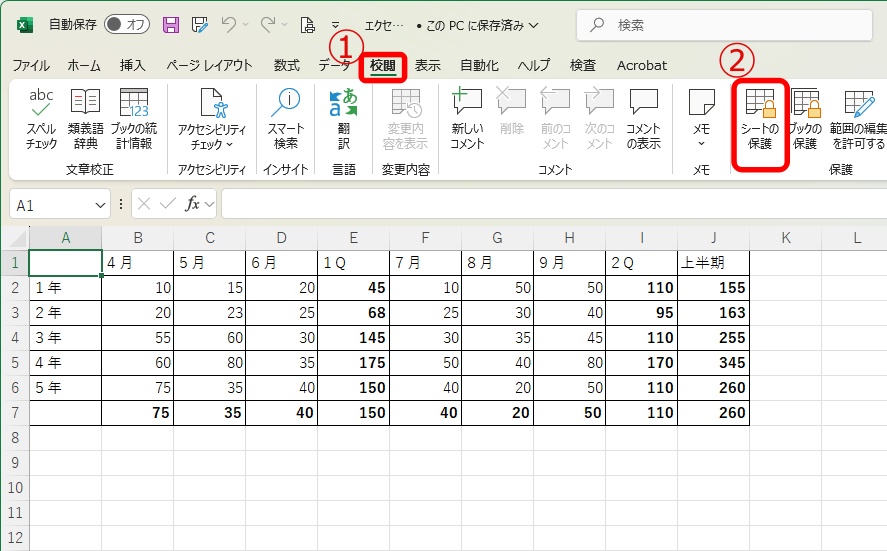
画面上部の校閲タブを開き、シートの保護をクリックします。
シート見出しを右クリックし、メニューからシート保護を選ぶ方法でも設定できます。
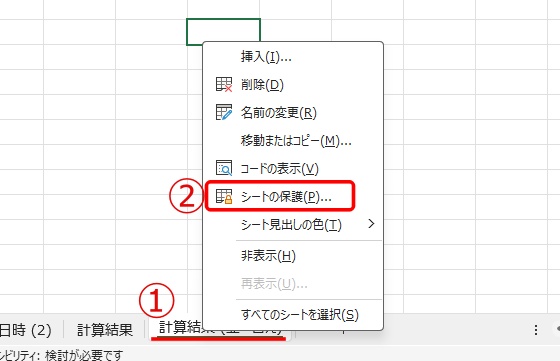
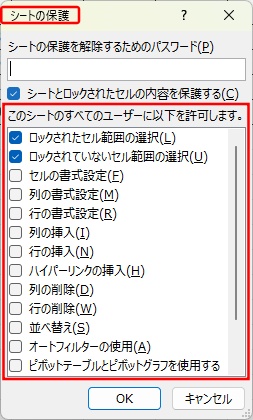
シート保護の設定画面が表示されます。
このシートのすべてのユーザーに許可する操作の一覧から、必要な項目にチェックを入れます。
数式や表の形を守りたいだけであれば、最初は初期状態のままでも構いません。
必要に応じて、シート保護を解除するためのパスワードを入力します。
パスワードを入力しない場合でもシート保護は設定できます。ただし、その場合はほかの人でもシート保護を解除できてしまいます。
設定内容を確認したら、OKをクリックします。
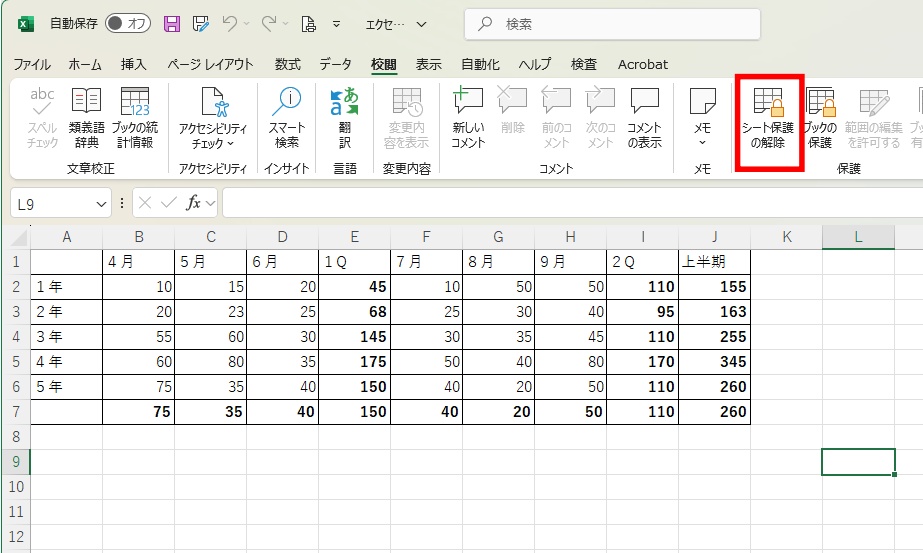
シートが保護されると、ボタンの表示がシート保護の解除に変わります。
この表示になっていれば、シート保護が有効になっています。
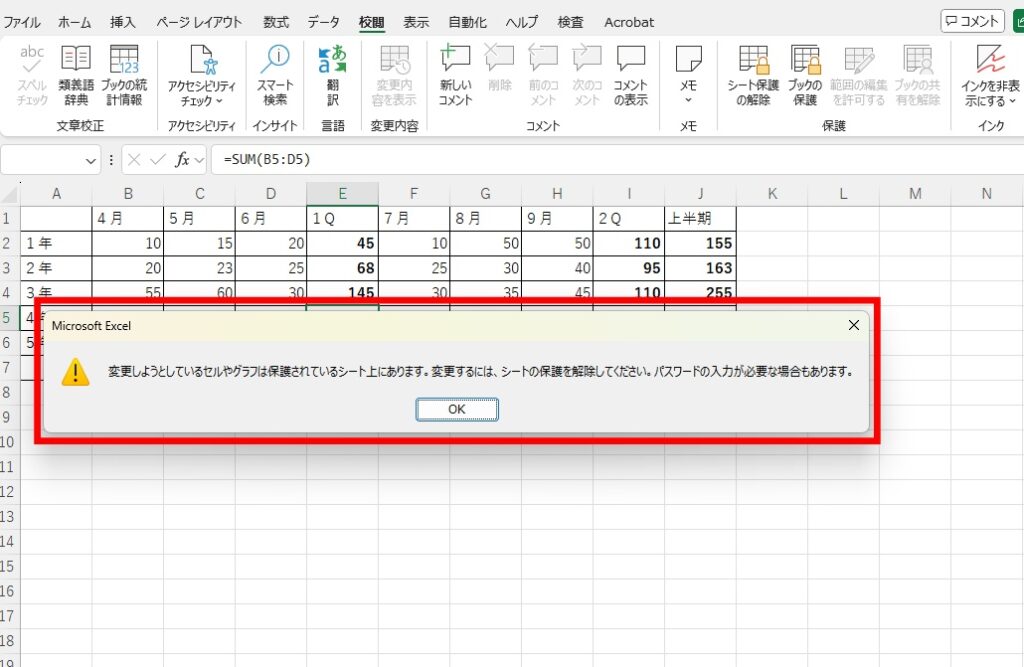
保護されたセルを編集しようとすると、シートが保護されていることを知らせるメッセージが表示されます。
このメッセージが表示されれば、編集制限が正しく設定されています。
一部のセルだけ入力可能にする方法
実際の業務では、シート全体を編集できないようにするよりも、入力欄だけ編集できるようにして、数式や見出しは保護する使い方が多くなります。
たとえば、経費申請書、勤務表、チェックリスト、集計表などでは、入力するセルだけ編集できれば十分です。
この場合は、入力させたいセルのロックを外してから、シート保護を設定します。
入力させたいセルだけロックを外し、それ以外のセルはロックしたままシートを保護します。
チエバコ先にシート保護をかけるのではなく、入力セルのロックを外してから保護するのがポイントです。
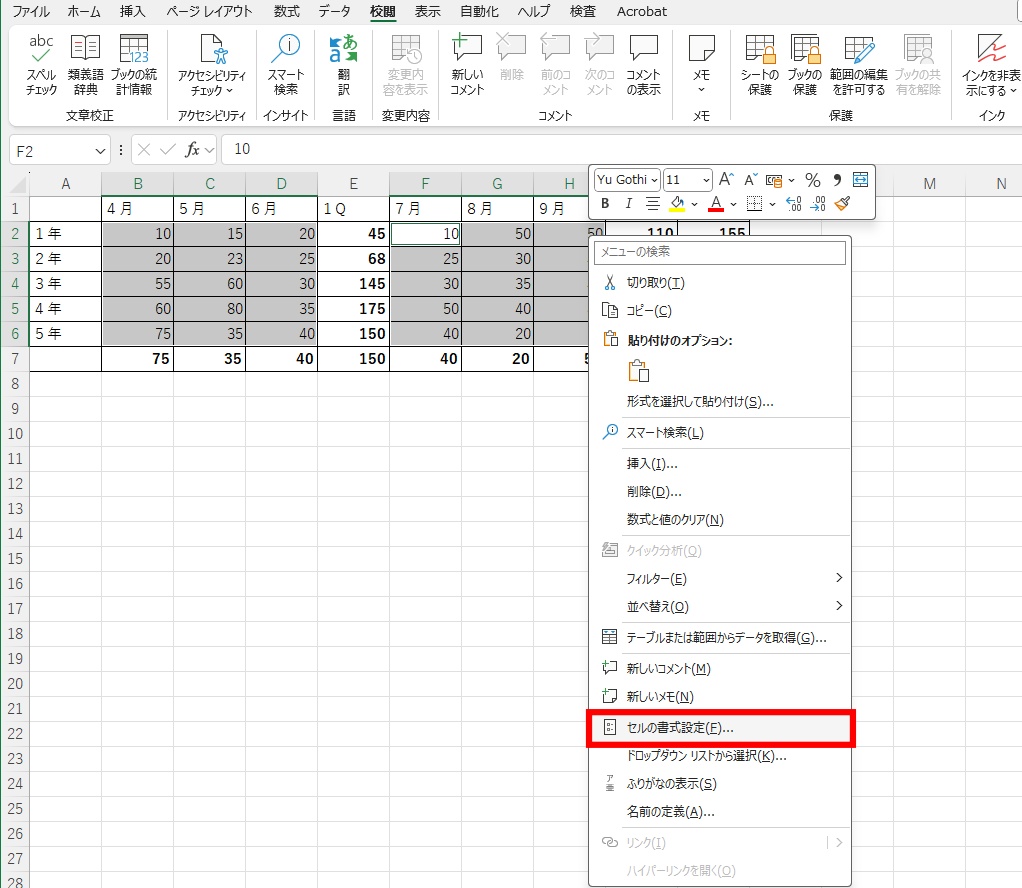
保護後も入力できるようにしたいセルを選択します。
複数のセルを選びたい場合は、範囲選択できます。離れたセルを選びたい場合は、Ctrlキーを押しながらクリックします。
選択したセルの上で右クリックし、セルの書式設定を開きます。
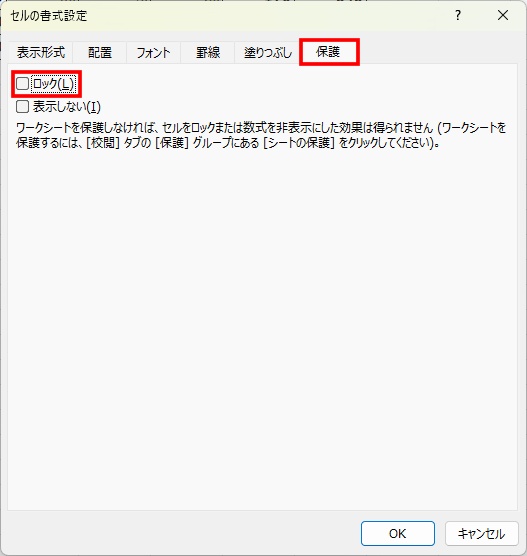
セルの書式設定画面が開いたら、保護タブを選びます。
ロックのチェックを外し、OKをクリックします。
これで、選択したセルはシート保護後も編集できる状態になります。
入力させたいセルのロックを外したら、シートを保護します。
校閲タブからシートの保護を選び、必要な設定を行います。
これで、ロックを外したセルだけ編集でき、それ以外のセルは編集できない状態になります。
シート保護を設定したら、入力欄と保護したいセルの両方を確認します。
- 入力欄は編集できる
- 数式セルや見出しは編集できない
- 不要なセルを選択・変更できない
この状態になっていれば、入力欄だけ使えるシートとして運用できます。
シート保護を解除する方法
シートを再び編集できるようにしたい場合は、シート保護を解除します。
- 保護されているシートを開く
- 校閲タブを開く
- シート保護の解除をクリックする
- パスワードを設定している場合は入力する
パスワードを設定していない場合は、クリックするだけで解除できます。
パスワードを設定している場合は、正しいパスワードを入力しないと解除できません。
シート保護で許可できる主な操作
シート保護を設定するときは、ユーザーに許可する操作を選べます。
すべてを禁止すると作業しにくくなる場合があるため、必要な操作だけ許可しておくと使いやすくなります。
| 許可する操作 | 内容 | 使う場面 |
|---|---|---|
| ロックされていないセル範囲の選択 | 入力可能なセルを選択できる | 入力欄だけ操作させたいとき |
| セルの書式設定 | 文字色や表示形式などを変更できる | 入力者に見た目の調整も任せるとき |
| 列の書式設定 | 列幅などを変更できる | 一覧表の幅調整を許可したいとき |
| 行の書式設定 | 行の高さなどを変更できる | 入力内容に合わせて行を調整したいとき |
| オートフィルターの使用 | フィルター操作を使える | 保護中でも絞り込みを使いたいとき |
| 並べ替え | データの順序を変更できる | 一覧表を並べ替えて確認したいとき |
入力フォームとして使うだけなら、基本的には入力セルを編集できる設定だけで十分です。
一方で、一覧表を共有して使う場合は、オートフィルターや並べ替えを許可しておくと、確認作業がしやすくなります。
パスワードを設定する場合の注意点
シート保護では、解除用のパスワードを設定できます。
パスワードを設定しておくと、ほかの人が簡単にシート保護を解除しにくくなります。ただし、パスワードを忘れると、自分でも解除できなくなる可能性があります。
パスワードを設定する場合は、次の点に注意してください。
- 忘れないように安全な場所へ控える
- 他人に見える場所へメモしない
- ファイルと同じメールでパスワードを送らない
- 重要なファイルは別名でバックアップしてから設定する
また、シート保護のパスワードは、ファイルを開くためのパスワードとは別物です。
中身を見られたくないファイルでは、シート保護だけでは不十分です。ファイル自体に開くためのパスワードを設定する方法も確認しておきましょう。
チエバコシート保護は誤編集を防ぐための機能です。機密情報を守る目的なら、ファイルのパスワードや共有権限もあわせて確認しましょう。
シート保護・ブック保護・ファイルパスワードの違い
Excelには、似た名前の保護機能がいくつかあります。
目的を間違えると、思った通りに制限できないことがあります。違いを整理しておきましょう。
| 保護の種類 | 主な目的 | 向いている場面 |
|---|---|---|
| シート保護 | シート内のセルや操作を制限する | 数式や入力欄を守りたいとき |
| ブック保護 | シートの追加・削除・移動などを制限する | シート構成を変えられたくないとき |
| ファイルパスワード | ファイルを開く操作や編集を制限する | ファイルの中身を見られたくないとき |
今回紹介しているのは、表や数式を誤編集から守るためのシート保護です。
ファイルそのものを開けないようにしたい場合は、別の保護方法を使います。
シート保護がうまくできないときの確認点
シート保護を設定したつもりでも、思った通りに動かないことがあります。
よくある原因を確認しておきましょう。
入力できるはずのセルが編集できない
入力させたいセルのロックを外していない可能性があります。
いったんシート保護を解除し、入力させたいセルを選択して、セルの書式設定からロックのチェックが外れているか確認してください。
保護したのにセルが編集できてしまう
シート保護が有効になっていない可能性があります。
校閲タブを開き、ボタンの表示がシート保護の解除になっているか確認してください。
シートの保護と表示されている場合は、まだ保護が有効になっていません。
シート保護を解除できない
パスワードを設定している場合は、正しいパスワードを入力しないと解除できません。
パスワードを忘れると解除が難しくなるため、設定前にバックアップを取っておくと安心です。
並べ替えやフィルターが使えない
シート保護の設定画面で、並べ替えやオートフィルターの使用を許可していない可能性があります。
必要に応じて、シート保護の設定時に許可する操作へチェックを入れてください。
ただし、保護されたセルを含む範囲では、設定内容によって期待通りに操作できない場合があります。
シート保護の実用例
シート保護は、入力する人と管理する人が分かれているファイルで役立ちます。
経費申請書
氏名、日付、金額、内容などの入力欄だけ編集できるようにし、計算式や見出しは保護します。
合計金額の数式や申請書の形を誤って変更されるリスクを減らせます。
勤務表
出勤時間や退勤時間を入力するセルだけ編集可能にし、合計時間や残業時間の計算式は保護します。
複数人で使う勤務表でも、計算式の崩れを防ぎやすくなります。
集計シート
担当者が入力する範囲だけ編集できるようにし、集計欄やグラフ、計算式は保護します。
データ入力と管理部分を分けることで、ファイルを安定して運用しやすくなります。
よくある質問
シート保護をするとファイルを開けなくなりますか?
いいえ。シート保護は、ファイルを開けなくする機能ではありません。
ファイルを開くこと自体を制限したい場合は、Excelファイルに開くためのパスワードを設定する必要があります。
パスワードなしでもシート保護できますか?
できます。
ただし、パスワードを設定していない場合は、ほかの人でもシート保護を解除できてしまいます。共有ファイルで勝手に解除されたくない場合は、パスワード設定を検討してください。
一部のセルだけ入力できるようにできますか?
できます。
入力させたいセルのロックを外してから、シート保護を設定します。これにより、入力欄だけ編集でき、それ以外のセルは編集できない状態にできます。
シート保護はセキュリティ対策になりますか?
シート保護は、主に誤編集を防ぐための機能です。
機密情報を守る目的で使う場合は、ファイルパスワードやアクセス権限の管理もあわせて確認してください。
関連記事
Excelの保護機能をあわせて確認したい場合は、次の記事も参考になります。
まとめ
Excelのシート保護を使うと、数式や見出し、表の形を誤って編集されないように制限できます。
シート全体を編集できないようにするだけでなく、入力欄だけ編集できるようにすることも可能です。
一部のセルだけ入力可能にしたい場合は、入力させたいセルのロックを外してからシート保護を設定します。
ただし、シート保護はファイルそのものを開けなくする機能ではありません。機密情報を守りたい場合は、ファイルパスワードや共有権限の管理もあわせて確認してください。
数式や表の形を守りながら、必要なセルだけ入力できるようにしたいときは、シート保護を正しく設定して、誤編集を防ぎましょう。
コメント