
Excelで計算式を使った表を作成していると、結果が「0(ゼロ)」と表示されてしまい、
・未入力のように見せたい
・見積書や請求書をスッキリさせたい
・印刷時に0を表示したくない
と感じたことはありませんか?
この記事では、Excelで0を表示しない・空白に見せる方法を、実務でよく使われる順に5つ紹介します。
書式設定・関数・一括置換まで網羅しているので、用途に応じて最適な方法を選べます。
ただし、Excelで0を非表示にする方法は複数あるため、
・どの方法を使うべきか迷う
・別のファイルでうまく再現できない
といったケースも少なくありません。
特に仕事で使う場合、設定を間違えると
資料の見た目や計算結果に影響するだけでなく、
気づかないミスにつながる可能性もあります。
そのため、一度きちんと整理して理解しておくことが重要です。
自己流で対応するよりも、一度体系的に整理しておくと作業効率が大きく変わります。
特に仕事でExcelを使う機会が多い方は、基礎から学べる講座を活用することで、ミスや手戻りを減らしやすくなります。短時間で効率よく理解したい場合にも、実務に特化した講座は有力な選択肢です。
ただし、こうした設定や関数は一度覚えても、
・別のファイルではうまくいかない
・応用が効かず結局手が止まる
といったケースも多いです。
特に仕事でExcelを使っている場合、
その場しのぎではなく「仕組みとして理解」しておかないと、
同じミスや手間を繰り返してしまいます。


表で「0」(ゼロ)を表示しない5つの方法
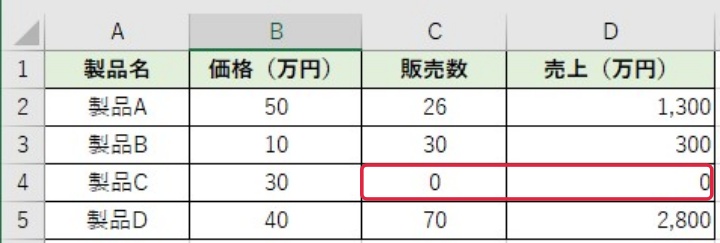
次のような表を例に解説します。(計算結果が0のセルが含まれているケース)
方法1:Excelのオプション設定で0を表示しない(シート単位)
シート全体で0を非表示にしたい場合に向いている方法です。
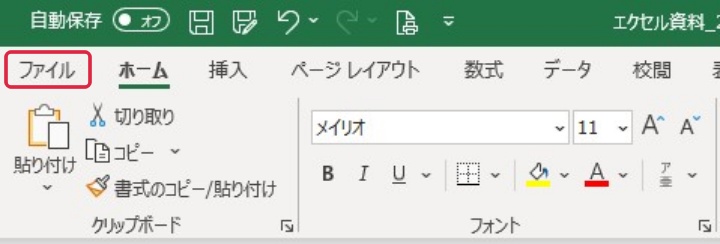
エクセルの「ファイルタブ」をクリックします。
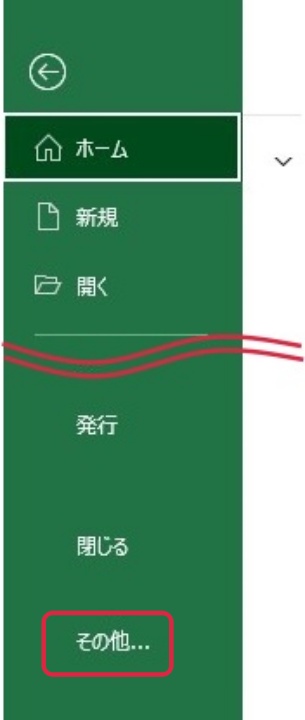
次に「オプション」をクリックします。
このときオプションが無い場合は、最下段に有る「その他」をクリックすると「メニュー」がでてきてオプションが表示されています。
するとExcelのオプションダイアログボックスが表示されます。
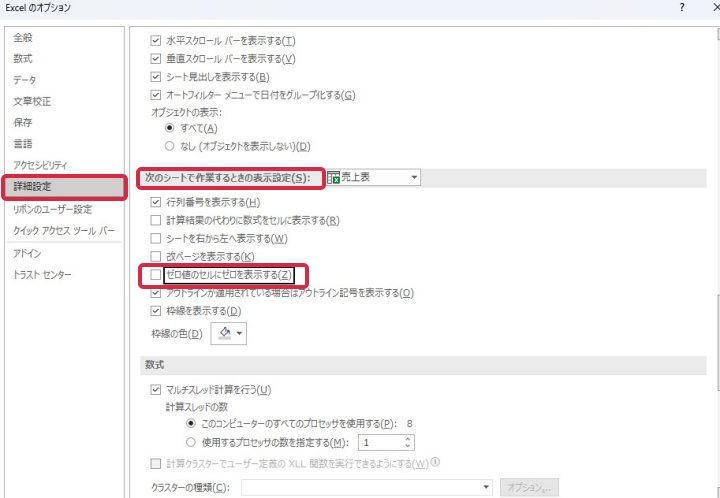
1.左サイドのメニューから「詳細設定」を選択
2.右メニューをスクロールさせ「次のシートで作業するときの表示設定」まで下げます。
3.メニューの中の「ゼロ値のセルにゼロを表示する」のチェックを外します。
4.最後に「OK」をクリックして完了です。
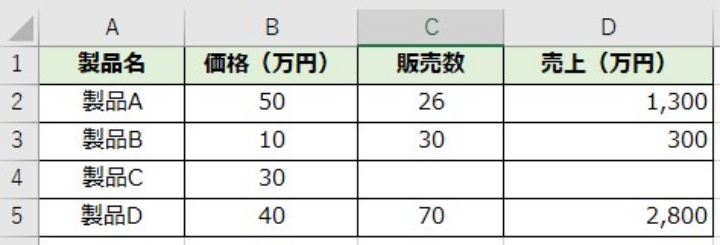
先程の表で「0」が表示されていません。
方法2:表示形式(ユーザー定義)で0を非表示にする
特定のセルだけ0を非表示にしたい場合に向いている方法です。
ゼロを非表示にしたい セル(または範囲) を選択します。
そのままの状態で右クリックしてダイアログメニューを表示させます。
(ショートカットの「Ctrl +1キー」や、ホームタブの数値タブにある「表示形式」からも開けます)
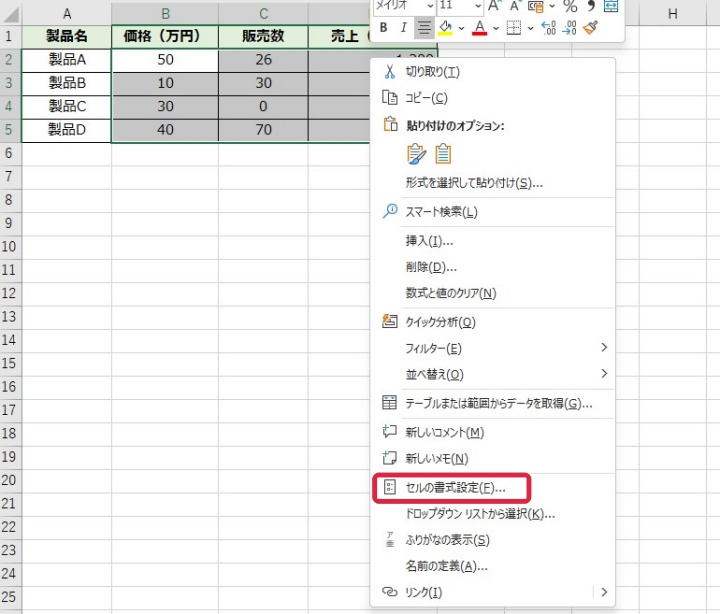
セルの書式設定ダイアログボックスが表示されます。
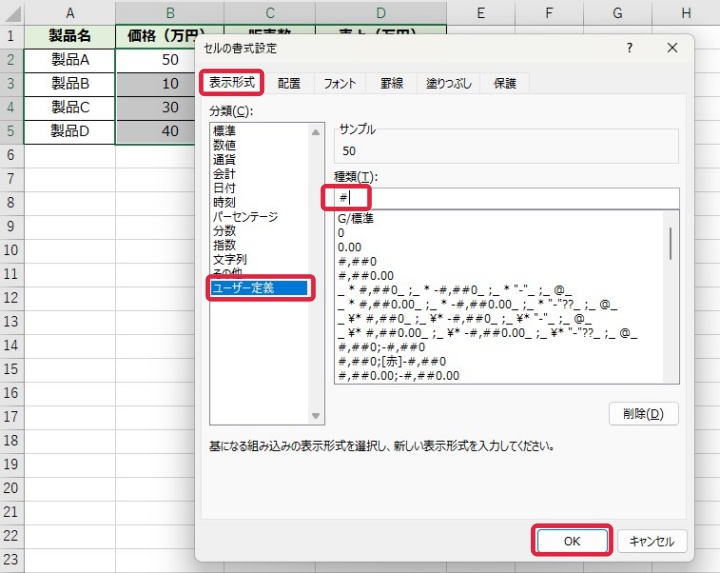
1.表示形式タブを選択
2.分類のメニューから「ユーザー定義」を選択
3.種類の下のボックスに「#」を入力します。
4.最後に「OK」をクリックして完了です。
千の桁に、桁区切りの「、」(カンマ)を入れたい場合は「#、###」と入力します。
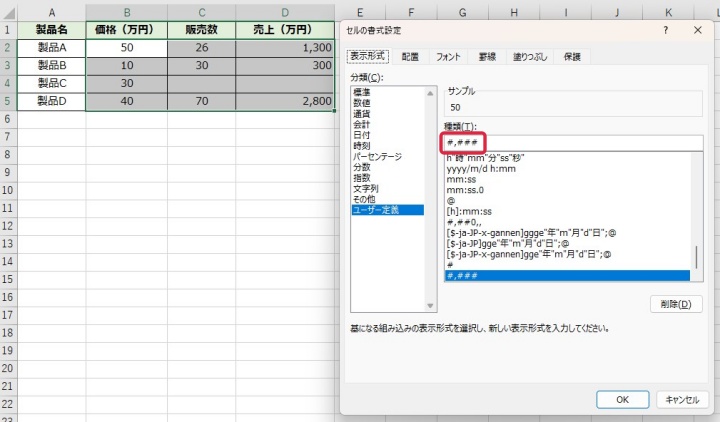
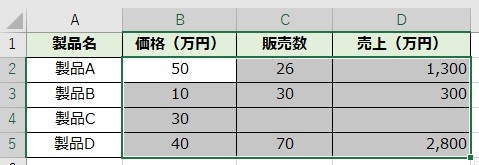
桁区切りのカンマが表示され、0は非表示になりました。
方法3:IF関数で0を空白にする(数式制御)
計算結果が0のときだけ空白にしたい場合におすすめです。
「IF 関数」を使用して、0 を別の値に置き換えられます。数式の結果が 0 なら空に、それ以外は数式の結果を表示します。
さまざまなアレンジができますので、1例を紹介です。
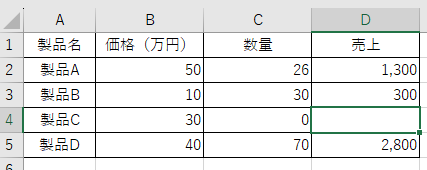
この例では、D列の「=B4*C4」の数式を
IF関数で次のように書き換えます。
=IF(B4*C4<>0,B4*C4,””)
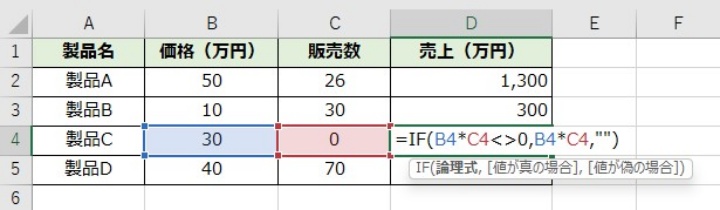
セルB4とC4の掛算の結果が
・計算結果が0 → 空白を表示
・0以外 → 計算結果を表示
数式で制御するため、他の方法よりも柔軟に対応できます。
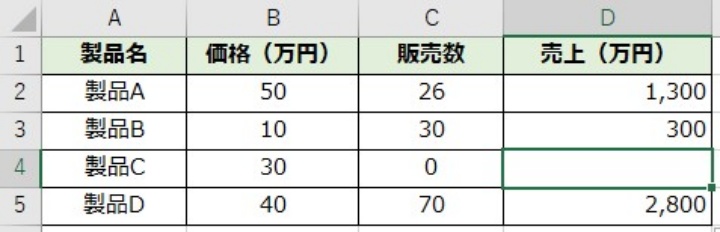
このような例もあります。
=IF(B4*C4=0,””,B4*C4)
※この数式はそのままコピーして使えます。
※B4・C4は実際のセルに合わせて変更してください。
結果がゼロだった場合は、「空欄」にしなさい。
それ以外は計算結果を表示しなさいという意味です。
方法4:文字色を背景色と同じにする(応急処置)
※この方法は「見た目だけ非表示」にする応急処置です。
至って単純な方法です。資料として印刷した際に「0」が見えなければ良いといった場面で単純な方法となります。
印刷したくない「0」のセル範囲を選択し文字色設定で「白」を選択します。
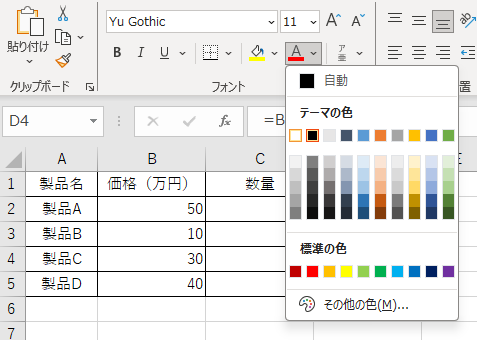
簡単に「0」を非表示にできました。
応急処置的な方法です。
※ データ自体は残っているため、作業後は元に戻すことをおすすめします。
方法5:置換機能で0を空白に一括変換する
入力済みの0を完全に削除したい場合に使う方法です。
表で「0」を空白に置換する方法です。
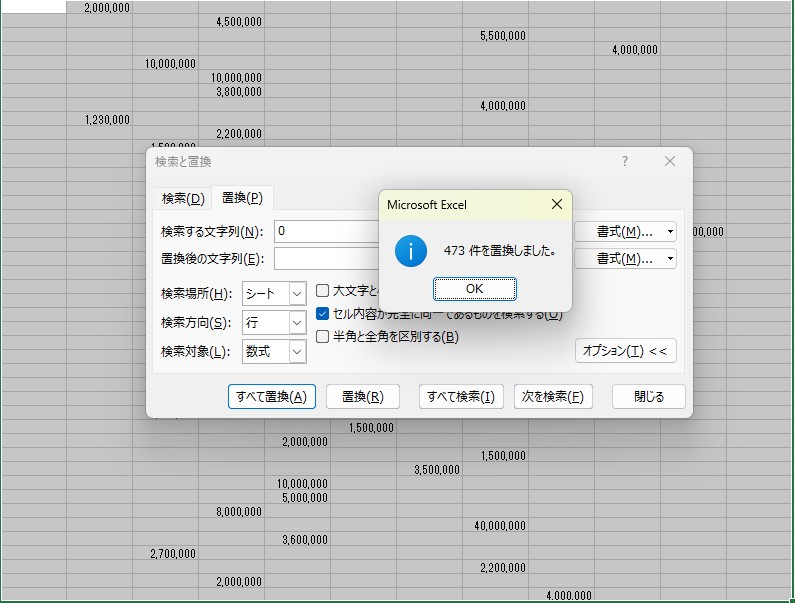
例えば下記のような表の「0」を削除したいときは「置換」機能を使うと良いです。
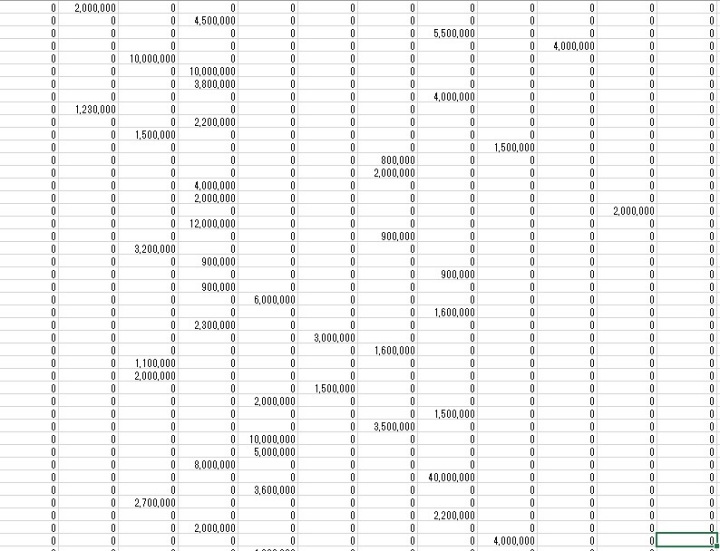
オプション設定をしっかりとしないと上手く検索・置換ができません。
ホームタブの「編集タブ」の「検索と選択」をクリックしてメニューから「置換」をクリック。
ショートカット:「Ctrl+F」 でもダイアログボックスを表示出来ます。
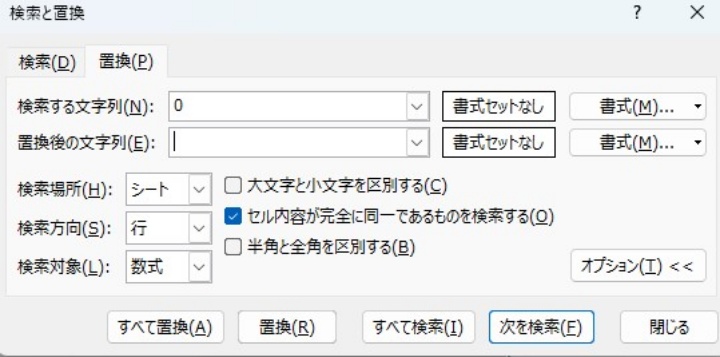
置換タブにある「検索する文字列」を「0」とし「置換後の文字列」には何も記入しません。
このとき「セル内容が完全に同一であるものを検索する」にチェックを入れます。
そうしないと他の数字に0が含まれたセルも対象にされてしまいます。
この設定をしないと、 「10」「100」などに含まれる0まで置換されるため注意が必要です。
「すべてを置換」をクリックすると「0」は削除されました。
どの方法を選ぶべき?(使い分けの目安)
・シート全体で非表示 → 方法1
・見た目だけ非表示 → 方法2
・計算結果を制御 → 方法3
・印刷用の応急処置 → 方法4
・0を完全削除 → 方法5
ここまでの方法を使えば、Excelで0を表示しない設定はすぐに対応できます。
ただし、同じようなトラブルを繰り返さないためには、基本操作や環境も含めて見直しておくことが重要です。
今回紹介した方法はすぐに使えますが、Excelは「似た操作が多い」ため、自己流で覚えると設定ミスや操作ミスにつながりやすいのも事実です。
特に複数のファイルを扱う場合や、他の人に共有する資料では、設定の違いによって意図しない表示になることもあります。
効率よく正確に作業するためには、基本操作から整理しておくことで、ミスや手戻りを防ぐことができます。
Excelを業務で使うなら環境も見直したい
Excelの動作や表示トラブルは、使っている環境が原因になっていることもあります。
特に次のようなケースは、環境の影響を受けやすいです。
- 設定がうまく反映されない
- 関数の挙動が不安定になる
- 表示が意図通りにならない
古いバージョンのExcelでは仕様の違いによって、今回のような細かい調整がうまくいかない場合もあります。
日常的にExcelを使う場合は、環境を見直しておくことで作業効率が安定しやすくなります。
最新のMicrosoft 365であれば、表示や関数の安定性が向上しているため、トラブルを減らしやすくなります。

 ポチップ
ポチップ
自宅で学べるオンライン講座
Excelは、今回のような表示設定だけでなく、関数や書式、表の整え方まで基礎から整理しておくと作業時間を大きく短縮しやすくなります。
自宅で学べる方法には、大きく分けて「サポートを受けながら学ぶ教室型」と「自分のペースで進めやすい動画型」があります。
しっかり質問しながら学びたい方はパソコン教室、自分の都合に合わせて進めたい方は動画講座のように、学び方を選ぶと続けやすくなります。
独学だけでは不安を感じる場合は、自分に合った学び方を選ぶことで、無理なくExcelスキルを身につけやすくなります。
今回のような操作は一見シンプルですが、Excelは「やり方が複数ある」ため、自己流だと遠回りになることも少なくありません。
効率よく作業したい場合は、基本操作から体系的に整理しておくと作業スピードが一気に変わります。
Excelは独学でも使えますが、
実務レベルで使いこなすには「正しい順番」で理解することが重要です。
・毎回調べながら作業している
・同じ操作で迷うことが多い
・なんとなく使えているが自信がない
このような状態のまま使い続けると、
作業時間が増えるだけでなく、
ミスに気づきにくくなる可能性もあります。
一度体系的に整理しておくことで、
日々の作業効率と正確性を大きく改善できます。
ここまで読んで「なんとなく分かった」状態のままだと、
実際の作業ではまた同じところで手が止まる可能性があります。
自己流で対応するよりも、一度体系的に整理しておくと作業効率が大きく変わります。
特に仕事でExcelを使う機会が多い方は、基礎から学べる講座を活用することで、ミスや手戻りを減らしやすくなります。短時間で効率よく理解したい場合にも、実務に特化した講座は有力な選択肢です。
ただし、こうした設定や関数は一度覚えても、
・別のファイルではうまくいかない
・応用が効かず結局手が止まる
といったケースも多いです。
特に仕事でExcelを使っている場合、
その場しのぎではなく「仕組みとして理解」しておかないと、
同じミスや手間を繰り返してしまいます。
まとめ
Excelで0を表示しない方法は、
- 書式設定
- 関数
- オプション設定
- 一括置換
など、目的によって最適解が異なります。
見積書・請求書・管理表など、用途に応じて使い分けることで、より見やすく実務向きの表を作成できます。
ぜひ、状況に合った方法を活用してみてください。
コメント