

Excelで計算式を使った表を作成していると、計算結果が「0(ゼロ)」と表示され、表が見づらくなることがあります。
たとえば、次のような場面です。
- 未入力のセルは空白のまま見せたい
- 見積書や請求書の0を表示したくない
- 管理表で0だけを目立たせたくない
- 計算結果が0のときだけ空白にしたい
- 入力済みの0をまとめて削除したい
Excelで0を表示しない方法はいくつかありますが、「0を見えなくする」のか、「計算結果を空白にする」のか、「入力されている0自体を削除する」のかで操作が変わります。
- シート全体の0を消したい → Excelのオプション
- 一部のセルだけ消したい → 表示形式
- 計算結果が0なら空白にしたい → IF関数
- 値が0のときだけ見えなくしたい → 条件付き書式
- 入力済みの0そのものを消したい → 置換
この記事では、Excelで0を表示しない・空白にする5つの方法と、空白セルなのに0が表示される場合の対処法まで、用途別にまとめます。
自己流で対応するよりも、一度体系的に整理しておくと作業効率が大きく変わります。
特に仕事でExcelを使う機会が多い方は、基礎から学べる講座を活用することで、ミスや手戻りを減らしやすくなります。短時間で効率よく理解したい場合にも、実務に特化した講座は有力な選択肢です。
ただし、こうした設定や関数は一度覚えても、
・別のファイルではうまくいかない
・応用が効かず結局手が止まる
といったケースも多いです。
特に仕事でExcelを使っている場合、
その場しのぎではなく「仕組みとして理解」しておかないと、
同じミスや手間を繰り返してしまいます。


最初に確認|0を消すのか、見えなくするのかで方法が変わります
Excelで0を表示しない方法を選ぶときは、セルの中にある0を残すのか、削除するのかを最初に確認しましょう。
見積書や請求書の見た目を整えたいだけなら、表示形式やExcelのオプション設定が向いています。これらは0の値を残したまま、画面上で見えなくする方法です。
一方、入力済みの0そのものを削除したい場合は置換を使います。数式や集計に使用している0まで削除すると結果が変わることがあるため、使い分けが重要です。
| やりたいこと | おすすめの方法 | 0の値 | 向いている場面 |
|---|---|---|---|
| シート全体の0を非表示 | Excelのオプション | 残る | シート全体 |
| 一部のセルだけ0を非表示 | 表示形式 | 残る | 見積書・管理表 |
| 計算結果が0なら空白 | IF関数 | 数式で制御 | 計算表 |
| 0のときだけ見えなくする | 条件付き書式 | 残る | 値が変動する表 |
| 入力済みの0を削除 | 置換 | 削除される | 固定データ |
Excelで0を表示しない5つの方法
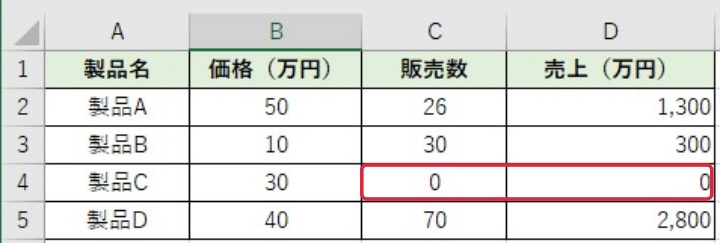
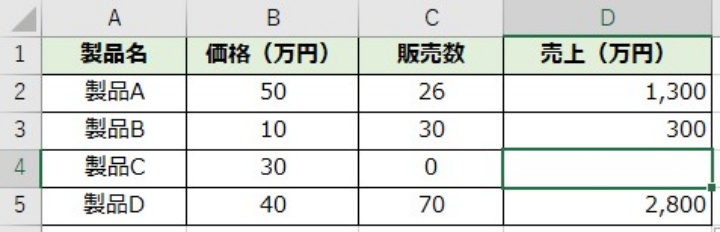
次のような表を例に、Excelで0を表示しない方法を順番に紹介します。
計算結果が0になっているセルがある場合でも、表の用途に合わせて適切な方法を選べば、計算結果を壊さずに見やすくできます。
方法1:Excelのオプション設定で0を表示しない
シート全体で0を非表示にしたい場合は、Excelのオプション設定を使う方法が便利です。
対象シートにある0をまとめて非表示にできますが、セルの値や数式はそのまま残ります。
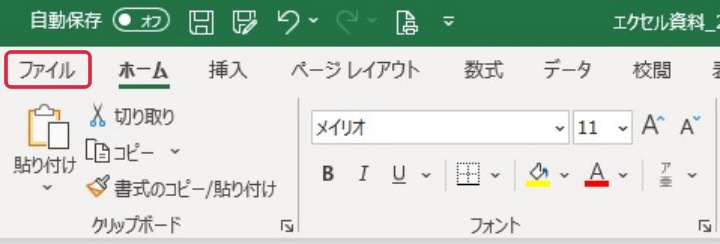
まず、Excelの「ファイル」タブをクリックします。
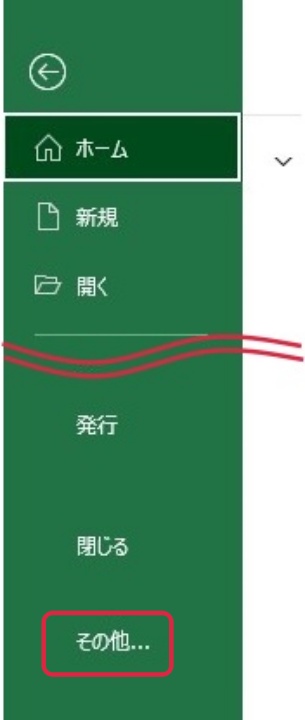
次に「オプション」をクリックします。
オプションが表示されない場合は、画面下部の「その他」をクリックすると、メニュー内に「オプション」が表示されることがあります。
Excelのオプション画面が表示されます。
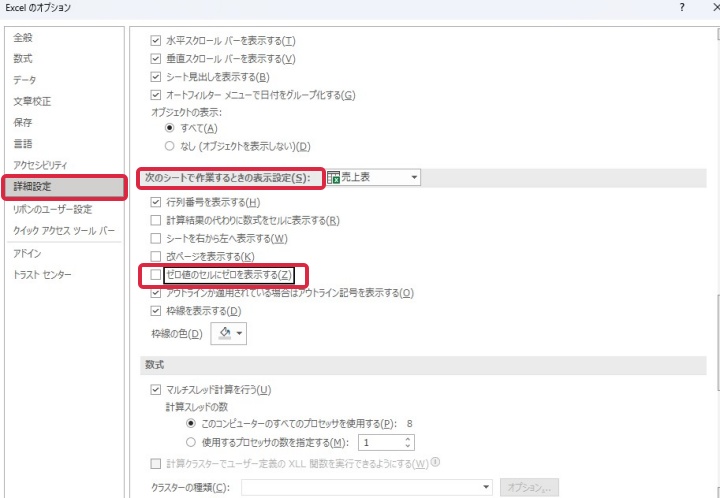
次の順番で設定します。
- 左側のメニューから「詳細設定」を選択します。
- 右側の画面を下へスクロールします。
- 「次のシートで作業するときの表示設定」を探します。
- 対象のシート名を確認します。
- 「ゼロ値のセルにゼロを表示する」のチェックを外します。
- 「OK」をクリックします。
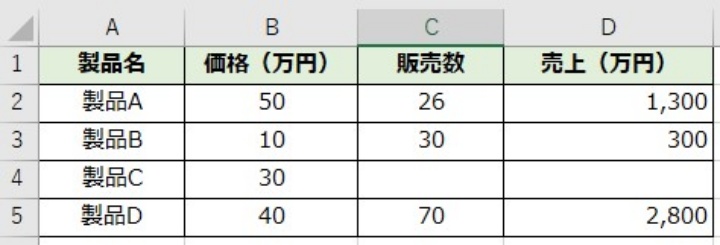
設定すると、対象シートの0が表示されなくなります。
方法2:表示形式(ユーザー定義)で0を非表示にする
特定のセルや範囲だけ0を非表示にしたい場合は、表示形式のユーザー定義が使いやすい方法です。
セルの中には0を残したまま、画面上と印刷結果で0を表示しないようにできます。見積書・請求書・管理表などで特に使いやすい方法です。
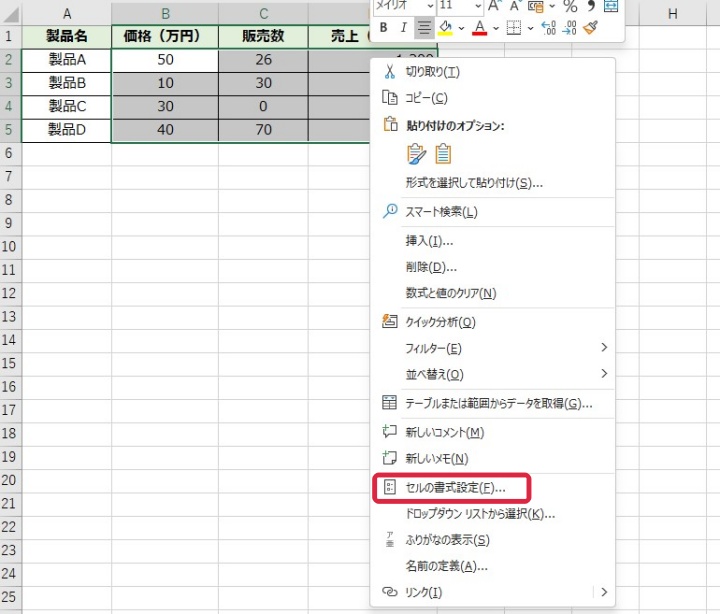
0を非表示にしたいセル、またはセル範囲を選択します。
選択した状態で右クリックし、「セルの書式設定」を開きます。
ショートカットキーを使う場合は、Ctrl+1でも開けます。
セルの書式設定画面が表示されたら、次の順番で設定します。
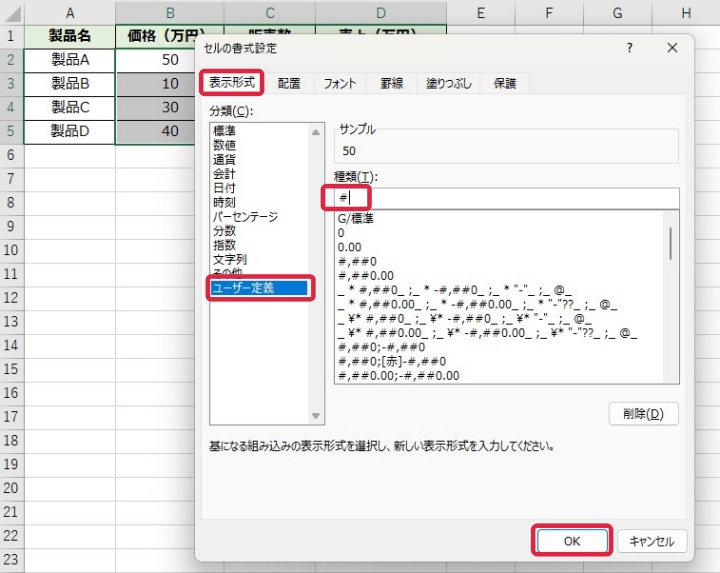
- 「表示形式」タブを選択します。
- 分類から「ユーザー定義」を選択します。
- 種類に 0;-0;;@ と入力します。
- 「OK」をクリックします。
0;-0;;@
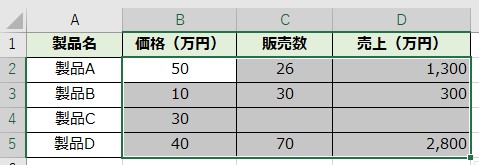
この表示形式では、正の数と負の数は表示し、0だけを空白にできます。
3つのセミコロンは、正の数・負の数・0・文字列の表示方法を区切る役割があります。0の部分を空欄にすることで、0だけを表示しない仕組みです。
桁区切りのカンマを付けたい場合は、次のように入力します。
#,##0;-#,##0;;@
これで、1,000や10,000などの桁区切りを残しながら、0だけを非表示にできます。
ユーザー定義では、半角の「#」「,」「;」を使います。全角で入力すると、意図した表示にならない場合があります。
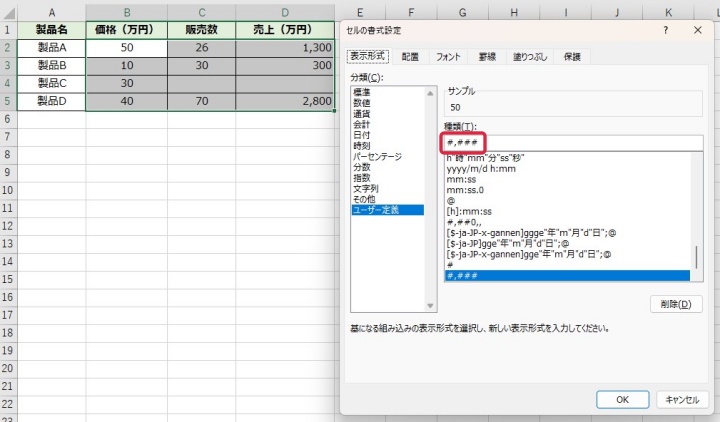
表示形式を設定すると、セルの値は残したまま、0だけが表示されなくなります。
方法3:IF関数で計算結果が0なら空白にする
数式の計算結果が0のときだけ空白にしたい場合は、IF関数を使います。
表示形式やExcelのオプションは見た目を変える方法ですが、IF関数では「0なら何も表示しない」「0以外なら計算結果を表示する」という条件を数式に組み込めます。
たとえば、D列に「B列×C列」の計算結果を表示しているとします。
通常の掛け算は次の数式です。
=B4*C4
計算結果が0の場合だけ空白にしたいときは、次のように変更します。
=IF(B4*C4=0,””,B4*C4)
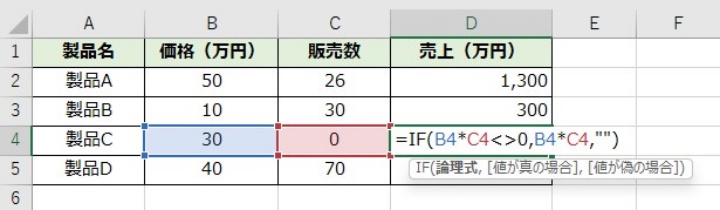
B4×C4の結果が0なら「””」を返して何も表示せず、0以外なら計算結果を表示します。
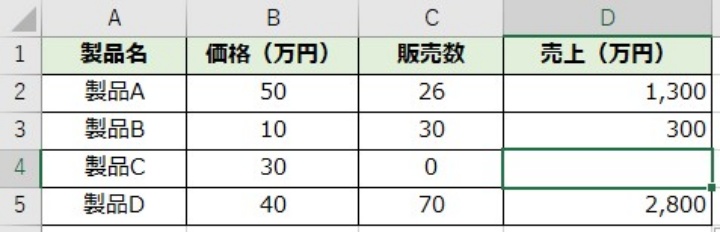
0のときに空白ではなく「-」を表示したい場合は、次のようにできます。
=IF(B4*C4=0,”-“,B4*C4)
方法4:条件付き書式で0のときだけ表示しない
セルの値が0のときだけ見えなくし、0以外になったら自動的に表示したい場合は、条件付き書式が使えます。
数式や値そのものは変更しません。値が0の間だけ文字を背景と同じ色にするため、あとから数値が変わる表にも向いています。
白い背景の表なら、次の手順で設定できます。
- 0を非表示にしたいセル範囲を選択します。
- 「ホーム」から「条件付き書式」を選びます。
- セルの値が「0」と等しい条件を設定します。
- 書式の文字色を白に設定します。
これで、セルの値が0のときだけ文字が見えなくなります。0以外の値になれば、通常の文字色で表示されます。
固定された表なら文字色を直接変える方法もある
内容がほとんど変わらない表で、一時的に0を見えなくしたいだけなら、文字色を背景色と同じにする方法もあります。
0を見えなくしたいセルを選択し、文字色を背景と同じ色に変更します。
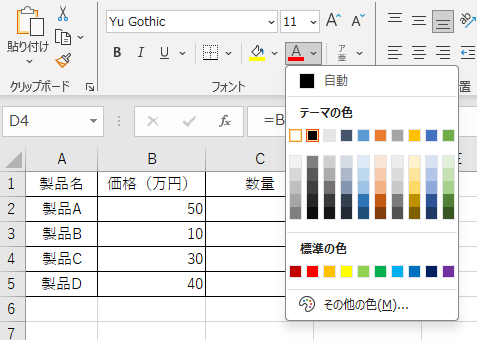
背景色と同じ文字色にすると、0が見えなくなります。
文字色を直接変更すると、セルの値が0以外に変わっても文字色はそのままです。更新する表では条件付き書式を使う方が管理しやすくなります。
方法5:置換機能で入力済みの0を空白に一括変換する
セルに入力されている0そのものを削除したい場合は、置換機能を使います。
これまでの方法とは違い、0を「見えなくする」のではなく、セルに入力されている0自体を削除します。
数式が入っている表や集計に使っているデータでは慎重に操作してください。計算結果として表示される0を隠したいだけなら、表示形式やIF関数の方が安全です。
次のような表で、入力済みの0を空白にする場合を例にします。
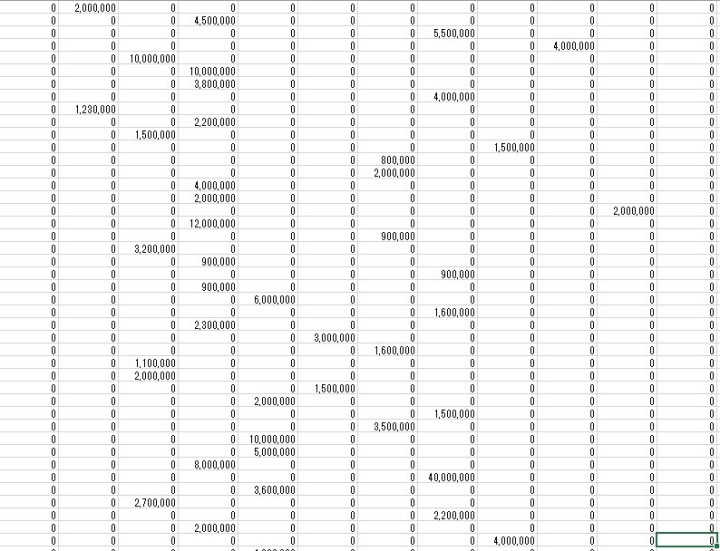
まず、0を削除したいセル範囲を選択します。
次に、Ctrl+Hを押して「検索と置換」画面を開きます。
リボンから開く場合は、「ホーム」タブの「検索と選択」から「置換」を選びます。
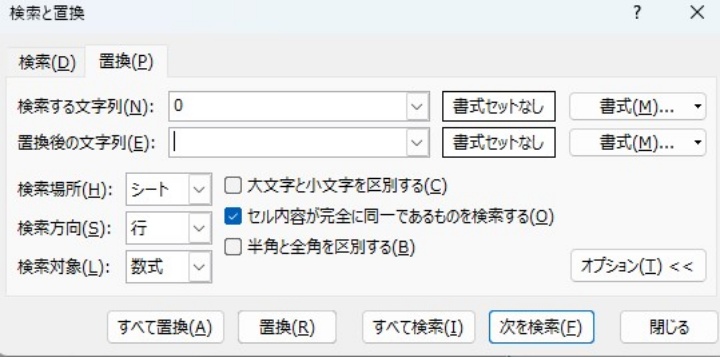
「置換」タブで、次のように設定します。
- 検索する文字列:0
- 置換後の文字列:何も入力しない
- 「セル内容が完全に同一であるものを検索する」にチェックを入れる
「セル内容が完全に同一であるものを検索する」にチェックを入れないと、「10」「100」「2020」など、0を含む別の数値まで置換対象になる可能性があります。
設定を確認したら、「すべて置換」をクリックします。
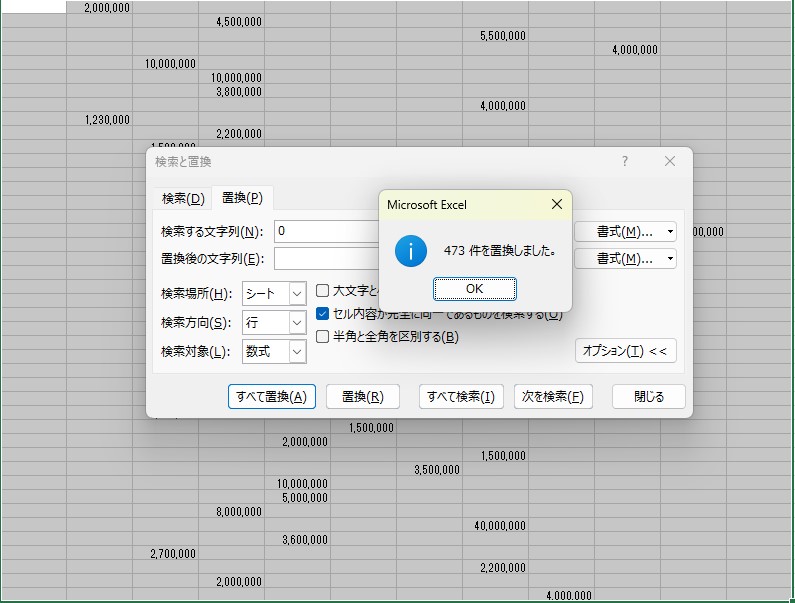
これで、選択した範囲内に入力されている0を空白にできます。
空白セルなのに0が表示される場合は数式を確認する
Excelでは、まだ入力していないセルを計算式から参照したことで、結果として0が表示されることがあります。
たとえばB4とC4を掛け算する次の数式では、入力状況によって0が表示されることがあります。
=B4*C4
「B4またはC4が未入力なら何も表示せず、両方に値が入ったら計算したい」という場合は、次のようにできます。
=IF(OR(B4=””,C4=””),””,B4*C4)
この数式なら、B4またはC4が空白の間は何も表示されません。両方に値が入力されると掛け算を実行します。
「計算結果が0なら消す」のか、「入力されていない間だけ消す」のかでIF関数の条件は変わります。
実際の計算結果として0になる可能性があり、その0は表示したい場合には、計算結果が0かどうかではなく、入力セルが空白かどうかを判定する方法が適しています。
VLOOKUPやXLOOKUPで空白なのに0になる場合
VLOOKUPやXLOOKUPなどで別の表を参照している場合も、参照先が空白なのに結果として0が表示されることがあります。
単純に0を画面上から消したいだけなら、検索結果を表示するセルに方法2の表示形式を設定するのが簡単です。
ただし、「参照先が空白の場合は空白にしたいが、本当に数値が0なら0と表示したい」という場合は、表示形式ですべての0を隠す方法では区別できません。
その場合は、参照元が空白かどうかを判定する数式にする必要があります。検索結果の0をすべて消せばよいのか、本来の0を残す必要があるのかを確認してから方法を選びましょう。
IF関数の「””」は完全な空白セルとは違う
IF関数で次のように「””」を返すと、画面上は空白に見えます。
=IF(B4*C4=0,””,B4*C4)
ただし、このセルには数式が入っています。そのため、何も入力されていない本当の空白セルとは扱いが異なる場合があります。
COUNTA関数では、「””」を返して見た目が空白になっているセルも、空白ではないセルとして数えられます。
一方、COUNTBLANK関数では「””」を返すセルも空白として数えられます。
普段の見積書や一覧表で0を見せたくないだけなら大きな問題にはなりませんが、セル数を集計する表では覚えておくと結果の違いに気づきやすくなります。
ピボットテーブルの空白や0も表示方法を変更できる
通常のセルだけでなく、ピボットテーブルでも空白セルの表示方法を変更できます。
ピボットテーブル内を選択し、「ピボットテーブルの分析」から「オプション」を開きます。
「ピボットテーブル オプション」のレイアウトや書式に関する設定から、空白セルに表示する内容を指定できます。
Excelで0を表示しない方法の使い分け
5つの方法は、どれも0を見えなくするために使えますが、セルの値に与える影響が異なります。
| 方法 | 向いている場面 | 0の値 | 特徴 |
|---|---|---|---|
| Excelのオプション | シート全体 | 残る | 一括で0を隠せる |
| 表示形式 | 特定セル・範囲 | 残る | 実務で使いやすい |
| IF関数 | 計算結果 | 数式で制御 | 条件を細かく設定できる |
| 条件付き書式 | 値が変化する表 | 残る | 0のときだけ見えなくできる |
| 置換 | 入力済みデータ | 削除される | 元データが変わる |
迷った場合は、値を残したまま一部のセルの0を隠したいなら表示形式、計算式の動作として空白を返したいならIF関数、と考えると選びやすくなります。
0を非表示にするときの注意点
Excelで0を非表示にすると表は見やすくなりますが、画面上の見た目とセル内部の値は必ずしも同じではありません。
- オプションや表示形式では、0の値は残っている
- 条件付き書式も0の値そのものは変更しない
- IF関数では数式の結果を制御する
- 「””」は見た目が空白でも数式が入っている
- 置換は入力済みの0自体を削除する
- 本来必要な0まで消していないか確認する
特に見積書や請求書では、数量が未入力なのか、計算結果が0なのかで意味が異なる場合があります。
単に見た目を整えるだけなら表示形式、入力状況に応じて表示を変えるならIF関数というように、表の目的に合わせて使い分けることが大切です。
Excelで0を表示しないときによくある疑問
0を消すと計算結果も変わりますか?
Excelのオプション、表示形式、条件付き書式で0を見えなくしただけなら、セル内の値は0のままなので通常は計算結果に影響しません。
置換で0を削除した場合はセルの内容そのものが変わるため、集計や数式に影響する可能性があります。
0ではなく「-」を表示できますか?
IF関数を使えば、計算結果が0のときに「-」を表示できます。
=IF(B4*C4=0,”-“,B4*C4)
0を非表示にしても数式バーには表示されますか?
表示形式などで0を非表示にした場合、セル上では見えなくても値は残っています。セルを選択すると数式バーで内容を確認できます。
一部の0だけ残すことはできますか?
できます。0を隠したい範囲だけ選択して表示形式や条件付き書式を設定すれば、ほかのセルの0はそのまま表示できます。
空白セルなのに0が出るのはなぜですか?
未入力セルを数式から参照していることなどが原因で、計算結果として0が表示される場合があります。
未入力の間だけ何も表示したくない場合は、IF関数で参照セルが空白かどうかを確認してから計算する方法が適しています。
Excelの0非表示は「値を残すか」で選ぶと迷いにくい
Excelの0非表示は、見積書・請求書・売上表・在庫表など、さまざまな業務で使う操作です。
ただし、同じように空白に見えていても、表示形式で隠したセルと、IF関数で「””」を返しているセルと、置換で本当に削除したセルでは中身が異なります。
「見た目だけ整えたいのか」「数式で表示を制御したいのか」「元データを消したいのか」を先に決めると、目的に合った方法を選びやすくなります。
Excelを業務で使うなら環境も見直したい
Excelの動作や表示トラブルは、使っている環境が原因になっていることもあります。
特に次のようなケースは、環境の影響を受けやすいです。
- 設定がうまく反映されない
- 関数の挙動が不安定になる
- 表示が意図通りにならない
古いバージョンのExcelでは仕様の違いによって、今回のような細かい調整がうまくいかない場合もあります。
日常的にExcelを使う場合は、環境を見直しておくことで作業効率が安定しやすくなります。
最新のMicrosoft 365であれば、表示や関数の安定性が向上しているため、トラブルを減らしやすくなります。

 ポチップ
ポチップ
自宅で学べるオンライン講座
Excelは、今回のような表示設定だけでなく、関数や書式、表の整え方まで基礎から整理しておくと作業時間を大きく短縮しやすくなります。
自宅で学べる方法には、大きく分けて「サポートを受けながら学ぶ教室型」と「自分のペースで進めやすい動画型」があります。
しっかり質問しながら学びたい方はパソコン教室、自分の都合に合わせて進めたい方は動画講座のように、学び方を選ぶと続けやすくなります。
独学だけでは不安を感じる場合は、自分に合った学び方を選ぶことで、無理なくExcelスキルを身につけやすくなります。
今回のような操作は一見シンプルですが、Excelは「やり方が複数ある」ため、自己流だと遠回りになることも少なくありません。
効率よく作業したい場合は、基本操作から体系的に整理しておくと作業スピードが一気に変わります。
Excelを仕事で使っていると、表示形式、関数、コピー、貼り付け、置換など、同じ操作を繰り返し使う場面が多くあります。
基本操作を整理しておくことで、毎回調べる時間を減らし、表の作成や修正も進めやすくなります。
まとめ
Excelで0を表示しない・空白にする主な方法は、次の5つです。
- Excelのオプションで、シート全体の0を非表示にする
- 表示形式のユーザー定義で、一部のセルだけ0を非表示にする
- IF関数で、計算結果が0のときだけ空白にする
- 条件付き書式で、値が0のときだけ見えなくする
- 置換機能で、入力済みの0を一括削除する
0を見えなくしたいだけなら、表示形式やExcelのオプションを使えば元の値を残せます。
計算結果や入力状況に応じて表示を変えたい場合は、IF関数が便利です。未入力のセルなのに0が表示される場合は、計算結果ではなく参照セルが空白かどうかを判定すると、本来の0を残したまま空白を表示できます。
一方、置換は0そのものを削除する操作です。数式や集計に影響しないことを確認してから使用してください。
「0を隠す」「空白を返す」「0を削除する」の違いを理解して使い分ければ、見やすく管理しやすいExcel表を作成できます。
コメント