
Excelで電話番号や郵便番号を入力したときに、先頭の「0」が消えてしまうことがあります。
たとえば、08012345678 と入力したはずなのに、セルには 8012345678 と表示されてしまうケースです。
郵便番号、社員番号、会員番号、商品コードなどでも同じようなことが起こります。
これはExcelの不具合ではありません。
Excelが入力されたデータを「数値」と判断し、数値として不要な先頭の0を自動的に省略しているためです。
 チエバコ
チエバコ電話番号や郵便番号は、見た目は数字でも「計算する数字」ではありません。Excelでは、ここを最初に意識することが大切です。
この記事では、Excelで先頭の0が消える原因と、用途別の対処法を5つに分けて整理します。
- 今すぐ1件だけ入力したい場合
- 電話番号や郵便番号を一覧で入力したい場合
- 数値のまま先頭に0を表示したい場合
- すでに消えてしまった0を戻したい場合
- CSVや外部データを取り込むときに0を消したくない場合
Excelで先頭の0が消える原因
Excelで先頭の0が消える原因は、Excelが入力内容を「数値」として扱うためです。
数値には、先頭の0という考え方がありません。
たとえば、数学的には「080」と「80」は同じ数値です。そのためExcelは、数値として不要な先頭の0を自動的に消して表示します。
しかし、電話番号や郵便番号、社員番号、会員番号などは、計算するための数字ではありません。
これらは「数字で構成された文字情報」として扱う方が安全です。
つまり、Excelで先頭の0を残すための考え方は、大きく分けて次の2つです。
- 文字列として入力する
- 数値のまま、表示形式で0を見せる
どちらを選ぶかによって、後の使いやすさが変わります。
先頭の0を残す方法は用途で選ぶ
先頭の0を残す方法はいくつかありますが、どれを選んでも同じというわけではありません。
電話番号や郵便番号のように計算しないデータは、基本的には文字列として扱うのが安全です。
一方、桁数をそろえて番号を表示したいだけなら、ユーザー定義の表示形式も使えます。
| 目的 | おすすめの方法 | 向いているデータ |
|---|---|---|
| 1件だけ手早く入力したい | アポストロフィを付ける | 電話番号、コードの単発入力 |
| 複数件をこれから入力する | セルを文字列にしてから入力 | 名簿、住所録、顧客一覧 |
| 数値のまま0を表示したい | ユーザー定義の表示形式 | 固定桁の番号、連番 |
| 消えた0を別セルで戻したい | TEXT関数 | 入力済みデータの整形 |
| CSVや外部データを取り込みたい | 取り込み前に文字列指定 | CSV、名簿データ、基幹システム出力 |
チエバコ迷ったら、電話番号・郵便番号・社員番号は「文字列」で管理すると覚えておくと失敗しにくいです。
方法① アポストロフィを付けて先頭の0を表示する
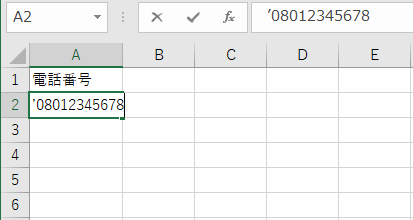
一番手軽な方法は、数字の前にアポストロフィを付けて入力する方法です。
たとえば、次のように入力します。
‘08012345678
先頭に ‘ を付けると、Excelはその値を文字列として扱います。
そのため、先頭の0が消えずに表示されます。
アポストロフィは、キーボードの Shift+7 で入力できます。
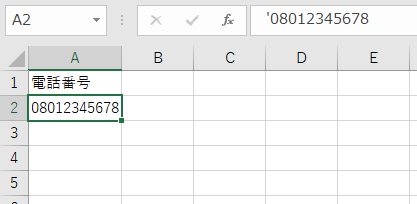
入力後、セルにはアポストロフィは表示されません。
電話番号の先頭の0だけが残って表示されます。
アポストロフィを使うメリット
- 設定を変えずにすぐ使える
- 1件だけ入力するときに早い
- 電話番号やコードの単発入力に向いている
アポストロフィを使う注意点
この方法で入力した値は、文字列として扱われます。
そのため、計算には向きません。
また、大量のデータを入力する場合、毎回アポストロフィを付けるのは手間になります。
名簿や住所録のように複数件を扱う場合は、次の「文字列に設定してから入力する方法」の方が安定します。
方法② セルを文字列にしてから入力する
電話番号や郵便番号を複数入力する場合は、あらかじめセルの表示形式を「文字列」にしてから入力する方法がおすすめです。
先に文字列形式にしておくことで、Excelは入力された数字を数値ではなく文字として扱います。
その結果、先頭の0が消えずに残ります。
ただし、ここで重要なのは 入力前に設定する ことです。
すでに「080」が「80」になってしまったセルを後から文字列に変更しても、消えた0は自動では戻りません。
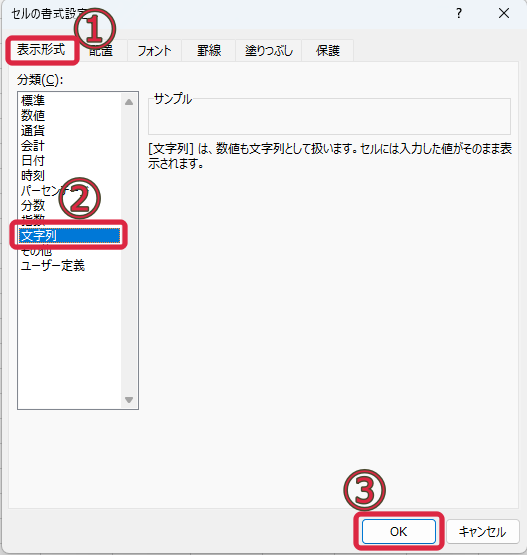
セルの書式設定から文字列にする手順
電話番号や郵便番号を入力したいセル、または列全体を選択します。
右クリックして「セルの書式設定」を選択します。
ショートカットで開く場合は Ctrl+1 を押します。
「表示形式」タブを開き、分類から「文字列」を選択して「OK」をクリックします。
設定したセルに 08012345678 や 0123456 のように入力します。
先頭の0がそのまま表示されます。
ホームタブから文字列にする方法
セルの書式設定を開かなくても、ホームタブから文字列に変更できます。
- 入力するセルを選択する
- ホームタブを開く
- 数値グループのプルダウンを開く
- 「文字列」を選択する
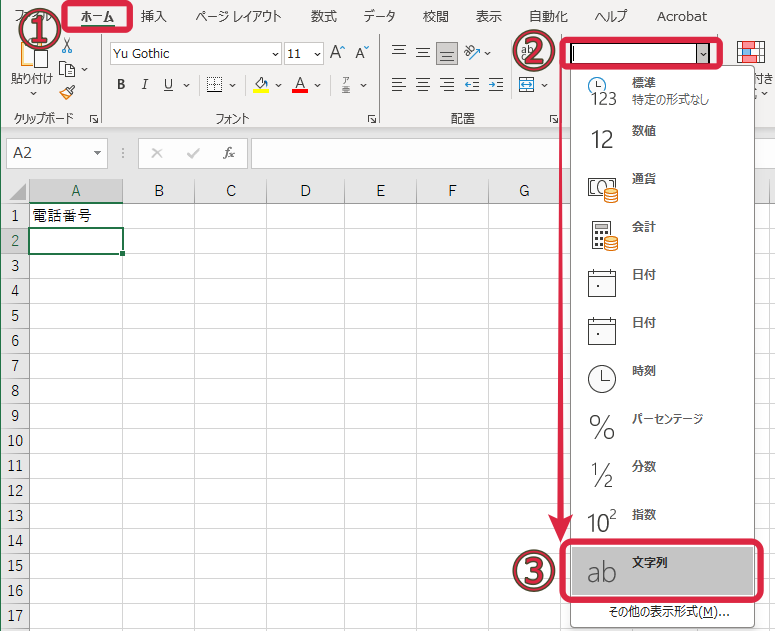
名簿や顧客一覧のように、同じ列に電話番号や郵便番号を続けて入力する場合は、この方法が使いやすいです。
方法③ ユーザー定義で先頭の0を表示する
先頭の0を表示しつつ、セルの中身は数値として扱いたい場合は、ユーザー定義の表示形式を使います。
この方法は、実際の値を変えるのではなく、見た目だけを指定した桁数で表示する方法です。
たとえば、郵便番号を7桁で表示したい場合は、ユーザー定義に次のように入力します。
0000000
この設定をしたセルに 123456 と入力すると、表示上は 0123456 のように7桁で表示できます。
携帯電話番号のように11桁で表示したい場合は、次のような形式を使います。
00000000000
この方法では、入力値は数値のままです。
ただし、見た目だけを変えているため、セルの中身そのものに先頭の0が保存されているわけではありません。
ユーザー定義の表示形式は、見た目だけを整える方法です。CSVに書き出したり、他のシステムへ渡したりすると、先頭の0が保持されない場合があります。
ユーザー定義の設定手順
先頭の0を表示したいセル、または列全体を選択します。
右クリックから「セルの書式設定」を選択します。
ショートカットなら Ctrl+1 です。
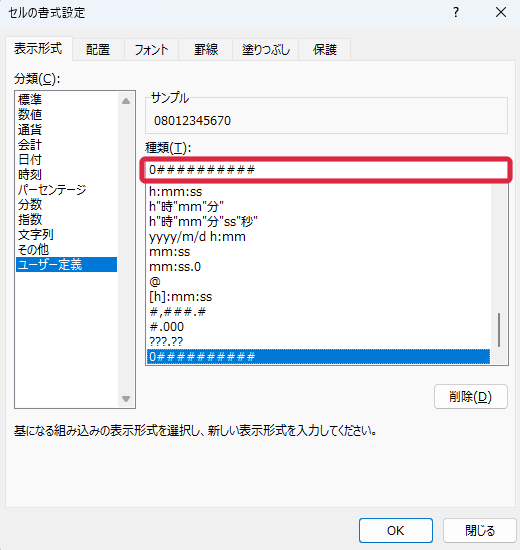
「表示形式」タブの分類から「ユーザー定義」を選択します。
郵便番号なら 0000000、11桁の電話番号なら 00000000000 のように入力して「OK」をクリックします。
電話番号は文字列の方が安全な場合が多い
電話番号をハイフンなしで11桁表示するだけなら、ユーザー定義でも対応できます。
しかし、電話番号は「03-xxxx-xxxx」「090-xxxx-xxxx」のように桁数や区切りが変わることがあります。
また、他のシステムに取り込む可能性がある場合は、数値ではなく文字列として管理した方が安全です。
チエバコ郵便番号のように7桁でそろえたいだけならユーザー定義も便利です。電話番号や会員番号は文字列管理の方が失敗しにくいです。
方法④ TEXT関数で消えた先頭の0を戻す
すでに入力済みのデータで先頭の0が消えている場合は、TEXT関数を使って別セルに0付きで表示できます。
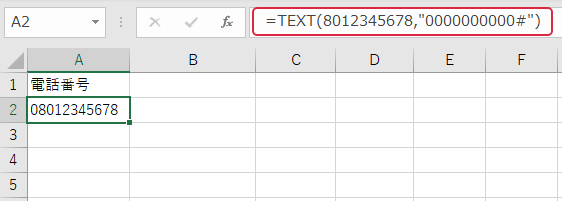
たとえば、A1セルに 8012345678 と入っていて、11桁の電話番号として表示したい場合は、別セルに次の式を入力します。
=TEXT(A1,”00000000000″)
これで、表示結果は 08012345678 のようになります。
郵便番号を7桁で表示したい場合は、次のように入力します。
=TEXT(A1,”0000000″)
TEXT関数を使うときの注意点
TEXT関数の結果は文字列になります。
また、元のセルの値が変わるわけではなく、別セルに整形後の表示を作る方法です。
TEXT関数で作った結果を固定したい場合は、数式の結果をコピーして「値」として貼り付けます。
- TEXT関数で0付きの表示を作る
- 結果のセルをコピーする
- 貼り付け先で「値として貼り付け」を選ぶ
- 必要であれば元の列を削除する
入力済みの一覧データを整えたい場合は、この方法が実用的です。
方法⑤ CSVや外部データは取り込み前に文字列指定する
Excelで先頭の0が消えるトラブルは、手入力だけではありません。
CSVファイルや外部システムから出力したデータを開いたときにも起こります。
たとえば、CSVに電話番号や郵便番号が入っている場合、Excelが自動的に数値と判断すると、先頭の0が消えてしまうことがあります。
CSVや外部データを扱う場合は、ファイルをただダブルクリックで開くのではなく、取り込み時に該当列を文字列として指定するのが安全です。
CSV取り込み時の基本対策
- 電話番号や郵便番号の列は文字列として取り込む
- 会員番号や社員番号も文字列として扱う
- 長い番号は数値として開かない
- CSVを開く前に、取り込み方法を確認する
特に、電話番号、郵便番号、会員番号、JANコード、注文番号などは、計算に使わないデータです。
こうしたデータは、最初から文字列として扱う方が安全です。
CSVをダブルクリックで開くと、Excelが自動判定して先頭の0を消してしまう場合があります。大切なデータは、取り込み時点で文字列として扱うようにしましょう。
文字列にすると出る緑の三角マークは何?
電話番号や郵便番号を文字列として入力すると、セルの左上に緑の三角マークが表示されることがあります。
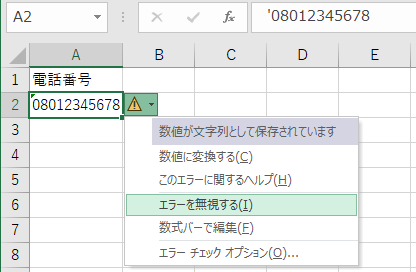
これは、Excelが「数字のように見える値が文字列として保存されています」と知らせているマークです。
電話番号や郵便番号を文字列として管理している場合、このマークが出ても基本的には問題ありません。
印刷にも表示されません。
緑の三角マークを消す方法
マークが気になる場合は、次の手順で消せます。
- 緑の三角マークが出ているセルを選択する
- 表示された黄色い注意アイコンをクリックする
- メニューから「エラーを無視する」を選択する
ただし、実際に計算に使う数値まで文字列になっている場合は注意が必要です。
電話番号や郵便番号なら文字列のままで問題ありませんが、金額や数量なら数値に戻す必要があります。
先頭の0が消えるときによくある失敗
先頭の0が消えるトラブルでは、次のような失敗がよくあります。
入力後に文字列へ変更してしまう
すでに先頭の0が消えた後で、セルの表示形式を文字列に変更しても、消えた0は戻りません。
この場合は、もう一度入力し直すか、TEXT関数で別セルに0付きの表示を作る必要があります。
電話番号を数値として管理してしまう
電話番号は計算に使わないため、数値として管理する必要はありません。
電話番号を数値として扱うと、先頭の0が消えるだけでなく、ハイフンの扱いやCSV出力時にも問題が起こりやすくなります。
CSVをそのまま開いてしまう
CSVをダブルクリックで開くと、Excelが自動でデータ形式を判断します。
その結果、電話番号や郵便番号の先頭の0が消えることがあります。
CSVを扱うときは、取り込み時に列の形式を文字列にすることを意識しましょう。
電話番号・郵便番号・コード別のおすすめ設定
データの種類によって、選ぶべき方法は変わります。
| データの種類 | おすすめ設定 | 理由 |
|---|---|---|
| 電話番号 | 文字列 | 計算せず、ハイフンや桁数の違いがあるため |
| 郵便番号 | 文字列またはユーザー定義 | 7桁でそろえたいだけならユーザー定義も使えるため |
| 社員番号 | 文字列 | 番号そのものが識別用データのため |
| 会員番号 | 文字列 | 他システムへ渡す可能性があるため |
| 固定桁の連番 | ユーザー定義 | 数値のまま桁数をそろえたい場合に便利なため |
| 入力済みデータ | TEXT関数 | 消えた0を別セルで補えるため |
チエバコ実務では、電話番号や郵便番号は「数字に見える文字」と考えると、ミスを防ぎやすくなります。
Excel作業が多い方は、ショートカットや書式設定を覚えるだけでも作業効率が変わります。
長時間の入力作業が多い場合は、キーボード環境を見直すのも一つの方法です。

 ポチップ
ポチップ
Excelの先頭の0に関するよくある質問
先頭の0が消えた後で元に戻せますか?
後からセルを文字列に変更しても、自動では戻りません。
元の正しい番号が分かる場合は入力し直します。
桁数が決まっている場合は、TEXT関数で別セルに0付きの表示を作ることができます。
電話番号はユーザー定義で管理してもよいですか?
11桁でそろえるだけなら可能です。
ただし、電話番号は計算しないデータです。
ハイフンを含めたい場合や、CSV出力、他システムへの連携を考える場合は、文字列として管理する方が安全です。
郵便番号はどの方法がよいですか?
住所録として管理するなら文字列がおすすめです。
ただし、単純に7桁で表示したいだけなら、ユーザー定義で 0000000 と設定しても対応できます。
緑の三角マークは消した方がよいですか?
電話番号や郵便番号を文字列として管理している場合は、消さなくても問題ありません。
気になる場合は「エラーを無視する」を選択すれば非表示にできます。
Excelを基礎から身につけたい場合
Excelでは、今回のように「数字に見えるけれど数値として扱うべきではないデータ」がよく出てきます。
電話番号、郵便番号、商品コード、社員番号などは、入力方法や書式設定を間違えると、後から修正に時間がかかります。
Excelの書式設定、関数、データ整理を基礎から学んでおくと、日々の作業ミスを減らしやすくなります。
仕事でExcelを使う機会が多い方は、オンライン講座で体系的に学ぶのも一つの方法です。


まとめ|Excelで先頭の0が消えるときは用途に合わせて対処する
Excelで先頭の0が消えるのは、Excelが入力内容を数値として扱うためです。
電話番号や郵便番号、社員番号、会員番号などは、計算するための数字ではありません。
そのため、基本的には文字列として管理するのが安全です。
- 1件だけ入力するなら、アポストロフィを付ける
- 複数入力するなら、入力前にセルを文字列にする
- 数値のまま桁数をそろえるなら、ユーザー定義を使う
- 消えた0を別セルで戻すなら、TEXT関数を使う
- CSVや外部データは、取り込み前に文字列指定する
特に大切なのは、電話番号や郵便番号を入力する前に、文字列として扱うかどうかを決めておくことです。
後から修正するよりも、最初に正しい形式で入力する方が、Excel作業のミス防止と効率化につながります。
コメント