
Outlookに複数のメールアカウントを登録していると、使わなくなったアカウントがそのまま残り、送受信画面が分かりにくくなることがあります。
不要なアカウントをOutlookから削除しておくと、メール一覧が整理され、間違った差出人で送信してしまうミスも防ぎやすくなります。
ただし、Outlookのメールアカウント削除で迷いやすいのが、「Outlookから消す操作」と「メールアドレスそのものを消す操作」は別という点です。
さらに、Outlook ClassicとOutlook Newでは画面や手順が異なります。POP、IMAP、PSTファイルの違いを知らないまま削除すると、「メールが消えたように見える」「データがどこに残っているのか分からない」と不安になることがあります。
この記事では、Outlookのメールアカウントを削除する方法を、Outlook Classic版とOutlook New版に分けて紹介します。削除前に確認しておきたいメールデータの扱いもあわせて整理します。
Outlookの設定やメール管理を基礎から確認しておきたい場合は、パソコン講座やオンライン学習で一度まとめて確認しておくと安心です。


Outlookのメールアカウント削除で何が消えるのか
Outlookでメールアカウントを削除するとは、Outlookアプリからそのメールアカウントの表示や送受信設定を外す操作です。
Gmail、Yahoo!メール、Outlook.com、Microsoft 365、独自ドメインメールなどをOutlookから削除しても、元のメールサービス側のアカウントが同時に削除されるわけではありません。
まずは、削除で変わるものと残るものを整理しておきましょう。
| 項目 | Outlookから削除した場合 |
|---|---|
| Outlook上のアカウント表示 | 表示されなくなります |
| Outlookでの送受信設定 | 削除されます |
| Gmailや独自ドメインなど元のメールアドレス | 削除されません |
| サーバー上のメール | IMAPやMicrosoft 365では残ることが多いです |
| PC内のPSTファイル | 自動で消えない場合があります |
| Outlook Newのオフラインキャッシュ | 削除時に消える場合があります |
つまり、Outlookからメールアカウントを削除しても、メールアドレスそのものを解約する操作ではありません。
ただし、受信方式やデータファイルの管理方法によって、Outlook上で見えなくなるメールや、PC内に残るメールデータがあります。削除前に確認しておくことが大切です。
Outlookでメールアカウントを削除する前に確認すること
 チエバコ
チエバコ削除ボタンを押す前に、メールデータがどこにあるかを確認しておきましょう。
Outlookでメールアカウントを削除する前に、特に確認しておきたいのは次の3点です。
- Outlook Classic版を使っているのか、Outlook New版を使っているのか
- メールの受信方式がPOPなのか、IMAPなのか
- 必要なメールデータをバックアップしているか
Outlook Classic版とOutlook New版では、アカウント削除の入口が違います。画面の見た目が違う場合は、自分が使っているOutlookの種類を先に確認しましょう。
また、メールの受信方式によって、削除後の見え方が変わります。
| 方式・データ | 特徴 | 削除前の注意点 |
|---|---|---|
| POP方式 | メールをパソコン側にダウンロードして管理する方式です。 | PC内のPSTファイルに過去メールが残っている場合があります。 |
| IMAP方式 | メールサーバー上のデータをOutlookに同期して表示する方式です。 | Outlookから削除するとアプリ上では見えなくなりますが、サーバー側に残ることが多いです。 |
| Microsoft 365・Outlook.com | クラウド側のメールボックスと同期して使うことが多い方式です。 | Outlookから削除しても、オンライン上のアカウント自体が消えるわけではありません。 |
| PSTファイル | Outlookのデータファイルです。 | 削除する前に、中に必要なメールがないか確認しましょう。 |
大切なメールがある場合は、アカウント削除前にバックアップを取っておくと安心です。特にPOP方式で長く使っていたメールアカウントは、過去のメールがPC内に保存されていることがあります。
チエバコ確認できたら、まずはOutlook Classic版の削除手順から見ていきましょう。
Outlook Classicでメールアカウントを削除する方法
従来版のOutlook、つまりOutlook Classicでは、「ファイル」メニューからアカウント設定を開いて削除します。
まず、Outlookを起動します。
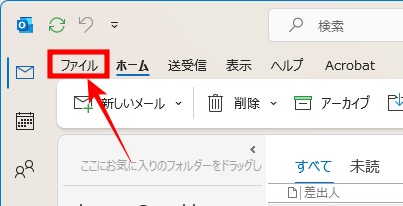
Outlook画面の左上にある「ファイル」をクリックします。
アカウント情報の画面が表示されます。
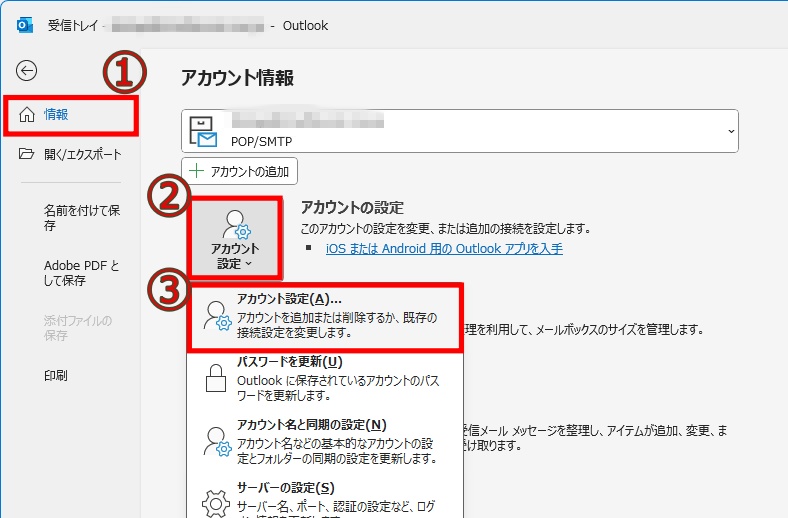
「アカウント設定」をクリックし、表示されたメニューからもう一度「アカウント設定」を選択します。
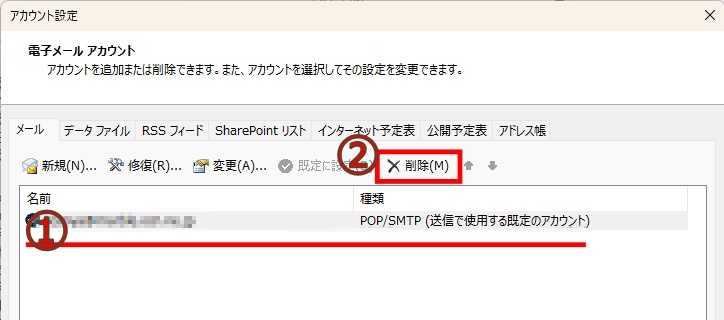
「電子メール」タブで削除したいメールアカウントを選択し、「削除」をクリックします。
確認メッセージが表示されたら、内容を確認して「はい」をクリックします。
これで、選択したメールアカウントがOutlook Classicから削除されます。
削除したいアカウントが既定のアカウントになっている場合は、そのまま削除できないことがあります。その場合は、別のメールアカウントを既定に変更してから、あらためて削除します。
Outlook Newでメールアカウントを削除する方法
Outlook Newでは、Outlook Classicと画面構成が異なります。従来版の「ファイル」メニューから操作する場合と、画面上部の「表示」タブから設定を開く場合があります。
基本的な流れは次のとおりです。
Outlook Newを起動します。
Classic版から切り替えている場合は、画面の見た目が従来版と異なることを確認しておきましょう。
「表示」タブから「表示設定」を開きます。
環境によっては、「ファイル」タブから「アカウント情報」へ進み、「アカウント」または「自分のアカウント」を開きます。
「メールアカウント」の一覧から、削除したいアカウントを探します。
対象アカウントの横にある「管理」をクリックします。
アカウントの詳細画面で「削除」または「削除する」を選択します。
確認画面が表示されたら、内容を確認して削除を実行します。
Outlook Newでは、アカウントを削除すると、そのアカウントのオフラインキャッシュも削除される場合があります。
ただし、Outlook Newから削除しても、Gmail、Outlook.com、独自ドメインメールなど、元のメールサービス側のアカウント自体が削除されるわけではありません。
Outlookから削除した後にメールデータはどうなる?
Outlookからメールアカウントを削除しても、すべてのメールデータが同じように消えるわけではありません。
削除後の状態は、使っていたメール方式によって変わります。
| 利用していた方式 | 削除後の見え方 |
|---|---|
| POP方式 | Outlook上のアカウントは消えますが、PC内のPSTファイルに過去メールが残っている場合があります。 |
| IMAP方式 | Outlook上では見えなくなりますが、メールサーバー側には残ることが多いです。 |
| Microsoft 365・Outlook.com | Outlookアプリからは削除されますが、オンライン上のメールボックスに残ることが多いです。 |
| Outlook Newのキャッシュ | オフライン用に保存されていたキャッシュは削除される場合があります。 |
ここで重要なのは、Outlook上で見えなくなることと、メールデータそのものが完全に削除されることは同じではないという点です。
特に、POP方式で長期間使っていたアカウントは、過去の送受信メールがPSTファイルに保存されていることがあります。不要だと思ってPSTファイルまで削除すると、過去のメールを失う可能性があります。
PSTファイルを削除するときの注意点
PSTファイルは、Outlookで使われるデータファイルです。過去の送受信メールや保存フォルダーのデータが含まれていることがあります。
一般的には、次のような場所に保存されている場合があります。
C:\Users\ユーザー名\Documents\Outlook ファイル
ただし、保存場所は環境によって異なります。
PSTファイルを削除する前に、Outlookを終了し、対象ファイルが本当に不要なものか確認してください。
- 過去の送信済みメールが残っていないか
- 保存フォルダーやアーカイブが含まれていないか
- 仕事や契約関連のメールが入っていないか
- 外付けドライブや別フォルダーにバックアップしているか
判断に迷う場合は、すぐに削除せず、外付けドライブや別フォルダーに退避してから様子を見る方が安全です。
Outlook.com Web版の接続アカウントとは別に考える
Outlookのメールアカウント削除で混同しやすいのが、Outlookアプリのアカウント削除と、Outlook.com Web版の接続アカウントです。
以前のOutlook.comでは、Gmailなどの外部メールアカウントを接続して表示できる機能がありました。
現在は、Outlook.com内でGmailなどの第三者メールアカウントを新たに接続したり、既存の接続アカウントを同期したりする機能は削除されています。
そのため、Gmailや独自ドメインメールをOutlookで使いたい場合は、Outlook New、Outlook Classic、Outlookモバイルアプリなど、利用しているアプリ側でアカウントを追加・削除する形になります。
なお、Outlook.comのアカウントそのものを閉じる操作と、Outlookアプリからメールアカウントを削除する操作は別です。
Microsoftアカウント自体を閉じる操作をしてしまうと、Outlook.comだけでなく、OneDrive、Microsoft 365、Xboxなど、同じMicrosoftアカウントに紐づくサービスにも影響する可能性があります。
Outlookのメールアカウントが削除できないときに確認すること
Outlookでメールアカウントを削除しようとしても、削除ボタンが押せない、エラーが出る、既定のアカウントのため削除できない、といったケースがあります。
その場合は、次の点を確認してください。
- 削除したいアカウントが既定のアカウントになっていないか
- 別のメールアカウントを既定に変更できるか
- Outlookのプロファイルに問題がないか
- 複数アカウントのデータファイル設定が影響していないか
- 会社や学校のアカウントで管理者制限がかかっていないか
- Outlook NewとOutlook Classicの手順を混同していないか
既定のアカウントになっている場合は、別のアカウントを既定に設定してから削除します。
プロファイルに問題がある場合は、メールアカウント単体ではなく、Outlookプロファイル側の設定を見直す必要があります。
削除できない場合の詳しい対処法は、関連記事で確認できます。
Outlookのメールアカウント削除は、手順自体は難しくありません。
ただし、Outlook Classic版とOutlook New版で画面が違い、さらにPOP、IMAP、PSTファイルなどの違いも関係するため、削除前の確認が重要です。
Outlookやメール設定を今後も安心して使いたい場合は、パソコン講座やオンライン学習で基本操作をまとめて確認しておくと、トラブル時にも落ち着いて対応しやすくなります。
まとめ
Outlookのメールアカウント削除は、Outlook Classic版とOutlook New版で手順が異なります。
Outlook Classic版では、「ファイル」から「アカウント設定」を開き、対象のメールアカウントを選択して削除します。
Outlook New版では、「表示設定」または「アカウント情報」からアカウント管理画面を開き、削除したいメールアカウントの「管理」から削除します。
削除前には、POP方式かIMAP方式か、必要なメールデータがPSTファイルとしてPC内に残っていないかを確認しておきましょう。
Outlookからメールアカウントを削除しても、Gmail、Outlook.com、独自ドメインメールなどの元のメールアカウント自体が削除されるわけではありません。
削除ボタンが押せない場合や、既定のアカウントで削除できない場合は、関連記事「【Outlook】メールアカウントが削除できないときの原因と対処法」もあわせて確認してください。
コメント