
Outlookでメールの送受信はできているけれど、設定時に入力した「メールアカウントのパスワード」を忘れてしまった…。
そんな経験がありませんか?
そんな時でも大丈夫!
Outlookの設定画面には“パスワードを表示する機能”が隠れており、修復メニュー経由で確認できます。
この記事では、Outlook(Windows版)を使って、現在設定されているメールアカウントのパスワードを確認する手順を、画像付きでわかりやすく解説します。
この手順を知っておくだけで、再設定やサーバー情報の再発行を行わずに、現在のパスワードをそのまま確認できます。
この方法はPOP/IMAPで設定されたメールアカウントの場合に有効です。会社のExchangeアカウントや一部のMicrosoft 365環境では表示できない場合があります。
メールのパスワードを忘れた際の確認方法
 チエバコ
チエバコパスワードの確認方法の手順を説明しますね。
先ずは、Outlookアプリを起動させてください。
それでは、確認方法の手順です。
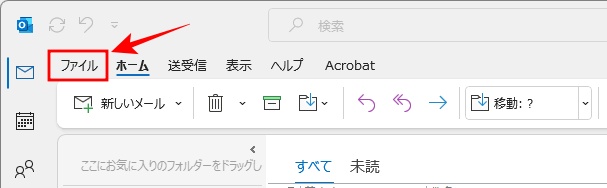
上部メニュー左端の「ファイル」をクリックします。
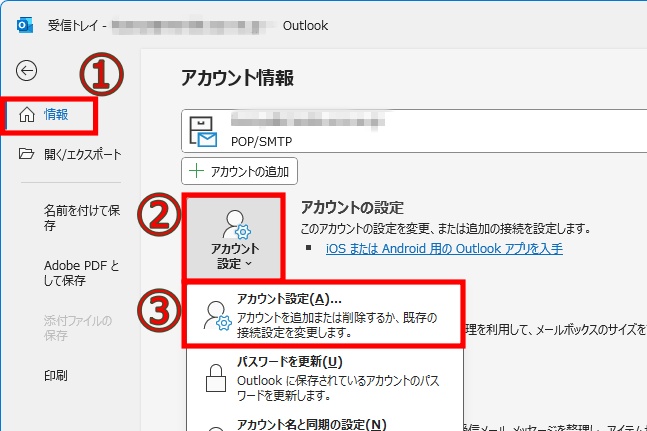
左メニュー「情報」を選択、右のアカウント情報から「アカウント設定」をクリックしメニューから「アカウント設定」をクリックします。
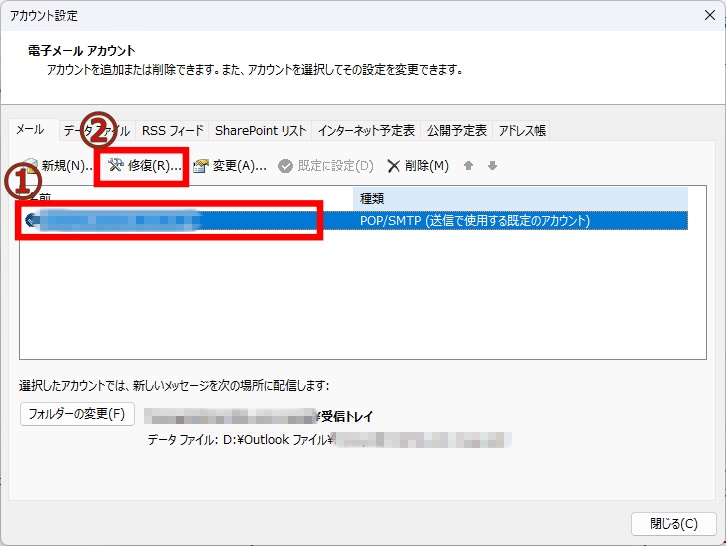
アカウント設定の画面が表示されたら、「メール」タブの画面の①のパスワードを確認したいアカウントを選択し、②の「修復」タブをクリックします。
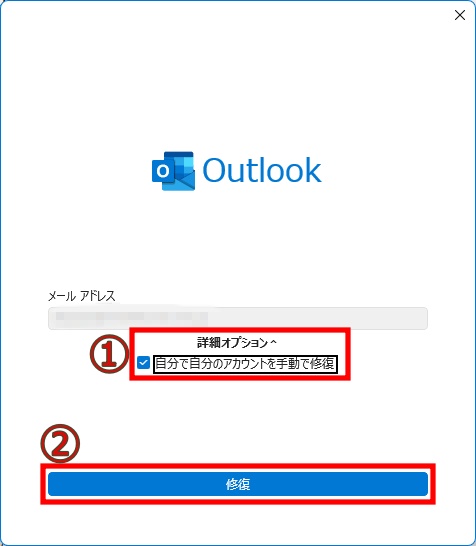
「修復」画面が現れますので、①「詳細オプション」をクリックします。
「自分で自分のアカウントを手動で修復」にチェックを入れたら、②「修復」をクリックします。
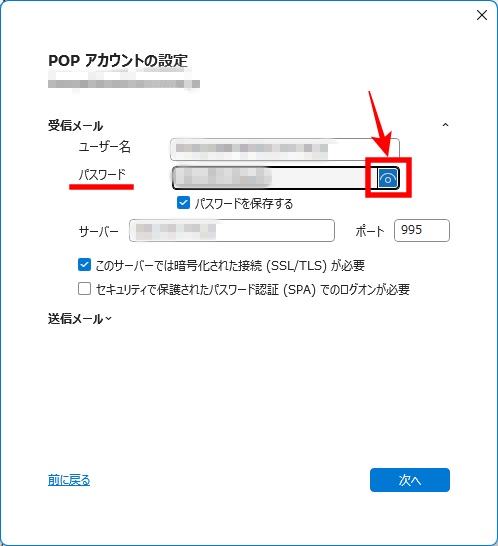
アカウント設定画面が表示されます。パスワードを表示する「目」のようなアイコンをクリックします。
すると隠れていたパスワードが見えるようになります。
これでパスワードを確認することが出来ました。
※パスワードの表示アイコンが出ない場合の原因
・IMAP/POP以外のアカウント(Exchangeなど)
・会社PCでセキュリティ設定により制限されている場合
・Outlookのバージョン違い
この場合はパスワードが表示できません。アカウント情報の再取得が必要となります。
※Outlookやメールの設定に関する操作でお困りの場合は、当サイトで掲載している他のWindows活用術も参考にしてください。
まとめ
Outlookで設定したメールアカウントのパスワードは、「修復」メニューから手動設定を選ぶことで確認できます。
この方法を使えば、再設定せずに現在のパスワードを表示することが可能です。
ただし、パスワードは個人情報の中でも特に重要な情報です。
他人と共用のパソコンでは絶対に行わず、自宅や個人環境でのみ操作しましょう。
コメント