
Outlookでメールの送受信はできているのに、設定済みのメールパスワードだけ分からなくなって困ることがあります。
特に、古くから使っているプロバイダーメールや独自ドメインのメールでは、最初に設定したパスワードを控えておらず、あとから確認したくなる場面があります。
Windows版のClassic Outlookでは、POP/IMAPで設定された一部のメールアカウントなら、アカウントの修復画面からパスワード欄の目のアイコンをクリックして、現在保存されているパスワードを表示できる場合があります。
ただし、すべてのOutlook環境で使える方法ではありません。Exchangeアカウント、Microsoft 365の職場・学校アカウント、新しいOutlook、会社PCなどでは、同じ手順で表示できないことがあります。
この記事では、Outlookでメールパスワードを表示する手順と、目のアイコンが出ないときの原因、表示できない場合の対処をまとめます。
この方法は、主にClassic OutlookでPOP/IMAPアカウントを使っている場合の確認方法です。
会社のExchangeアカウント、Microsoft 365の管理されたアカウント、新しいOutlookでは表示できない場合があります。
Outlookでメールパスワードを表示できる条件
Outlookのメールパスワードは、どのアカウントでも必ず表示できるわけではありません。
今回の手順で確認できる可能性があるのは、次のような環境です。
- Windows版のClassic Outlookを使っている
- POPまたはIMAPでメールアカウントを設定している
- アカウント設定の修復画面にパスワード欄が表示される
- パスワード欄の右側に目のアイコンが表示される
 チエバコ
チエバコOutlookの画面で「ファイル」タブが見える場合は、Classic Outlookを使っている可能性が高いです。
一方で、次のような環境ではパスワードを表示できないことがあります。
- 新しいOutlookを使っている
- Exchangeアカウントを使っている
- 会社や学校のMicrosoft 365アカウントを使っている
- 管理者によってアカウント設定が制限されている
- Outlookのバージョンや画面構成が異なる
目のアイコンが表示されない場合は、手順の間違いではなく、アカウントの種類やOutlookの仕様によって表示できない状態と考えたほうが自然です。
Outlookでメールパスワードを表示する手順
ここからは、Windows版のClassic Outlookで、POP/IMAPアカウントのパスワードを確認する手順を紹介します。
「修復」という画面を開きますが、設定を壊す操作ではありません。手動修復画面を開いて、保存されているアカウント情報を確認する流れです。
チエバコ操作中に設定を変更しないように、確認だけで終えるのがポイントです。
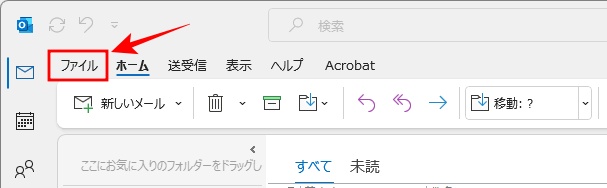
Outlookを起動し、画面左上の「ファイル」をクリックします。
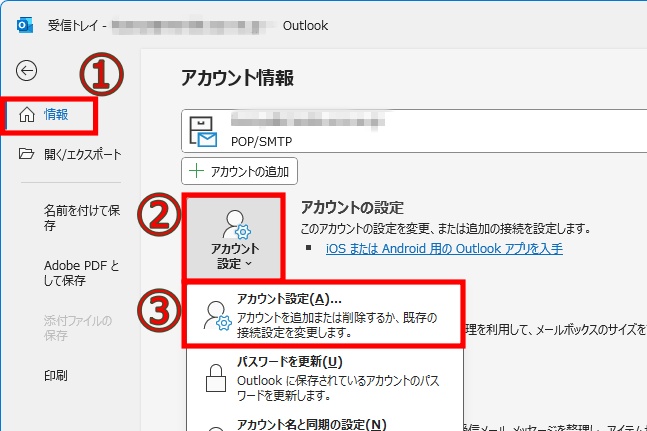
左側のメニューで「情報」を選択します。
右側に表示される「アカウント情報」から「アカウント設定」をクリックし、表示されたメニューの中から、もう一度「アカウント設定」をクリックします。
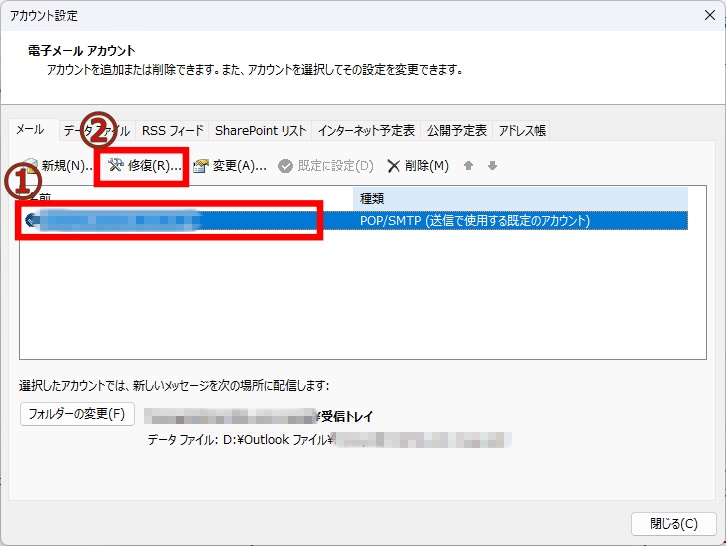
「アカウント設定」の画面が表示されたら、「メール」タブを開きます。
パスワードを確認したいメールアカウントを選択し、上部にある「修復」をクリックします。
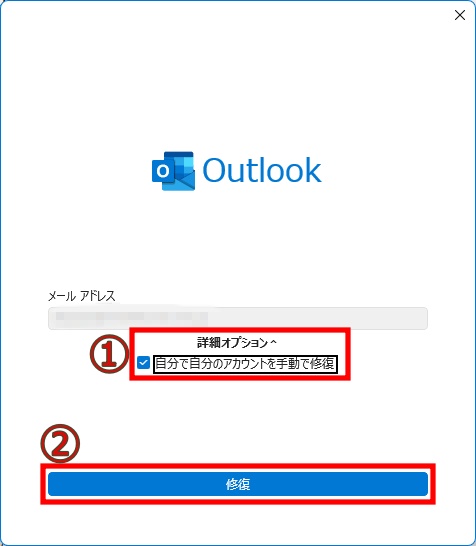
「アカウントの修復」画面が表示されたら、「詳細オプション」をクリックします。
「自分で自分のアカウントを手動で修復」にチェックを入れ、「修復」をクリックします。
この操作は、すぐにアカウントを変更するものではありません。手動設定の画面を開くための操作です。
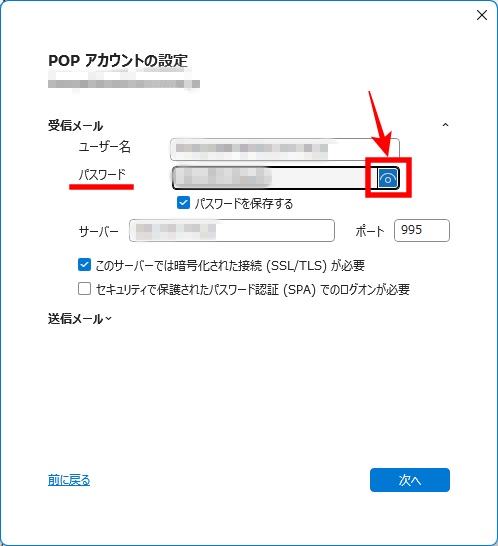
POPまたはIMAPのアカウント設定画面が表示されます。
パスワード欄の右側にある「目」のようなアイコンをクリックすると、伏せ字になっていたパスワードが表示されます。
目のアイコンが表示されない場合
アカウントの種類やOutlookの環境によっては、パスワード欄や目のアイコンが表示されません。その場合は、Outlook上で現在のパスワードを確認するのではなく、メール提供元の管理画面で再設定する流れになります。
目のアイコンが出ないときに考えられる原因
Outlookで目のアイコンが表示されない場合は、操作を間違えているとは限りません。
アカウントの種類やOutlookのバージョンによって、パスワードを表示できないことがあります。
新しいOutlookを使っている
新しいOutlookでは、Classic Outlookと画面構成が異なります。
画面左上に「ファイル」タブが見当たらない場合は、新しいOutlookを使っている可能性があります。
この記事の手順はClassic Outlookの画面を前提にしているため、新しいOutlookでは同じ場所からパスワードを表示できない場合があります。
Exchangeアカウントを使っている
会社のメールやMicrosoft 365の職場・学校アカウントでは、Exchangeアカウントとして設定されていることがあります。
Exchangeアカウントでは、Outlook内にPOP/IMAPと同じ形でパスワード欄が表示されないことがあります。
この場合は、Outlookの画面から現在のパスワードを確認するのではなく、会社の管理者やメール管理画面で再設定方法を確認する流れになります。
会社PCで設定が制限されている
会社や学校のパソコンでは、セキュリティ上の理由でアカウント設定の変更やパスワード表示が制限されていることがあります。
この場合、個人で設定を変更しようとしても表示できないことがあります。無理に操作せず、社内のシステム担当者に確認してください。
Outlookのバージョンや画面が違う
Outlookは、Microsoft 365版、Outlook 2024、Outlook 2021、Outlook 2019など、利用しているバージョンによって画面の見え方が少しずつ違います。
同じClassic Outlookでも、更新状況やアカウントの種類によって、この記事の画像と完全に同じ画面にならない場合があります。
チエバコ「目のアイコンがない」という場合は、アカウントの種類を先に確認すると原因を絞り込みやすいです。
パスワードを表示できないときの対処方法
Outlook上でパスワードを表示できない場合は、無理に探し続けるよりも、メール提供元でパスワードを再設定するほうが確実です。
代表的な流れは次の通りです。
- 利用しているメール提供元の管理画面を開く
- メールアカウントのパスワードを再設定する
- Outlookを起動する
- パスワード入力を求められたら、新しいパスワードを入力する
- 送受信できるか確認する
Gmail、iCloud、Yahoo!メールなどでは、通常のログインパスワードとは別に、メールソフト用のアプリパスワードが必要になる場合があります。
通常のパスワードを入れてもOutlookで認証できない場合は、メール提供元のヘルプで「アプリパスワード」「IMAP設定」「POP設定」を確認してください。
ポイント
Outlookはメールを送受信するためのアプリです。メールアカウントのパスワードそのものを管理しているのは、プロバイダー、Gmail、iCloud、会社のメール管理者などのメール提供元です。
パスワードを確認するときの注意点
Outlookでパスワードを表示できる場合でも、確認する環境には注意が必要です。
パスワードは、メールの送受信だけでなく、各種サービスのログインや本人確認にも関わる大切な情報です。
- 周囲に人がいない場所で確認する
- 共有PCでは表示しない
- 会社PCでは管理者のルールに従う
- 表示したパスワードをメモする場合は保管場所に注意する
- 他人のアカウントでは操作しない
また、パスワードが分からなくなった原因が「長期間変更していない」「複数人で共有していた」「どこかに漏れた可能性がある」という場合は、表示して確認するよりも再設定したほうが安全です。
Outlookの設定画面が違うときは基本操作を見直す
Outlookは、アカウントの種類やバージョンによって設定画面が変わります。
そのため、同じ「メールパスワードを確認したい」という目的でも、画面が違って途中で進めなくなることがあります。
特に、次のような場合はOutlookの基本操作を一度整理しておくと、設定トラブルに対応しやすくなります。
- 自分のOutlookが新しいOutlookなのかClassic Outlookなのか分からない
- POP、IMAP、Exchangeの違いが分からない
- メール設定の画面が記事と違って迷ってしまう
- Outlookのトラブル対応をまとめて覚えたい
OutlookやOfficeの基本操作を一度整理しておくと、今回のような設定確認だけでなく、送受信エラーやアカウント追加の場面でも迷いにくくなります。


まとめ
Outlookで設定済みのメールパスワードは、Windows版のClassic OutlookでPOP/IMAPアカウントを使っている場合、修復画面から表示できることがあります。
手順は、「ファイル」→「アカウント設定」→「アカウント設定」→対象アカウントを選択→「修復」→「詳細オプション」→「自分で自分のアカウントを手動で修復」→パスワード欄の目のアイコン、という流れです。
ただし、新しいOutlook、Exchangeアカウント、会社や学校のMicrosoft 365アカウント、管理者によって制限されたPCでは、同じ方法で表示できない場合があります。
目のアイコンが表示されないときは、Outlook上で確認するのではなく、メール提供元の管理画面でパスワードを再設定し、Outlook側に新しいパスワードを入力する方法が確実です。
パスワードを表示できる場合でも、第三者に見られない場所で確認し、共有PCや職場PCではルールに従って操作してください。
コメント