
Windows 10を使っていて、急に動作が不安定になったり、アプリが開かなくなったり、ドライバー更新後にプリンターや周辺機器が動かなくなったりすることがあります。
そのようなときに確認したい機能のひとつが、システムの復元です。
システムの復元は、Windowsのシステムファイルや設定を、過去に作成された復元ポイントの状態へ戻す機能です。パソコンを初期化するよりも影響範囲が小さく、写真・文書・動画などの個人ファイルは基本的に残したまま、最近のシステム変更だけを戻せる場合があります。
ただし、システムの復元は万能ではありません。復元ポイントが作成されていない場合は実行できず、削除したファイルを戻す目的にも向いていません。
この記事では、Windows 10でシステムの復元を行う手順、復元ポイントを自分で作成する方法、復元ポイントがない場合、復元に失敗する場合の確認点を整理します。
 チエバコ
チエバコ「システムの復元をしたらファイルが消えるのでは?」と不安になる人は多いです。最初に、何が戻って何が戻らないのかを確認してから作業しましょう。


システムの復元とは
システムの復元とは、Windowsのシステムファイル、レジストリ、ドライバー、インストール済みプログラムの状態などを、過去の復元ポイントへ戻すための機能です。
たとえば、新しいソフトを入れたあとに不具合が出た場合や、ドライバー更新後に周辺機器が動かなくなった場合に、変更前の状態へ戻せる可能性があります。
一方で、システムの復元はバックアップ機能ではありません。削除した写真や文書ファイルを復活させるための機能ではなく、Windowsの動作に関わる部分を以前の状態に戻す機能です。
| 確認したいこと | 答え |
|---|---|
| 個人ファイルは消える? | 写真・文書・動画などは基本的に削除されません |
| アプリは消える? | 復元ポイント後に入れたアプリは削除される場合があります |
| ドライバーは戻る? | 復元ポイント時点の状態に戻る場合があります |
| 削除したファイルは戻る? | システムの復元では戻せません |
| 初期化と同じ? | 初期化とは違い、Windows全体を入れ直す作業ではありません |
システムの復元で戻せるもの・戻せないもの
システムの復元を実行する前に、戻せるものと戻せないものを確認しておきましょう。
| 項目 | システムの復元での扱い |
|---|---|
| Windowsのシステム設定 | 復元ポイント作成時の状態へ戻る場合があります |
| レジストリ | 復元ポイント作成時の状態へ戻る場合があります |
| ドライバー | 復元ポイント以降に追加・更新したものが影響を受ける場合があります |
| インストールしたアプリ | 復元ポイント以降に入れたアプリが削除される場合があります |
| Windows Update | 復元ポイント以降の更新が戻る場合があります |
| 写真・文書・動画などの個人ファイル | 基本的には削除されません |
| 自分で削除したファイル | システムの復元では戻せません |
個人ファイルは基本的に残りますが、重要なファイルがある場合は、念のため外付けドライブ、USBメモリ、OneDriveなどにバックアップしてから作業する方が安全です。
チエバコシステムの復元は「最近の変更を戻す」ための機能です。大切な写真や文書を守るには、復元とは別にバックアップを取っておく必要があります。
システムの復元が役立つトラブル
システムの復元は、最近行った変更が原因と思われる不具合に向いています。
- Windows Update後に動作が重くなった
- 新しいソフトを入れてからエラーが増えた
- ドライバー更新後にプリンターや周辺機器が動かなくなった
- アプリが急に開かなくなった
- 設定変更後にWindowsの動作が不安定になった
- 復元ポイント作成後に発生した不具合を元に戻したい
反対に、ハードディスクやSSDの故障、メモリ不良、ウイルス感染が疑われる場合、システムの復元だけでは改善しないことがあります。
システムの復元を使わない方がよいケース
次のような場合は、システムの復元よりも先に別の確認をした方がよいことがあります。
| 症状 | 優先したい確認 |
|---|---|
| 削除した写真や文書を戻したい | ごみ箱、OneDrive、バックアップを確認する |
| SSDやハードディスクから異音がする | データのバックアップを最優先する |
| 頻繁にフリーズして操作できない | ストレージやメモリの不具合を疑う |
| ウイルス感染が疑われる | セキュリティソフトで確認する |
| Windowsがまったく起動しない | 回復環境やスタートアップ修復を確認する |
特に、ストレージ故障が疑われる状態で何度も復元を試すと、かえってデータ救出が難しくなる場合があります。異音、頻繁なフリーズ、起動失敗が続く場合は、復元よりもバックアップを優先してください。
システムの復元を行う前に確認すること
システムの復元を始める前に、次の点を確認しておきましょう。
- 作業中のファイルを保存しておく
- ノートパソコンはACアダプターを接続しておく
- 重要なファイルは別の場所へバックアップしておく
- 復元後に削除される可能性があるアプリを確認しておく
- プリンターや周辺機器の再設定が必要になる可能性を考えておく
- BitLockerを使っている場合は回復キーを確認しておく
システムの復元は、途中で強制終了すると別のトラブルにつながる可能性があります。時間に余裕があるときに実行してください。
Windows 10でシステムの復元をする方法
ここからは、Windows 10でシステムの復元を実行する手順です。
復元ポイントが表示される場合は、基本的に画面の案内に沿って進めれば作業できます。復元ポイントが表示されない場合は、後半の「復元ポイントがない場合の確認点」を確認してください。
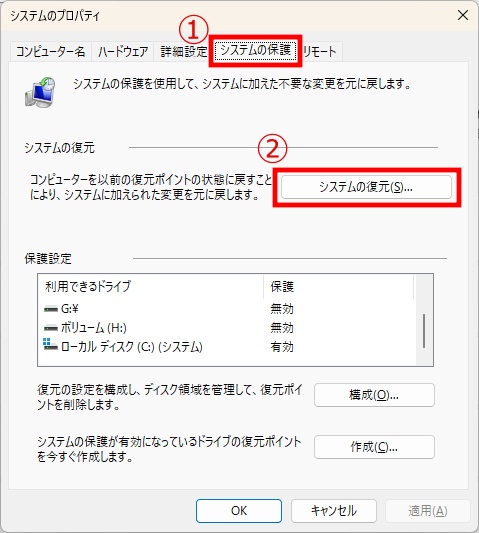
タスクバーの検索ボックスに「復元」と入力します。
検索結果に表示された「復元ポイントの作成」または「システムのプロパティ」を開きます。
「システムの保護」タブが表示されたら、「システムの復元」をクリックします。
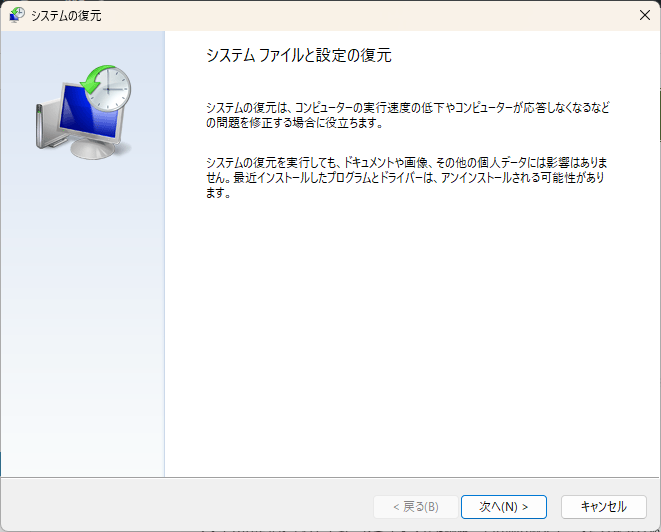
「システムファイルと設定の復元」画面が表示されたら、内容を確認して「次へ」をクリックします。
この画面では、システムの復元が個人用のドキュメントや画像などには影響しないことが案内されます。ただし、最近インストールしたプログラムやドライバーは影響を受ける可能性があります。
一覧から、戻したい日時の復元ポイントを選択します。
不具合が出る前の日付を選ぶのが基本です。たとえば、昨日ソフトを入れてから不具合が出た場合は、そのソフトを入れる前の復元ポイントを選びます。
目的の復元ポイントが見つからない場合は、「他の復元ポイントを表示する」にチェックを入れると、古い復元ポイントが表示される場合があります。
復元ポイントを選択したら、「影響を受けるプログラムの検出」をクリックします。
この確認を行うと、システムの復元によって削除される可能性があるアプリやドライバー、復元される可能性がある項目を確認できます。
特に、プリンター、スキャナー、外付け機器、セキュリティソフトなどに関係するドライバーが表示された場合は、復元後に再設定が必要になることがあります。
選択した復元ポイントの日時、説明、ドライブを確認します。
問題がなければ「完了」をクリックします。
確認画面が表示されたら、内容を読んで「はい」をクリックします。システムの復元が始まると、途中で取り消すことはできません。
復元が完了すると、パソコンは自動的に再起動します。再起動後に「システムの復元は正常に完了しました」と表示されれば完了です。
Win+Rからシステムの復元を開く方法
検索ボックスからうまく開けない場合は、ショートカットから起動する方法もあります。
- キーボードの「Windowsキー+R」を押す
- 「ファイル名を指定して実行」に「rstrui.exe」と入力する
- 「OK」をクリックする
これでシステムの復元画面を直接開けます。
チエバコ「rstrui.exe」はシステムの復元を開くための実行ファイルです。検索から開けないときの予備手段として覚えておくと便利です。
復元ポイントを自分で作成する方法
大きな設定変更やソフトのインストール前には、復元ポイントを手動で作成しておくと安心です。
復元ポイントを作っておくと、あとから不具合が出たときに、変更前の状態へ戻せる可能性があります。
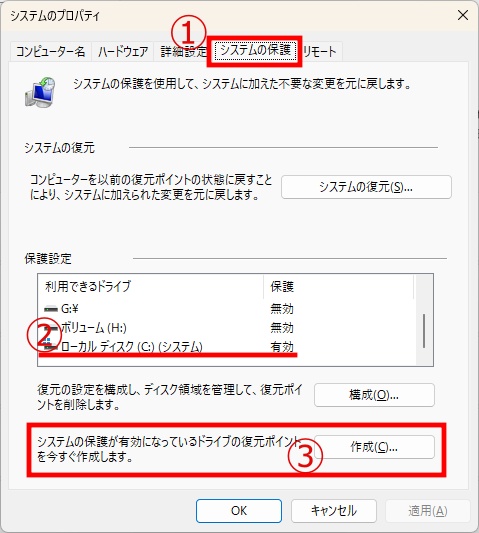
検索ボックスに「復元」と入力し、「復元ポイントの作成」を開きます。
「システムのプロパティ」が開いたら、「システムの保護」タブを選択します。
「保護設定」で、Windowsが入っているドライブの保護が「有効」になっているか確認します。
通常は「ローカルディスク(C:)」が対象です。保護が無効になっている場合は、復元ポイントを作成できません。
保護が有効になっているドライブを選択し、「作成」をクリックします。
復元ポイントを見分けやすい名前を入力します。
たとえば、「プリンタードライバー更新前」「ソフトインストール前」「設定変更前」など、あとから見て分かる名前にしておくと便利です。
入力したら「作成」をクリックします。
「復元ポイントは正常に作成されました」と表示されたら完了です。
システムの保護が無効の場合は有効にする
復元ポイントを作成するには、対象ドライブのシステムの保護が有効になっている必要があります。
「保護設定」でCドライブが「無効」になっている場合は、次の手順で有効にできます。
- 検索ボックスに「復元」と入力する
- 「復元ポイントの作成」を開く
- 「システムの保護」タブを開く
- Cドライブを選択して「構成」をクリックする
- 「システムの保護を有効にする」を選択する
- 最大使用量を設定して「OK」をクリックする
最大使用量は、復元ポイントを保存するために使うディスク容量です。容量が少なすぎると、古い復元ポイントが早く削除されることがあります。
復元ポイントがない場合の確認点
システムの復元を開いても、復元ポイントが表示されないことがあります。その場合は、次の点を確認してください。
システムの保護が無効になっている
システムの保護が無効になっていると、復元ポイントは作成されません。
「復元ポイントの作成」を開き、Cドライブの保護が「有効」になっているか確認してください。
復元ポイントが自動作成されていない
Windows Updateやアプリのインストール時に復元ポイントが作成されることがありますが、必ず毎回作成されるわけではありません。
そのため、大きな変更を行う前は、自分で復元ポイントを作成しておく方が安全です。
「他の復元ポイントを表示する」にチェックが入っていない
復元ポイントの一覧画面に「他の復元ポイントを表示する」がある場合は、チェックを入れてください。
表示されていなかった古い復元ポイントが出てくる場合があります。
古い復元ポイントが削除されている
復元ポイントの保存領域が不足すると、古い復元ポイントが削除されることがあります。
以前の復元ポイントが見つからない場合は、保存領域の不足や自動削除が原因になっている可能性があります。
ディスククリーンアップなどで削除された
ディスククリーンアップやメンテナンス操作によって、復元ポイントが削除される場合があります。
復元ポイントが残っていない場合、その時点からシステムの復元で過去へ戻すことはできません。今後に備えて、システムの保護を有効にし、変更前に手動で復元ポイントを作成しておきましょう。
チエバコ復元ポイントがない場合は、残念ながらシステムの復元は実行できません。今後のために「変更前に作成する」習慣をつけておくと安心です。
システムの復元に失敗する場合の確認点
システムの復元を実行しても、途中で止まったり、失敗したりすることがあります。
失敗した場合は、同じ操作を何度も繰り返す前に、次の点を確認してください。
まずは再起動してからもう一度試す
一時的な不具合で失敗している場合は、パソコンを再起動してからもう一度実行すると改善することがあります。
作業中のファイルを保存し、周辺機器を必要最小限にしてから試してください。
別の復元ポイントを選ぶ
選択した復元ポイント自体に問題がある場合、別の日付の復元ポイントを選ぶと成功することがあります。
複数の復元ポイントが表示されている場合は、不具合が出る前の別の復元ポイントも確認してみましょう。
セーフモードから実行する
通常起動中のアプリやサービスが影響している場合は、セーフモードからシステムの復元を行うと成功する場合があります。
セーフモードは、必要最小限の構成でWindowsを起動する方法です。通常起動で復元できないときの確認手段として使えます。
セキュリティソフトや常駐アプリの影響を確認する
セキュリティソフトや常駐アプリが影響して、復元処理がうまく進まない場合があります。
通常起動で失敗する場合は、セーフモードで必要最小限の状態にしてから試す方が現実的です。
ストレージやドライブの不具合を確認する
SSDやハードディスクに不具合がある場合、システムの復元が失敗することがあります。
異音がする、起動に時間がかかる、頻繁にフリーズするなどの症状がある場合は、システムの復元よりもデータのバックアップを優先してください。
システムの復元と初期化の違い
システムの復元と初期化は混同されやすいですが、目的が違います。
| 方法 | 主な目的 | 個人ファイルへの影響 | 使う場面 |
|---|---|---|---|
| システムの復元 | 過去の復元ポイントへ戻す | 基本的には残る | 最近の変更後に不具合が出たとき |
| このPCを初期状態に戻す | Windowsを入れ直す | 設定によって残す・削除を選べる | 復元では直らない深い不具合があるとき |
| メーカーのリカバリー機能 | 購入時に近い状態へ戻す | 削除される場合が多い | 譲渡・売却・重大な不具合時 |
最近の設定変更やアプリ追加が原因と思われる場合は、まずシステムの復元を確認します。それでも改善しない場合に、初期化やリカバリーを検討する流れが現実的です。
Windows 10サポート終了後の注意点
Windows 10は、2025年10月14日にMicrosoftのサポートが終了しています。
サポート終了後もWindows 10のパソコン自体は起動できますが、ESUなどの延長セキュリティ更新を利用していない通常環境では、セキュリティ更新プログラムや機能更新プログラムは提供されません。
システムの復元は、過去の状態へ戻すための機能です。サポート終了後のセキュリティリスクをなくす機能ではありません。
Windows 10を使い続ける場合は、重要なデータのバックアップ、セキュリティ対策、Windows 11へ移行できるかの確認もあわせて行っておくと安心です。
よくある質問
システムの復元をすると写真や文書は消えますか?
システムの復元は、写真や文書などの個人ファイルを削除する機能ではありません。
ただし、大切なデータがある場合は、念のためバックアップしてから実行することをおすすめします。
削除したファイルをシステムの復元で戻せますか?
削除した個人ファイルを戻す目的には向いていません。
削除したファイルを探す場合は、ごみ箱、バックアップ、OneDriveの同期状況などを確認してください。
復元ポイントがない場合でも復元できますか?
復元ポイントがない場合、システムの復元で過去の状態へ戻すことはできません。
今後に備える場合は、システムの保護を有効にし、ソフトのインストール前やドライバー更新前に手動で復元ポイントを作成しておきましょう。
復元中に電源を切っても大丈夫ですか?
復元中に電源を切るのは避けてください。
途中で強制終了すると、Windowsが正常に起動しなくなる可能性があります。ノートパソコンではACアダプターを接続してから実行しましょう。
復元後にアプリが消えることはありますか?
復元ポイントを作成した後にインストールしたアプリやドライバーは、削除されることがあります。
実行前に「影響を受けるプログラムの検出」を確認しておくと、復元後に何を再インストールすべきか判断しやすくなります。
システムの復元に時間がかかる場合はどうすればよいですか?
復元中は、しばらく画面が変わらないように見えることがあります。すぐに強制終了せず、時間を置いて様子を見てください。
長時間まったく進まない場合でも、電源を切る判断は慎重に行う必要があります。ノートパソコンでは電源が切れないようにACアダプターを接続しておきましょう。
Windows 11でも同じように使えますか?
Windows 11でもシステムの復元は利用できます。
ただし、設定画面の表示や開き方が一部異なる場合があります。Windows 10の記事ではありますが、復元ポイントを選んで以前の状態へ戻すという基本的な考え方は共通しています。
まとめ
Windows 10のシステムの復元は、最近の設定変更、アプリの追加、ドライバー更新などが原因で不具合が出たときに役立つ機能です。
- 復元ポイントを使って過去の状態へ戻せる
- 写真や文書などの個人ファイルは基本的に残る
- 復元ポイント後に入れたアプリやドライバーは影響を受ける場合がある
- 削除したファイルを戻す目的には向いていない
- 復元ポイントがない場合はシステムの復元を実行できない
- 復元に失敗する場合は再起動、別の復元ポイント、セーフモードを試す
- 初期化とは違い、まず試しやすい修復方法として使える
ただし、システムの復元は万能ではありません。ストレージ故障や深刻なWindows破損がある場合は改善しないこともあります。
大きな設定変更やソフトのインストール前には、手動で復元ポイントを作成しておくと、トラブル発生時に戻せる選択肢を残せます。
コメント