
Windows11では、一定時間パソコンを操作しないと自動的に画面を切り替える 「スクリーンセーバー」 機能があります。
スクリーンセーバーは離席中の画面保護やセキュリティ対策に役立ちますが、不要な場合は解除しておくことも可能です。
この記事では、スクリーンセーバーの設定・時間変更・解除方法 を初心者向けに分かりやすく解説します。
スクリーンセーバーとは?
- 画面を保護:長時間操作しないと自動的に表示
- セキュリティ向上:再開時にログオン画面に戻す設定も可能
- カスタマイズ可能:標準のパターンや自分の写真を設定できる
※不要な場合は簡単にオフにできます。
スクリーンセーバーをーを設定する方法
Windows11でスクリーンセーバーは次の手順で設定します。
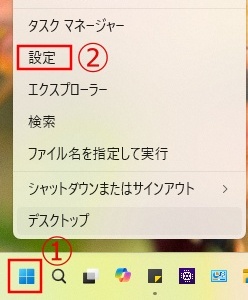
①「スタートボンタン」を右クリックします。
②「設定」をクリックします。
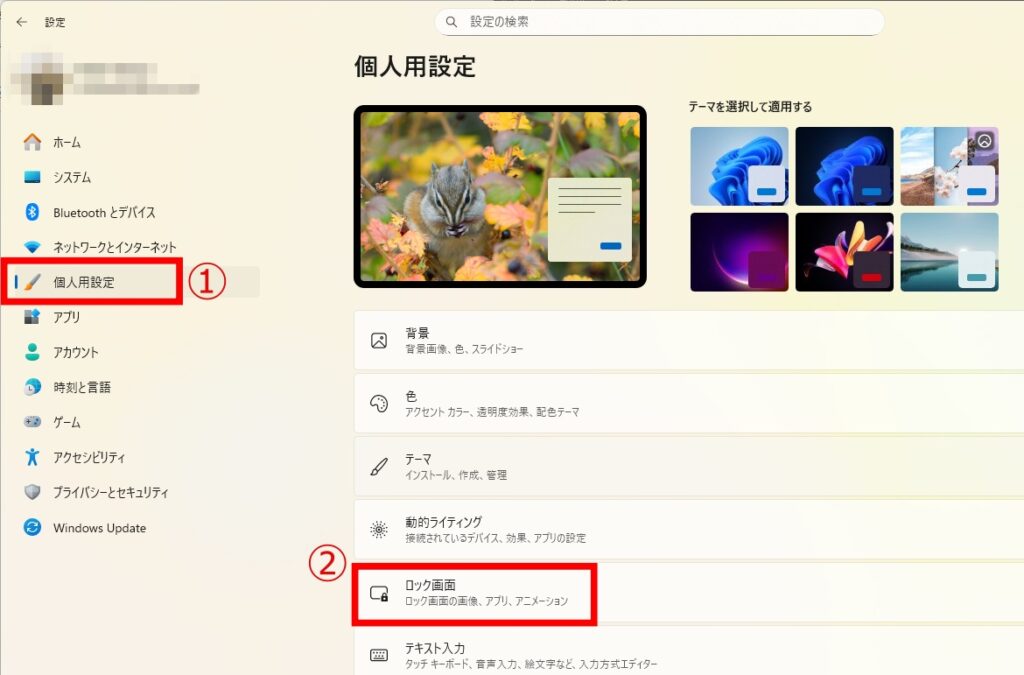
①左メニューから「個人用設定」をクリックします。
②「ロック画面」をクリックします。
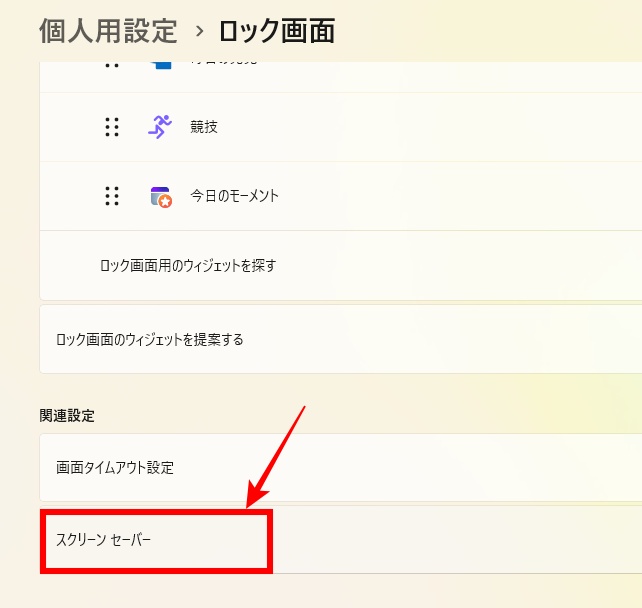
ロック画面の設定画面をスクロールして「スクリーンセーバー」をクリックします。
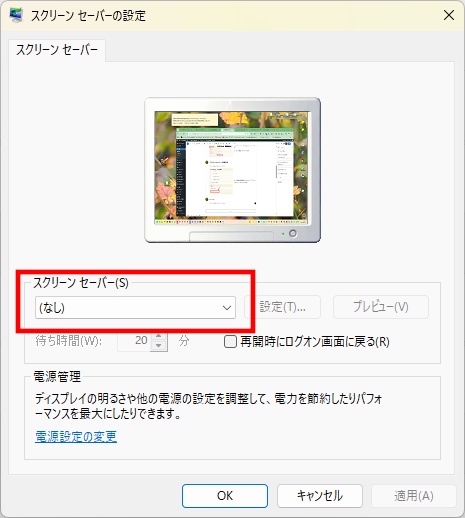
スクリーンセーバーのプルダウンメニューを開きます。
デフォルトでは「なし」になっています。
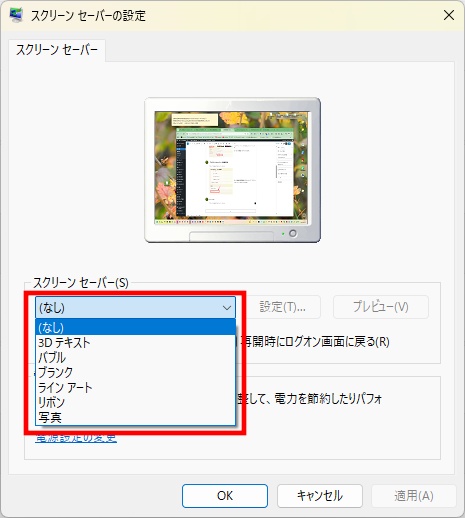
メニューから使用したいスクリーンセーバーを選択します。
プレビューで確認できますので、お気に入りを見つけましょう。
- なし
- 3Dテキスト
- バブル
- ブランク
- ラインアート
- リボン
- 写真
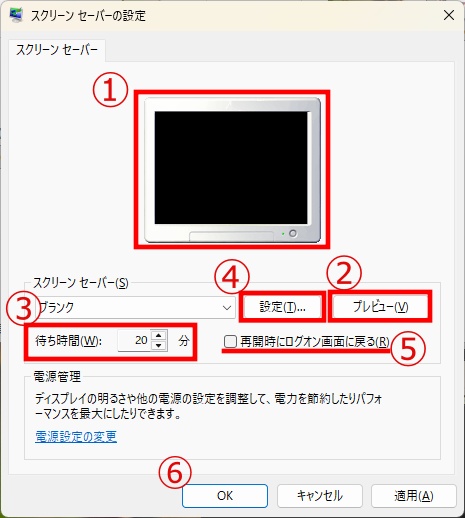
スクリーンセーバーを選択すると
①小画面に選択したスクリーンセーバーが表示されます。
②「プレビュー」をクリックすると①のプレビュー画面に表示されます。選択したものを確認できます。
③スクリーンセーバーが開始するまでの「待ち時間」設定です。
④「設定」はより詳細な設定が有る場合、別の画面で設定が出来ます。
⑤「再開示にログオン画面に戻る」 戻る場合はチェックを入れます。
⑥設定が出来たら「適用」をクリックし、「OK」をクリックして終了。
これでスクリーンセーバの設定手順の完了です。
スクリーンセーバーを解除する方法
スクリーンセーバーを解除する手順は設定する手順とほぼ同じです。
①「スタートボンタン」を右クリックします。
②「設定」をクリックします。
①左メニューから「個人用設定」をクリックします。
②「ロック画面」をクリックします。
ロック画面の設定画面をスクロールして「スクリーンセーバー」をクリックします。
スクリーンセーバーのプルダウンメニューを開きます。
デフォルトと同じ「なし」にすることで解除することが出来ます。
「OK」をクリックします。
まとめ
- Windows11のスクリーンセーバーは設定画面で簡単に操作可能
- 設定・時間変更・解除は同じ画面で行える
- セキュリティや作業環境に応じて、自分好みに調整できる
スクリーンセーバーを上手に使うことで、離席時の画面保護や作業環境の快適さ が向上します。
ぜひ、自分のスタイルに合わせて設定してみてください。
コメント