
パソコンで作業していると、複数のアプリを開きすぎて画面がごちゃごちゃになってしまうことはありませんか?
「画面を整理したい」「もっと効率よく作業したい」
そんなときに役立つのが、Windowsの「仮想デスクトップ」機能です。
この機能を使えば、1台のPCでも複数の作業画面を使い分けることができ、
作業ごとに環境を切り替えながら効率よく進められます。
仮想デスクトップとは?
仮想デスクトップとは、1台のパソコンの中に複数の作業画面を作り分けられる機能です。
1つのモニターでも「仕事用」「調べ物用」「プライベート用」など、
用途ごとに画面を切り替えて使うことができます。
仮想デスクトップでできること
仮想デスクトップを使うことで、
ウィンドウを整理するだけでなく「作業の切り替え」そのものがスムーズになります。
 チエバコ
チエバコ以外に知らない人が多い機能だよ。使い慣れるととても便利だよ!
たとえば、オンライン会議のときは「会議用デスクトップ」を作り、
そこにブラウザ(ZoomやTeams)とメモアプリを開いておけば、他の作業に邪魔されずに集中できます。
また、画像編集やブログ記事を書くときも、
「執筆用」と「調べ物用」でデスクトップを分けるととても快適です。
例えば、
- デスクトップ1 → 仕事用(WordやExcelを開く)
- デスクトップ2 → 調べ物用(ブラウザを起動)
- デスクトップ3 → プライベート用(SNSや動画再生)
といった使い分けが可能です。画面を切り替えるだけで気持ちを切り替えられるのも大きなメリットです。
このように、作業ごとに画面を切り替えることで、作業効率が格段に上がります。
不要なウィンドウを閉じる必要もなく、気持ちの切り替えにも役立ちます。
仮想デスクトップを追加する操作方法
仮想デスクトップの追加は、マウスでもキーボードでも簡単に行えます。
タスクビューから追加する
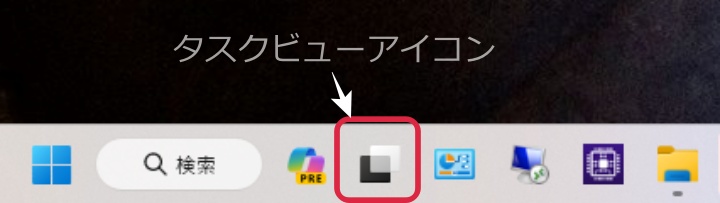
タスクビューの起動は、タスクバーのタスクビューアイコンをクリックします。
現在開いているウィンドウとデスクトップの一覧が表示されます。
デスクトップを増やしたり、デスクトップの切り替えなどができます。
それぞれのデスクトップの名前変更したり、起動しているソフトを別のデスクトップへ移動することもできます。
ショートカットから操作する
マウスを使わずに、キーボード操作でサッと切り替える方法もあります。
特に「Windows+Ctrl+→/←」の切り替えは、
マウス操作よりも圧倒的に速く、作業効率を大きく引き上げる操作です。
・タスクビュー起動(仮想デスクトップ一覧表示)
[Windows]+[Tab]キー 同時に押します。
・仮想デスクトップの追加
[Windows]+[Ctrl]+[D]キー 同時に押します。
・仮想デスクトップの切り替え
[Windows]+[Ctrl]+[→]or[←]キー 同時に押します。
・仮想デスクトップの削除
[Windows]+[Ctrl]+[F4] 同時に押します。
ショートカットを覚えておくと、作業の流れを止めずに画面を切り替えられるのでおすすめです。
デスクトップの切り替え方法
作成したデスクトップは次の方法で切り替えられます。
- タスクビューから選択:マウスで切り替えたいデスクトップをクリック。
- ショートカットキー
Ctrl + Windowsキー + →(右矢印)
Ctrl + Windowsキー + ←(左矢印)
複数の作業を並行して進めたいときには、このショートカット操作が非常に便利です。
仮想デスクトップを削除する
不要になったデスクトップは、タスクビューから削除可能です。
- タスクビューを開く
- 削除したいデスクトップにカーソルを合わせる
- 右上の「×」をクリック
削除しても、そのデスクトップで開いていたアプリは前のデスクトップに統合されるため、データが失われることはありません。
なお、削除してもアプリのデータやファイルは失われません。あくまで作業画面の整理のみが行われる仕組みです。
仮想デスクトップの設定は再起動しても維持される
一度作成した仮想デスクトップは、削除しない限りそのまま維持されます。
再起動やシャットダウンをしても、同じ構成で再開できるので安心です。
頻繁に利用するアプリを固定しておけば、毎回の作業準備がスムーズになります。
仮想デスクトップ ショートカット早見表
・追加: Windows+Ctrl+D
・切り替え:Windows+Ctrl+←/→
・削除: Windows+Ctrl+F4
・一覧表示:Windows+Tab
仮想デスクトップのような機能は、使い方を知っているかどうかで作業効率が大きく変わります。
特にWindowsやExcelなどを日常的に使う場合、
操作を体系的に理解しておくことで、無駄な作業を減らしスピードを大きく向上させることができます。
もし独学で使っている場合は、一度基本から整理しておくと、
日々の作業効率は確実に一段上がります。


まとめ
仮想デスクトップ(タスクビュー)は、
「1台のパソコンを複数の作業机に変える」ような機能です。
Windows 10やWindows 11の仮想デスクトップを活用すれば、
マルチモニターがなくても作業空間を自在に切り替えられます。
最初は少し慣れが必要ですが、1週間ほど使ってみると「もう元には戻れない」と感じるはずです。
作業内容ごとにデスクトップを切り替えることで、
仕事・学習・趣味をスッキリ整理でき、集中力もアップします。
特に、Windows 10や11を使っていて画面が狭く感じる人、マルチモニター環境がない人にはとてもおすすめです。
ぜひ、ショートカットキーを活用して、
仮想デスクトップで作業効率を飛躍的にアップさせましょう!
コメント