
Windowsで作業をしていると、ブラウザ、Excel、Word、メール、画像編集ソフトなどを開きすぎて、画面がごちゃごちゃになることがあります。
「いま使いたい画面がどこにあるか分からない」「作業ごとにウィンドウを整理したい」「マルチモニターがないので画面が狭い」と感じることはありませんか?
そんなときに便利なのが、Windowsの仮想デスクトップです。
仮想デスクトップを使うと、1台のパソコンの中に複数の作業画面を作り、仕事用、調べ物用、ブログ執筆用、プライベート用のように切り替えて使えます。
 チエバコ
チエバコ仮想デスクトップは、意外と使っていない人が多い機能です。慣れると画面整理がかなり楽になります。
特に便利なのが、ショートカットキーです。
仮想デスクトップの基本ショートカット
追加:Windowsキー + Ctrl + D
切り替え:Windowsキー + Ctrl + ← / →
削除:Windowsキー + Ctrl + F4
一覧表示:Windowsキー + Tab
この記事では、Windows 10・Windows 11で使える仮想デスクトップの基本操作、ショートカットキー、削除したときの動き、アプリを別のデスクトップへ移動する方法まで整理します。
Windowsの便利機能やショートカットを知っておくと、日々の作業効率が大きく変わります。
▶ Windows・パソコン操作をまとめて学びたい方はこちら


仮想デスクトップとは?
仮想デスクトップとは、1台のパソコンの中に複数の作業画面を作れるWindowsの機能です。
通常のデスクトップは1つですが、仮想デスクトップを使うと、同じパソコンの中で複数のデスクトップを切り替えながら作業できます。
たとえば、次のような使い分けができます。
- デスクトップ1:仕事用
Excel、Word、メール、業務システムを開く - デスクトップ2:調べ物用
ブラウザ、検索ページ、資料サイトを開く - デスクトップ3:ブログ執筆用
WordPress、画像編集ソフト、メモアプリを開く - デスクトップ4:プライベート用
SNS、動画、音楽アプリなどを開く
ウィンドウを最小化したり、探し回ったりしなくても、作業内容ごとに画面を分けられるのが大きなメリットです。
マルチモニターがなくても、複数の作業机を切り替えるような感覚で使えます。
仮想デスクトップが便利な場面
仮想デスクトップは、複数の作業を同時に進める人ほど便利に感じやすい機能です。
ブラウザやアプリを開きすぎるとき
ブラウザのタブ、Excel、メール、メモ帳などを同時に開いていると、画面がすぐに散らかります。
仮想デスクトップを使えば、作業ごとにウィンドウを分けられるため、必要な画面を探す時間を減らせます。
ブログ記事を書くとき
ブログ記事を書くときは、WordPress、検索結果、公式サイト、画像編集ソフト、メモアプリなどを同時に使うことがあります。
この場合、執筆用のデスクトップと調べ物用のデスクトップを分けると、作業の流れがスムーズになります。
チエバコ記事作成では、執筆画面と調査画面を分けるだけでも、かなり集中しやすくなります。
オンライン会議をするとき
オンライン会議中に、余計なアプリやブラウザ画面が見えていると集中しにくくなります。
会議用のデスクトップを作り、Teams、Zoom、メモアプリだけを開いておくと、画面共有のときにも落ち着いて操作できます。
マルチモニターがないとき
ノートパソコンだけで作業していると、画面が狭く感じることがあります。
仮想デスクトップを使えば、物理的なモニターは1台でも、作業画面を複数に分けて使えます。
仮想デスクトップを追加する方法
仮想デスクトップは、タスクビューから追加できます。Windows 10でもWindows 11でも基本的な考え方は同じです。
タスクビューから追加する
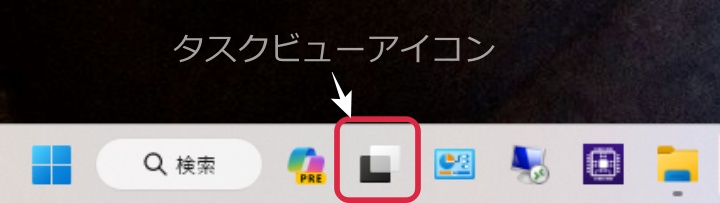
- タスクバーにある「タスクビュー」アイコンをクリックします。
- 現在開いているウィンドウとデスクトップの一覧が表示されます。
- 「新しいデスクトップ」または「+」をクリックします。
- 新しい仮想デスクトップが追加されます。
タスクビューアイコンが見当たらない場合は、タスクバーの設定で非表示になっている可能性があります。
Windows 11では、タスクバーの空いている場所を右クリックし、「タスクバーの設定」からタスクビューの表示を確認できます。
ショートカットキーで追加する
仮想デスクトップは、ショートカットキーでも追加できます。
仮想デスクトップを追加するショートカット
Windowsキー + Ctrl + D
このキーを押すと、新しい仮想デスクトップがすぐに作成され、そのデスクトップへ切り替わります。
マウスでタスクビューを開くよりも速いので、仮想デスクトップをよく使う場合は覚えておくと便利です。
仮想デスクトップを切り替える方法
作成した仮想デスクトップは、タスクビューまたはショートカットキーで切り替えられます。
タスクビューから切り替える
- タスクバーの「タスクビュー」アイコンをクリックします。
- 画面上にデスクトップの一覧が表示されます。
- 切り替えたいデスクトップをクリックします。
マウスで操作したい場合は、この方法が分かりやすいです。
ショートカットキーで切り替える
仮想デスクトップを快適に使うなら、切り替えのショートカットキーは必ず覚えておきたい操作です。
右側のデスクトップへ切り替え
Windowsキー + Ctrl + →
左側のデスクトップへ切り替え
Windowsキー + Ctrl + ←
この操作を覚えると、マウスを使わずに作業画面を瞬時に切り替えられます。
たとえば、ブログ執筆画面から調べ物画面へ移動し、またすぐに執筆画面へ戻るといった操作がスムーズになります。
チエバコ仮想デスクトップは、切り替えショートカットを覚えてから一気に便利さを感じやすくなります。
仮想デスクトップを削除する方法
使わなくなった仮想デスクトップは、タスクビューまたはショートカットキーで削除できます。
タスクビューから削除する
- Windowsキー + Tab、またはタスクビューアイコンをクリックします。
- 削除したいデスクトップにマウスポインターを合わせます。
- 右上に表示される「×」をクリックします。
ショートカットキーで削除する
現在開いている仮想デスクトップを削除する場合は、次のショートカットキーを使います。
現在の仮想デスクトップを削除
Windowsキー + Ctrl + F4
この操作は、いま表示している仮想デスクトップを閉じる操作です。不要になった作業画面をすばやく整理できます。
仮想デスクトップを削除すると開いていたアプリはどうなる?
仮想デスクトップを削除すると、「開いていたアプリやファイルも消えるのでは」と不安に感じるかもしれません。
仮想デスクトップを削除しても、開いていたアプリやファイルが削除されるわけではありません。
削除したデスクトップで開いていたウィンドウは、別のデスクトップへ移動します。作業中のファイル自体が消えるわけではないので安心です。
ただし、アプリを終了する操作ではないため、不要なアプリまで開いたままにしていると、メモリ使用量は減りません。使わないアプリは閉じておきましょう。
開いているアプリを別の仮想デスクトップへ移動する方法
すでに開いているアプリやウィンドウは、別の仮想デスクトップへ移動できます。
- Windowsキー + Tabでタスクビューを開きます。
- 移動したいウィンドウを探します。
- そのウィンドウを移動先のデスクトップへドラッグします。
- 移動先のデスクトップでウィンドウが開くようになります。
たとえば、調べ物用に開いていたブラウザを、あとからブログ執筆用のデスクトップへ移動することもできます。
最初からきれいに分けておかなくても、あとから整理できるのが仮想デスクトップの使いやすいところです。
仮想デスクトップの名前を変更する方法
複数の仮想デスクトップを使う場合は、名前を変更しておくと分かりやすくなります。
- Windowsキー + Tabでタスクビューを開きます。
- デスクトップ名をクリックします。
- 「仕事用」「調べ物用」「ブログ用」など、分かりやすい名前を入力します。
名前を付けておくと、どのデスクトップで何をしているか判断しやすくなります。
特にデスクトップを3つ以上使う場合は、名前変更をしておくと迷いにくくなります。
仮想デスクトップごとに背景を変える方法
Windows 11では、仮想デスクトップごとに背景画像を変えることができます。
背景を変えておくと、「いま仕事用のデスクトップにいる」「いま調べ物用のデスクトップにいる」と視覚的に分かりやすくなります。
- Windowsキー + Tabでタスクビューを開きます。
- 背景を変えたいデスクトップを右クリックします。
- 「背景の選択」をクリックします。
- 使いたい画像を選びます。
デスクトップ名と背景を組み合わせると、作業画面の切り替えがさらに分かりやすくなります。
タスクバーに表示するウィンドウを変更する方法
仮想デスクトップを使っていると、「別のデスクトップで開いているアプリもタスクバーに表示したい」「いまのデスクトップだけ表示したい」と感じることがあります。
この表示は、Windowsのマルチタスク設定で変更できます。
- Windowsキー + Iで設定を開きます。
- 「システム」をクリックします。
- 「マルチタスク」をクリックします。
- 「デスクトップ」の項目を開きます。
- タスクバーに表示するウィンドウの範囲を選びます。
作業ごとに画面をしっかり分けたい場合は、現在のデスクトップのウィンドウだけを表示する設定が使いやすいです。
一方で、すべてのアプリへすぐアクセスしたい場合は、すべてのデスクトップのウィンドウを表示する設定が便利です。
仮想デスクトップのショートカットキー早見表
仮想デスクトップを使うなら、次のショートカットキーを覚えておくと便利です。
| 操作 | ショートカットキー |
|---|---|
| タスクビューを開く | Windowsキー + Tab |
| 仮想デスクトップを追加する | Windowsキー + Ctrl + D |
| 右の仮想デスクトップへ切り替える | Windowsキー + Ctrl + → |
| 左の仮想デスクトップへ切り替える | Windowsキー + Ctrl + ← |
| 現在の仮想デスクトップを削除する | Windowsキー + Ctrl + F4 |
| 設定を開く | Windowsキー + I |
最初に覚えるなら、まずは「Windowsキー + Ctrl + ← / →」がおすすめです。
この切り替え操作に慣れると、仮想デスクトップの便利さを体感しやすくなります。
ショートカットを使う作業が多い場合は、打ちやすいキーボードを使うことで、日常の操作もかなり楽になります。
▶ 作業効率を上げるおすすめキーボードはこちら

 ポチップ
ポチップ
仮想デスクトップを使うときの注意点
仮想デスクトップは便利ですが、使い方によっては逆に分かりにくくなることもあります。
増やしすぎると迷いやすい
仮想デスクトップは複数作れますが、増やしすぎると「どこに何を開いたか」が分かりにくくなります。
最初は2つか3つから始めるのがおすすめです。
アプリを開きすぎるとPCは重くなる
仮想デスクトップは、画面を整理する機能です。PCのメモリやCPUの負荷を自動的に減らす機能ではありません。
デスクトップを分けても、開いているアプリが多ければPCは重くなることがあります。使わないアプリは閉じておきましょう。
アプリによっては別デスクトップで使いにくい場合がある
一部のアプリは、複数ウィンドウの扱いや通知の出方が仮想デスクトップと相性がよくない場合があります。
よく使うアプリは、どのデスクトップに置くと使いやすいかを試しながら調整するとよいです。
おすすめの使い分け例
仮想デスクトップは、作業内容ごとに分けると便利です。
最初は難しく考えず、次のように分けると使いやすくなります。
- 2画面で使う場合
デスクトップ1:作業用
デスクトップ2:調べ物用 - 3画面で使う場合
デスクトップ1:仕事用
デスクトップ2:ブラウザ・調査用
デスクトップ3:メール・連絡用 - ブログ作業で使う場合
デスクトップ1:WordPress
デスクトップ2:検索・公式サイト
デスクトップ3:画像編集・素材管理
デスクトップを分ける目的は、画面を増やすことではなく、作業を迷わず進めることです。
自分の作業に合わせて、よく使う組み合わせを決めておくと便利です。
仮想デスクトップはこんな人におすすめ
仮想デスクトップは、次のような人に向いています。
- ブラウザやアプリをたくさん開く人
- ノートパソコン1台で作業している人
- 仕事と調べ物の画面を分けたい人
- ブログや資料作成で複数の画面を使う人
- 画面が散らかって集中しにくい人
- ショートカットキーで作業を速くしたい人
最初は少し慣れが必要ですが、作業の種類ごとに画面を分ける感覚が身につくと、かなり便利に使えます。
Windowsには、仮想デスクトップ以外にも作業効率を上げる機能が多くあります。基本操作を整理しておくと、毎日のパソコン作業が楽になります。
▶ Windows操作を効率よく身につける
まとめ
Windowsの仮想デスクトップは、1台のパソコンの中に複数の作業画面を作れる便利な機能です。
仕事用、調べ物用、ブログ用、プライベート用のようにデスクトップを分けることで、画面のごちゃつきを減らし、作業に集中しやすくなります。
特に覚えておきたいショートカットは、次の4つです。
タスクビュー:Windowsキー + Tab
追加:Windowsキー + Ctrl + D
切り替え:Windowsキー + Ctrl + ← / →
削除:Windowsキー + Ctrl + F4
仮想デスクトップを削除しても、開いていたアプリやファイルが消えるわけではありません。作業画面を整理するための機能なので、安心して試せます。
まずは「作業用」と「調べ物用」の2つに分けるだけでも、便利さを感じやすいです。
Windowsで複数のアプリを開いて作業することが多い方は、仮想デスクトップを使って作業画面をすっきり整理してみてください。
コメント