
Windowsを日常的に使っていると、「アプリを開く」「ファイルを閉じる」という操作は何度も行います。
マウスでクリックする方法もありますが、ショートカットキーを使えば一瞬で実行でき、作業効率が大幅に向上します。
PCのシャットダウンもショートカットで行えます。
この記事では、Windows 11 / 10 対応の「開く」と「閉じる」を瞬時に行うショートカットキーを紹介します。
マウス操作だけで作業していると、1回の操作は小さくても、1日・1週間と積み重なると大きな時間ロスになります。
特にアプリの起動や切り替えのような操作は回数が多いため、ショートカットを使うかどうかで作業効率に大きな差が出ます。
アプリを開く
1.タスクバーのショートカットからアプリを開く
よく使うアプリケーションを画面下のタスクバーにショートカットを置いている場合に適用出来ます。
【Windowsキー】+【数字キー】
Win11を例に説明します。
画像のをタスクバーの左の「検索」と「デスクトップ」を除く、アプリの並び順に1~の順番番号。
この写真ですと、①コントロールパネル、②リモートデスクトップ、③CPU-Z、④エクスプローラショートカット、⑤付箋、⑥Amazonmusic、⑦アウトルック、⑧Chrome、⑨OneNoteの順に並んでいます。

開きたいアプリケーションの番号の【Windows】+【1】~【Windows】+【9】とショートカットキーで、それぞれのアプリケーションを開くことが出来ます。
順番を覚えておくとキーボードの操作だけでアプリを開くことが出来ます。
 チエバコ
チエバコこれって意外に便利ですよ!
2.スタートメニューからショートカットでアプリを開く
タスクバーやデスクトップにショートカットがない場合は、スタートメニューのアプリから選択しますよね。
このときにショートカットキーとキーボード操作でアプリを開きます。
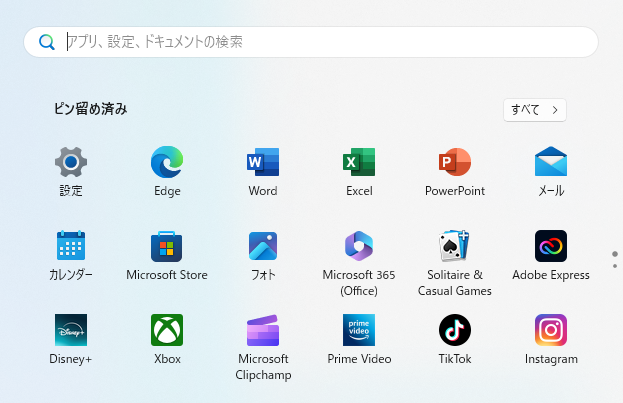
【Windowsキー】を押してスタートメニューを開きます。
・「ピン留め済み」の一覧にあるショーカットキーを【↑】【→】といった矢印キーで所望のアプリを選択し【Enter】キーを押せばアプリが開きます。
・アプリの名前を覚えているなら、最短2つのキーでアプリを選択することが出来ます。
スタートメニューが立ち上がると検索窓にカーソルが有ります。
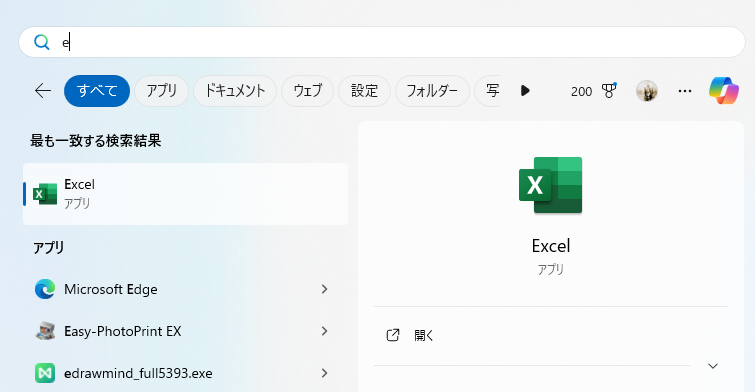
例えばExcelを開きたい時は、【Windows】キーを押してスタートメニューが立ち上がりますので、【E】【X】と打ち込むとアプリやフォルダーの候補が現れます。最も一致する候補が検索結果に表示され「Excel」が出てきます。【Enter】を押せばアプリが開きます。
エクスプローラーを開く
エクスプローラーを素早く開く定番ショートカットです。
ファイルやフォルダにアクセスする機会が多い方は覚えておくと便利です。
【Windowsキー 】+【 E】(エクスプローラー)
アプリを開いている状態で別のファイルを開く
作業中に別のファイルを開きたい場合は、このショートカットキー操作です。
【Ctrl】+【O】
閉じる操作のショートカット
ファイル・フォルダを閉じる場合とアプリを終了する場合が有ります。
ファイル・フォルダを閉じる
同じアプリで複数のファイルを開いていても、そのファイルだけ閉じることが出来ます。
【Ctrl】+【W】
アプリを終了する
アプリそのものを終了する場合です。
複数のファイルを開いている場合は、すべてのファイルが閉じることが出来ます。
【Alt】+【F4】
Windowsをシャットダウンする
PCのシャットダウンもキーボードのショートカットで出来ます。
【Windowsキー】+【X】 ⇒ 【U】 ⇒ 【U】
ショートカットキー一覧表
| 操作内容 | ショートカットキー | 補足説明 |
|---|---|---|
| アプリやファイルを開く | Ctrl + O | 「Open」の略。現在のアプリでファイルを開くダイアログを表示 |
| アプリを終了する | Alt + F4 | アクティブウィンドウやアプリを閉じる |
| ファイルを閉じる(アプリは閉じない) | Ctrl + W | 文書やタブだけを閉じる |
| タブを開く(ブラウザ等) | Ctrl + T | 新しいタブを開く |
| 最近使ったファイルを開く | Ctrl + Shift + T | ブラウザや対応アプリで直前に閉じたタブ・ファイルを再度開く |
| 保存して閉じる | Ctrl + S → Alt + F4 | 保存してからアプリを終了 |
ショートカット操作を多用する場合は、キーボードに触れている時間が長くなるため、入力環境の違いがそのまま作業効率に影響します。
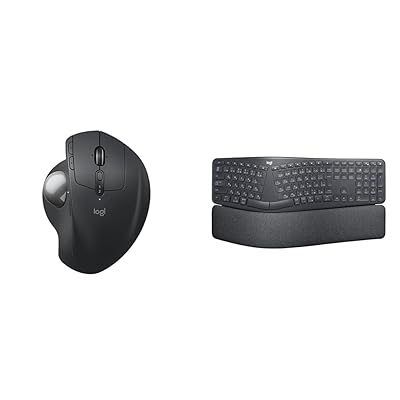
私はこれまでMicrosoftのエルゴノミックキーボードを複数使ってきましたが、現在はロジクールのスプリット型キーボードを使用しています。
一般的な横一直線のキーボードは仕事やノートPCでは当たり前ですが、エルゴノミックタイプは手首の角度が自然になるため、長時間の入力でも負担が少なく感じます。
ショートカット操作を多用する場合はキーボードに触れている時間が長くなるため、入力環境を見直すだけでも作業効率は大きく変わります。
マウスもトラックボール式に変えると、手を大きく動かさずに操作できるため、キーボードショートカットと組み合わせることでさらに効率が上がります。
ショートカット操作を日常的に使うようになると、キーボードやマウスの使いやすさが作業効率に直結します。今の環境に少しでもストレスを感じているなら、一度見直してみる価値はあります。
ロジクールのエルゴノミックキーボード(K860など)に合わせて、マウスもトラックボールに替えると、手の移動が減りショートカット操作との相性が良くなります。実際に使ってみると作業の流れが大きく変わるので、効率を重視する方には一度試してみる価値があります。
キーボードとマウスの組み合わせを見直すだけで、同じ作業でも体感できるレベルで効率が変わります。
毎日の作業で使う環境だからこそ、少しの違いでも長期的には大きな差になります。

 ポチップ
ポチップ
関連記事
まとめ
ショートカットキーを使うだけで、アプリの起動や終了といった日常操作が一瞬で行えるようになります。
こうした操作は回数が多いため、積み重なると作業時間に大きな差が出ます。
特にキーボード操作を中心に作業する場合は、入力環境を見直すことでさらに効率を高めることができます。
コメント