
Wordでレポートや提出資料を作成するとき、「40字×30行で作成してください」と指定されることがあります。
40字×30行とは、1行に40文字、1ページに30行入るように整える形式です。大学のレポート、論文、社内文書、提出用資料などで使われることがあります。
Wordでは、[レイアウト]タブのページ設定から、1行あたりの文字数と1ページあたりの行数を指定できます。
ただし、文字数と行数を入力しただけでは、見た目が思ったとおりにならないことがあります。フォントサイズ、余白、行間、段落後の間隔、半角文字の多さなどが影響するためです。
この記事では、Wordで40字×30行に設定する手順と、設定したのに文字数・行数が合わない時に確認したいポイントを紹介します。
Wordのページ設定は、レポートや仕事の資料作成でよく使う基本操作です。WordやExcelなどOffice操作を基礎から学び直したい場合は、オンライン講座を活用するのも一つの方法です。


Wordで40字×30行にする時の基本
 チエバコ
チエバコ40字×30行は、文字数と行数だけでなく、余白や行間までそろえると安定します。
Wordのページ設定では、1行あたりの文字数と、1ページあたりの行数を指定できます。
たとえば「40字×30行」と指定された場合は、ページ設定画面で文字数を40、行数を30にします。
ただし、Wordの画面では、入力している文字の種類や段落設定によって、見た目が少し変わることがあります。特に、英数字、URL、メールアドレス、記号、半角スペースが多い文章では、全角文字だけの文章と同じ見え方にはなりません。
そのため、40字×30行に整える時は、次の設定をまとめて確認すると失敗しにくくなります。
- 用紙サイズ
- 余白
- 文字数
- 行数
- フォントサイズ
- 行間
- 段落前後の間隔
Wordで40字×30行に設定する手順
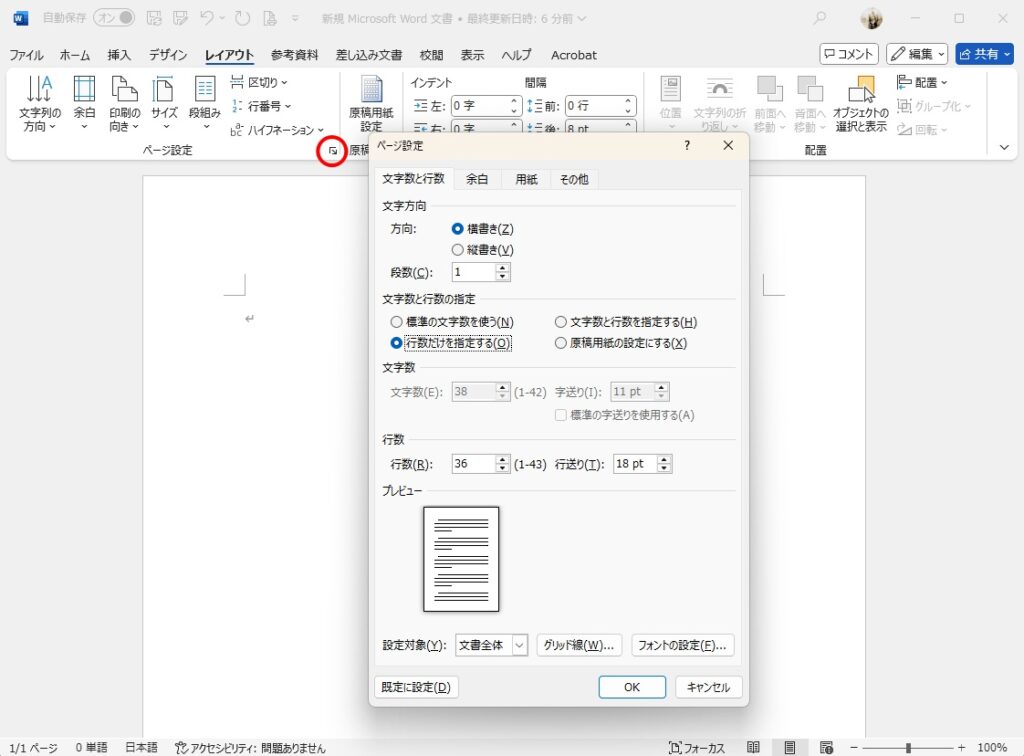
Wordで40字×30行にするには、[レイアウト]タブからページ設定を開き、文字数と行数を指定します。
1. [レイアウト]タブを開く
Wordの画面上部にある[レイアウト]タブをクリックします。
次に、[ページ設定]グループの右下にある小さな矢印をクリックします。これで、詳しいページ設定画面が開きます。
2. [文字数と行数]タブを開く
ページ設定画面が開いたら、[文字数と行数]タブを選びます。
ここでは、文字数、行数、字送り、行送りなどを確認できます。
3. 「文字数と行数を指定する」を選ぶ
[文字数と行数]の項目で、「文字数と行数を指定する」を選びます。
この設定を選ぶと、文字数と行数を入力できるようになります。
- 文字数:40
- 行数:30
40字×30行にしたい場合は、文字数に「40」、行数に「30」と入力します。
チエバコここで数字を入れても、余白や行間が合っていないと見た目が崩れることがあります。
4. 用紙サイズと余白を確認する
次に、用紙サイズと余白を確認します。
レポートや提出文書では、A4サイズを指定されることが多いため、指定がある場合は用紙サイズをA4にします。
余白が広すぎると、本文を入力できる範囲が狭くなります。その結果、40文字や30行が入りにくくなることがあります。
ページ設定画面の[余白]タブを開き、上・下・左・右の余白を確認しましょう。提出先から余白の指定がある場合は、その指定を優先します。
5. [OK]をクリックして反映する
文字数、行数、用紙サイズ、余白を確認したら、[OK]をクリックします。
これで、文書全体、または選択しているセクションに、指定した文字数・行数の設定が反映されます。
40字×30行にならない時に確認するポイント
Wordで40字×30行に設定しても、実際の画面で「合っていない」と感じることがあります。
この場合、文字数と行数の設定だけを見直すのではなく、フォント、行間、段落間隔、余白を順番に確認することが大切です。
フォントサイズを統一する
本文の途中でフォントサイズが変わっていると、1行に入る文字数や1ページに入る行数が変わることがあります。
まずは本文全体を選択し、フォントサイズを統一しましょう。
レポートでは、10.5ptや11ptなどを指定されることがあります。提出先の指定がある場合は、そのフォントサイズに合わせます。
行間を確認する
行間が広いと、1ページに入る行数が少なくなります。
40字×30行に設定したのに30行入らない場合は、[ホーム]タブの段落設定から、行間を確認しましょう。
他の文書から文章をコピーした場合、コピー元の行間設定が引き継がれていることがあります。見た目が崩れる場合は、段落設定をリセットするか、行間を統一してから再確認します。
段落後の間隔を確認する
Wordでは、段落の後ろに間隔が入っている場合があります。
段落ごとに空きが入っていると、ページ設定で30行にしても、実際には30行入らないように見えることがあります。
行数をそろえたい場合は、[ホーム]タブの段落設定で、段落後の間隔を確認します。不要な空きがある場合は、段落後の間隔を0ptにすると整えやすくなります。
チエバコ「30行にならない」ときは、行間よりも段落後の間隔が原因になっていることもあります。
余白が広すぎないか確認する
余白が広いと、本文を入力できる範囲が狭くなります。
特に上下の余白が広い場合、1ページに30行入らない原因になります。左右の余白が広い場合は、1行に40文字入りにくくなります。
提出先から指定がない場合は、Wordの標準設定を基準にしながら、見た目を確認して調整しましょう。
半角文字や記号が多い文書は見え方が変わる
英数字、URL、メールアドレス、記号が多い文章では、全角文字だけの文章と比べて1行の見え方が変わります。
そのため、ページ設定で40字にしていても、画面上では「40文字ぴったり」に見えないことがあります。
特に、英単語や数字が多い資料では、文字数の指定を絶対的な見た目として考えるのではなく、提出先の条件に沿ってページ設定を整えることが大切です。
40字×30行に設定する前に整えておきたいこと
すでに文章を書いた後でページ設定を変更すると、レイアウトが大きく変わることがあります。
レポートや提出文書を作る場合は、できれば文章を書き始める前に、用紙サイズ、余白、文字数、行数を設定しておくと安心です。
本文全体を同じスタイルにする
文章の途中でフォントや行間が混ざっていると、40字×30行の設定が崩れやすくなります。
本文全体を選択して、同じフォント、同じフォントサイズ、同じ行間にそろえておきましょう。
見出しや画像のあるページは別に考える
見出し、画像、表、箇条書きが入っているページでは、本文だけのページと同じ行数にはなりません。
40字×30行の指定は、基本的には本文中心のページで考えると分かりやすくなります。
表紙、目次、参考資料、画像入りのページは、本文ページとは別のレイアウトになることがあります。
印刷プレビューやPDFで確認する
Wordの編集画面だけで判断すると、表示倍率や画面幅によって見え方が変わることがあります。
提出前には、印刷プレビューやPDFで最終的な見た目を確認しましょう。
PDFにすると、他のパソコンで開いた時にもレイアウトが崩れにくくなります。
途中のページだけ文字数・行数を変える方法
文書全体ではなく、途中のページだけ文字数や行数を変えたい場合は、セクション区切りを使います。
たとえば、本文は40字×30行にして、表紙や資料ページだけ別のレイアウトにしたい場合です。
[レイアウト]タブから[区切り]を選び、必要な位置にセクション区切りを入れると、その前後で異なるページ設定を使えるようになります。
セクション区切りを入れた後にページ設定を変更する場合は、設定の適用先を確認してください。文書全体に適用するのか、このセクションだけに適用するのかで結果が変わります。
よくある質問
Wordで40字×30行に設定できますか?
はい、設定できます。[レイアウト]タブからページ設定を開き、[文字数と行数]タブで「文字数と行数を指定する」を選びます。文字数を40、行数を30に設定すると、40字×30行の形式に近づけることができます。
40字×30行にしたのに文字数が合わないのはなぜですか?
フォントサイズ、余白、行間、段落後の間隔、半角文字、記号などが影響している可能性があります。文字数と行数だけでなく、ページ全体のレイアウトを確認しましょう。
40字×30行にしたのに30行入らないのはなぜですか?
上下の余白が広い、行間が広い、段落後の間隔が入っている、見出しや画像がある、といった原因が考えられます。特に段落後の間隔が入っていると、行数が少なく見えることがあります。
A4以外の用紙でも文字数・行数を指定できますか?
はい、指定できます。ただし、用紙サイズが変わると、入力できる範囲も変わります。そのため、設定できる文字数や行数の範囲が変わることがあります。
縦書きでも40字×30行にできますか?
縦書きでも文字数・行数を指定できます。ページ設定で文字方向を縦書きに変更し、必要に応じて文字数や行数を調整します。
Wordの文字数・行数設定は、レポートや提出資料を整える時に役立つ基本操作です。
WordやExcelなどMicrosoft Office全体の基本操作を確認したい場合は、こちらの記事も参考にしてください。

まとめ
Wordで40字×30行に設定するには、[レイアウト]タブからページ設定を開き、[文字数と行数]タブで文字数を40、行数を30に指定します。
ただし、文字数と行数を入力しただけでは、見た目が整わないことがあります。フォントサイズ、余白、行間、段落後の間隔が影響するためです。
40字×30行にならない場合は、まずフォントサイズを統一し、余白、行間、段落後の間隔を順番に確認しましょう。
提出用のレポートや資料では、最後に印刷プレビューやPDFで確認しておくと安心です。
コメント