
Wordで作成した文書を、他の人に見られたくない、勝手に編集されたくないと感じることがあります。
契約書、見積書、社内資料、個人情報を含む文書などは、そのまま共有すると内容を見られたり、誤って書き換えられたりする可能性があります。
Wordには、文書を保護するための機能として、主に「開くためのパスワード」と「編集を制限するパスワード」があります。
ただし、この2つは目的が違います。中身を見られたくない場合と、中身は見せたいけれど編集されたくない場合では、使う設定が変わります。
 チエバコ
チエバコWordのパスワード設定は、「見せたくない」のか「編集されたくない」のかを先に分けると迷いにくくなります。
この記事では、Wordファイルにパスワードを設定する方法、解除する方法、開くパスワードと編集制限の違い、パスワードを忘れた場合の注意点を整理します。
Wordのパスワード設定で最初に確認すること
Wordでパスワードを設定する前に、まずは何を防ぎたいのかを確認しておきましょう。
Wordの保護機能は、目的に合わせて選ぶことが大切です。見られたくない文書には「開くためのパスワード」、見せてもよいが変更されたくない文書には「編集制限」を使います。
| やりたいこと | 使う機能 | 主な用途 |
|---|---|---|
| Wordファイルを開けないようにしたい | 開くためのパスワード | 個人情報、社外秘資料、契約書、見積書など |
| 文書は見せたいが編集されたくない | 編集の制限 | 配布資料、社内テンプレート、提出前の文書など |
| 完成版として相手に確認してもらいたい | PDF化も検討 | 印刷用、確認用、最終版の共有など |
パスワードを設定すれば安全というわけではありません。編集制限は文書の変更を抑えるための機能であり、コピーや画面撮影、別名保存などを完全に防ぐものではありません。
Wordで使えるパスワード保護は主に2種類
Wordのパスワード保護は、大きく分けると2種類あります。
1つ目は、ファイルを開く時点でパスワード入力を求める方法です。2つ目は、文書は開けるものの、編集内容を制限する方法です。
| 保護の種類 | できること | 注意点 |
|---|---|---|
| 開くためのパスワード | パスワードを知らない人は文書を開けない | 忘れると自分でも開けなくなる可能性がある |
| 編集を制限するパスワード | 文書は見られるが、編集を制限できる | 閲覧やコピーを完全に防ぐ機能ではない |
開くためのパスワードとは
開くためのパスワードは、Wordファイルを開くときにパスワード入力を求める方法です。
パスワードを知らない人は文書の中身を確認できないため、内容そのものを見られたくない場合に向いています。
- ファイルを開くときにパスワードが必要になる
- パスワードを知らない人は文書を開けない
- 個人情報や重要文書の保護に向いている
- パスワードを忘れると開けなくなる可能性がある
契約書、見積書、個人情報を含む文書、社外秘の資料など、内容を見られること自体を避けたい場合は、この方法を使います。
編集を制限するパスワードとは
編集を制限するパスワードは、文書の閲覧は許可しながら、内容の変更を制限する方法です。
たとえば、社内テンプレートを配布したい場合や、契約書案の本文を勝手に変更されたくない場合に使いやすい機能です。
- 文書の表示はできる
- 編集できる範囲や操作を制限できる
- 読み取り専用に近い使い方ができる
- コメントや変更履歴など、許可する編集内容を選べる場合がある
チエバコ編集制限は、文書の変更リスクを減らすための機能です。文書の流出やコピーを完全に防ぐ機能とは分けて考えましょう。
Wordファイルに開くためのパスワードを設定する方法
まずは、Wordファイルを開くときにパスワードを求める設定方法です。
この方法を使うと、パスワードを知らない人はWord文書を開けなくなります。内容を見られたくない文書を保護したい場合に使います。
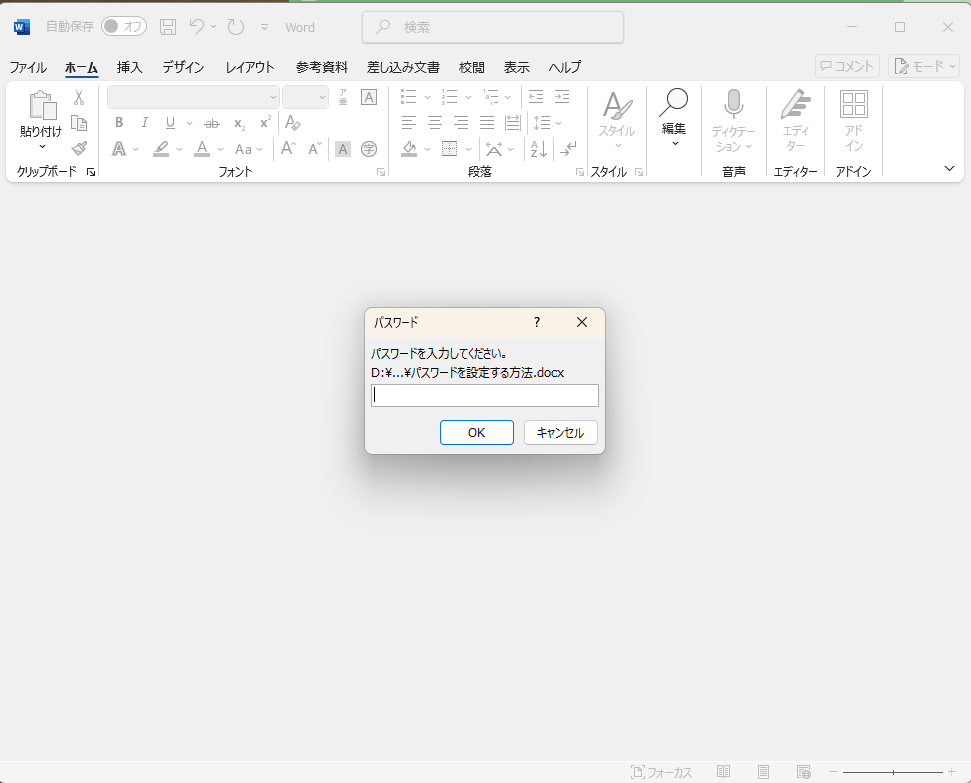
開くパスワードの設定手順
パスワードを設定したいWordファイルを開いてから、次の手順で進めます。
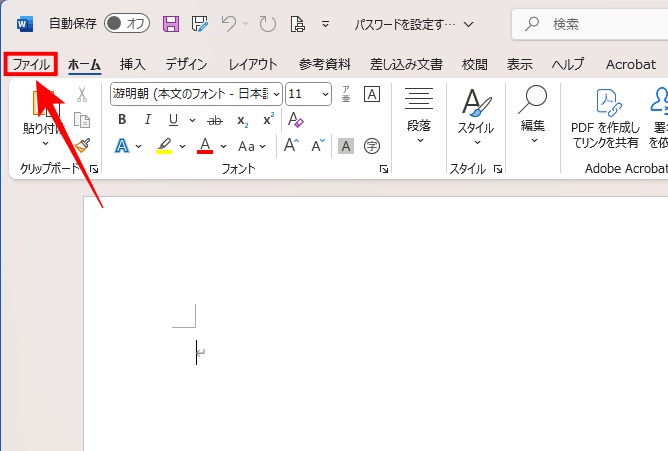
Word画面の左上にある「ファイル」タブをクリックします。
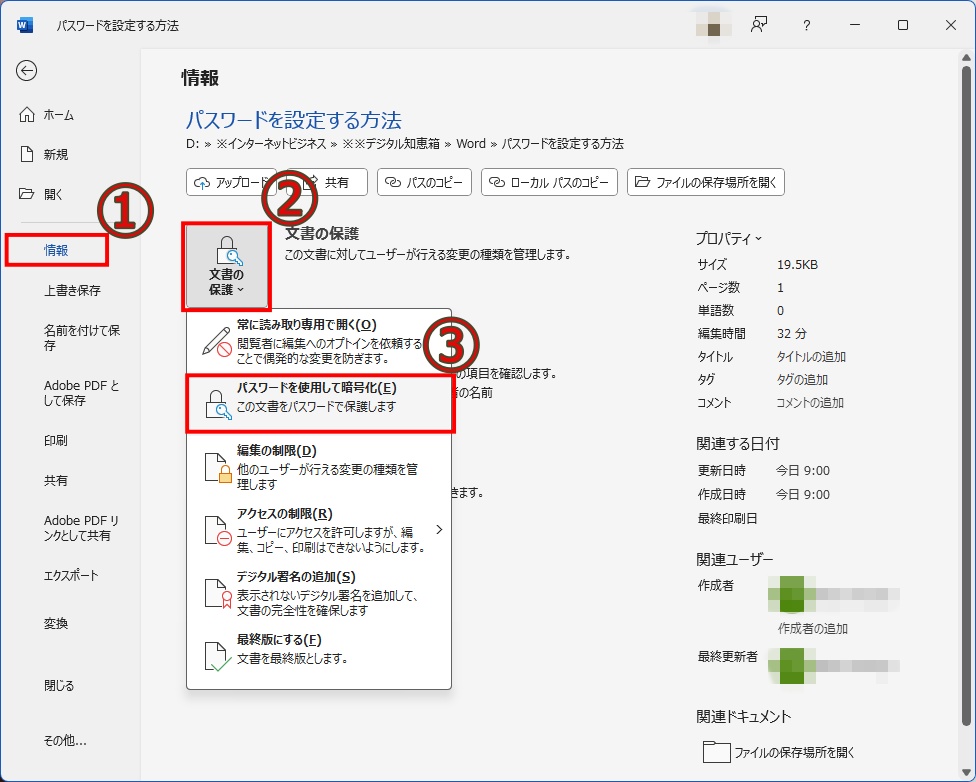
左側のメニューから「情報」を選び、「文書の保護」をクリックします。
表示されたメニューから「パスワードを使用して暗号化」を選びます。
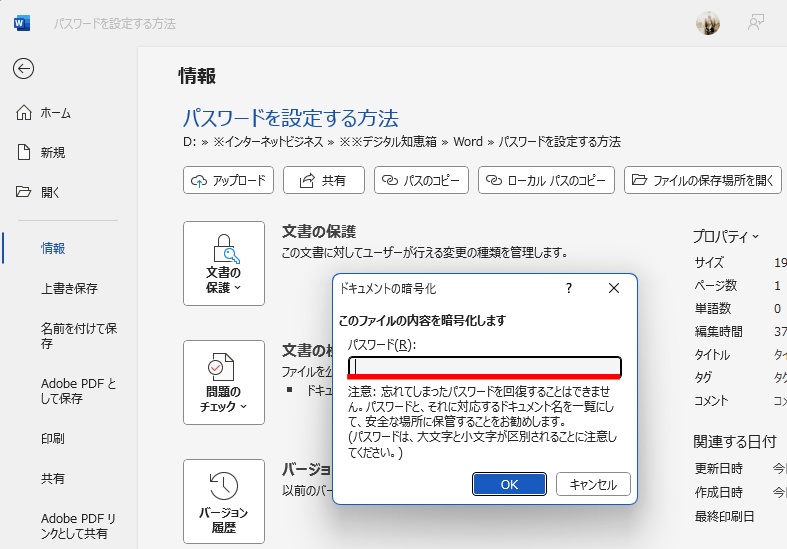
設定したいパスワードを入力して「OK」をクリックします。
確認画面が表示されたら、同じパスワードをもう一度入力します。
パスワードを入力しただけで終わらせず、Wordファイルを保存します。
保存しないまま閉じると、パスワード設定が反映されない場合があります。
設定後にWordファイルを閉じ、もう一度開いてみると、パスワード入力画面が表示されます。
正しいパスワードを入力しないと文書を開けないため、重要なファイルほどパスワードの保管方法まで決めておきましょう。
Wordファイルの編集を制限するパスワードを設定する方法
次に、文書の閲覧は許可しながら、編集を制限する方法です。
配布資料やテンプレートなど、内容を見せたいけれど書き換えられたくない場合に使いやすい機能です。
編集制限の設定手順
編集を制限したいWordファイルを開いてから、次の手順で進めます。
編集を制限したいWordファイルを開き、左上の「ファイル」タブをクリックします。
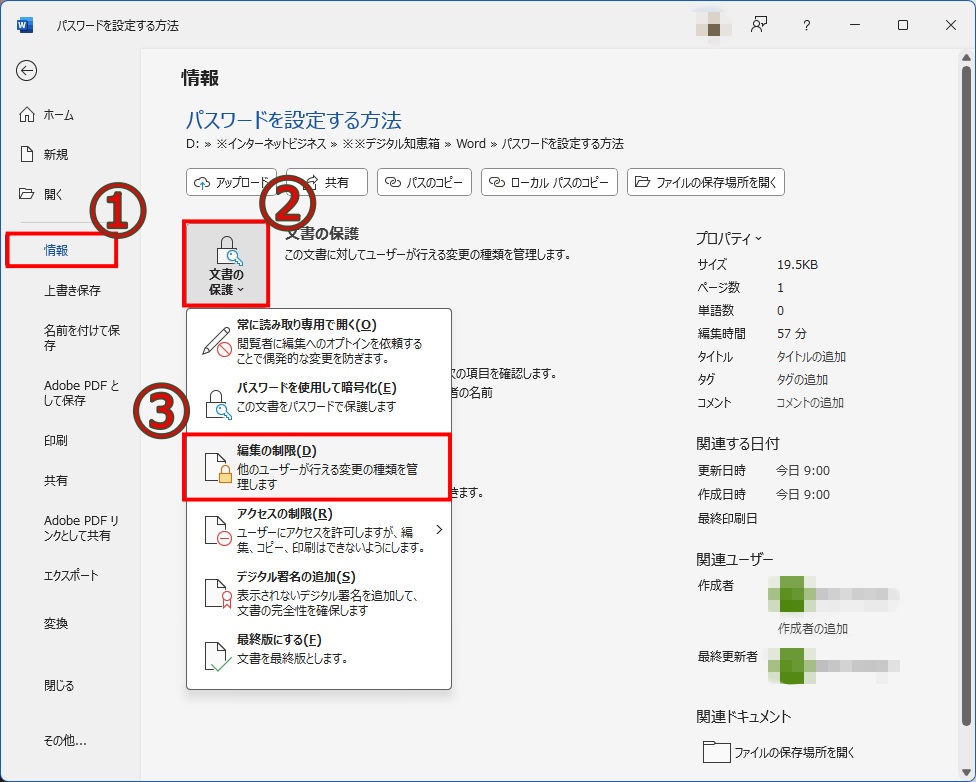
「情報」を選び、「文書の保護」をクリックします。
表示されたメニューから「編集の制限」を選びます。
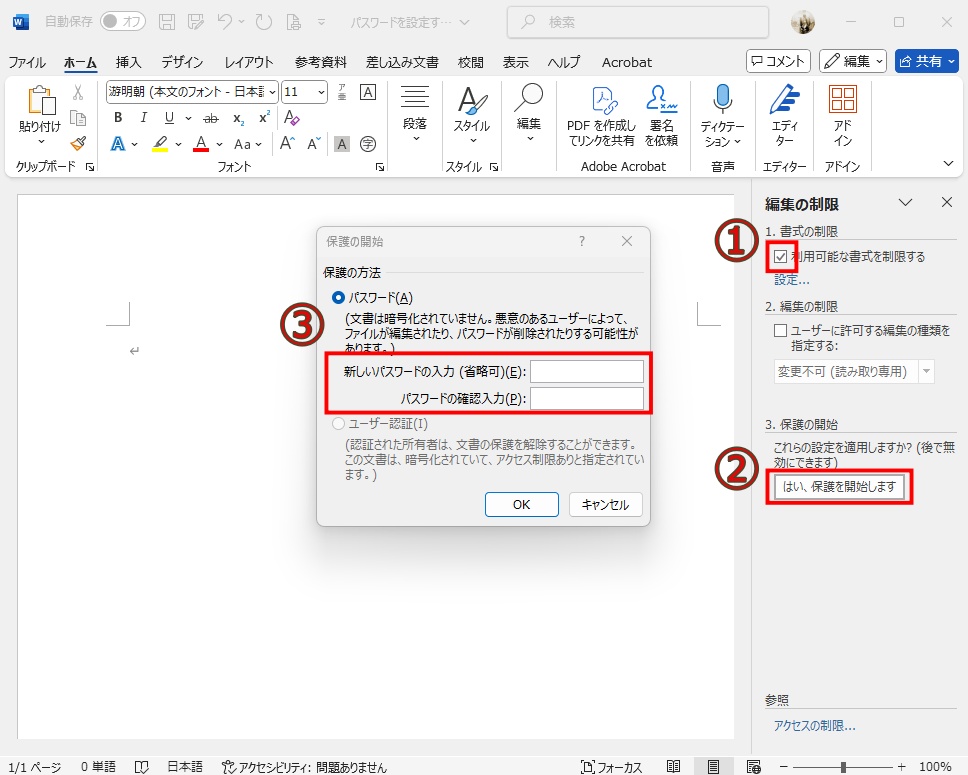
右側に表示される「編集の制限」画面で、許可する編集内容を選びます。
読み取り専用にしたい場合は、編集の種類で「変更不可(読み取り専用)」に近い設定を選びます。
設定後、「はい、保護を開始します」をクリックし、パスワードを入力します。
パスワードを設定しておくと、他の人が簡単に保護を解除しにくくなります。
これで、設定した範囲に応じて文書の編集が制限されます。
なお、Wordのバージョンや画面表示によっては、「校閲」タブから「編集の制限」を開ける場合もあります。
チエバコ「ファイル」タブから見つからない場合は、「校閲」タブの中にある編集制限も確認してみましょう。
Wordファイルのパスワードを解除する方法
設定したパスワードは、元のパスワードが分かっていれば解除できます。
ただし、解除方法は「開くためのパスワード」と「編集制限パスワード」で違います。
開くためのパスワードを解除する手順
開くためのパスワードを解除するには、まず現在のパスワードを入力してWordファイルを開く必要があります。
- パスワードを入力してWordファイルを開く
- 「ファイル」タブをクリックする
- 「情報」を開く
- 「文書の保護」をクリックする
- 「パスワードを使用して暗号化」を選ぶ
- 表示されているパスワードをすべて削除する
- 空欄のまま「OK」をクリックする
- Wordファイルを保存する
これで、次回からパスワードなしでWordファイルを開けるようになります。
最後に保存することを忘れると、解除した設定が反映されない場合があります。解除後は必ず保存してから閉じましょう。
編集制限パスワードを解除する手順
編集制限を解除する場合は、編集の制限画面から保護を中止します。
- 編集制限が設定されたWordファイルを開く
- 「編集の制限」画面を表示する
- 「保護の中止」をクリックする
- 設定時のパスワードを入力する
- 必要に応じてWordファイルを保存する
編集制限を解除すると、通常どおり文書を編集できるようになります。
Wordのパスワードを忘れた場合の注意点
Wordのパスワード設定で最も注意したいのは、パスワードを忘れた場合です。
特に、開くためのパスワードを設定したWordファイルは、パスワードが分からないと自分でも開けなくなる可能性があります。
Microsoft公式でも、パスワードで保護されたWord文書について、パスワードを紛失した場合は文書を回復できないと案内されています。
チエバコ大切な文書ほど、パスワードを設定する前に保管方法を決めておくことが重要です。
パスワードを忘れないための管理方法
Wordファイルにパスワードを設定するときは、次の点に注意しましょう。
- 推測されやすい短いパスワードは避ける
- 文書名、名前、誕生日など分かりやすい文字列を使わない
- 同じパスワードを複数のファイルで使い回さない
- パスワード管理アプリや安全なメモで保管する
- 会社の文書では、社内ルールに従って管理する
個人で管理する場合でも、重要なファイルほどパスワードを忘れたときの影響が大きくなります。
また、Wordファイルをメールなどで送る場合は、ファイルとパスワードを同じメール内に書かない方が安全です。
開くパスワードと編集制限はどちらを使えばよいか
Wordのパスワード機能は、目的に合わせて選ぶと失敗しにくくなります。
どちらを使えばよいか迷った場合は、次の表で判断してみてください。
| 目的 | おすすめの設定 |
|---|---|
| 文書の中身を見られたくない | 開くためのパスワード |
| 文書は見せたいが編集されたくない | 編集制限パスワード |
| 社外に重要文書を送る | 開くためのパスワードを検討 |
| 社内でテンプレートを配布する | 編集制限パスワードを検討 |
| 見積書や契約書案を確認してもらう | 内容に応じてPDF化も検討 |
「見られたくない文書」には開くためのパスワード、「見せてもよいが編集されたくない文書」には編集制限を使うと分かりやすいです。
ただし、編集制限はあくまでWord上での編集を制限するものです。文書の内容そのものを見られたくない場合は、編集制限ではなく開くためのパスワードを使いましょう。
Wordファイルを安全に共有するときの注意点
Wordファイルにパスワードを設定しても、共有方法が不適切だと安全性が下がります。
たとえば、Wordファイルとパスワードを同じメールに書いて送ると、そのメールを見られた場合にファイルも開かれてしまう可能性があります。
- Wordファイルとパスワードは別の手段で伝える
- 社外に送る前に、宛先と添付ファイルを確認する
- 不要になった共有ファイルは削除やアクセス制限を検討する
- 会社の文書では、社内の情報管理ルールに従う
個人利用でも仕事利用でも、パスワード設定だけで安心せず、送信方法や共有範囲まで含めて確認することが大切です。
PDFにして共有する方法もある
Wordファイルをそのまま共有すると、相手の環境によって表示が変わったり、誤って編集されたりする場合があります。
完成した文書を確認用として送るだけなら、PDFに変換して共有する方法もあります。
- 完成版の見た目を保ちやすい
- Wordよりも誤編集されにくい
- 印刷用・確認用の共有に向いている
ただし、PDFにすれば絶対に編集できない、絶対にコピーされないという意味ではありません。
重要な文書では、Wordのパスワード、PDF化、社内ルール、送信方法を組み合わせて考えることが大切です。
よくある質問
Wordのパスワードを忘れたら解除できますか?
開くためのパスワードを忘れた場合、通常の操作では解除できません。
パスワードが分からないと、Wordファイルを開けなくなる可能性があります。重要なファイルほど、設定したパスワードを安全に保管しておきましょう。
編集制限をかければコピーも完全に防げますか?
編集制限は、文書の変更を制限するための機能です。
コピー、画面撮影、別形式での保存などを完全に防ぐものではありません。内容そのものを見られたくない場合は、開くためのパスワードを検討しましょう。
パスワードを設定したWordファイルは相手も開けますか?
相手が正しいパスワードを知っていれば開けます。
ただし、パスワードを共有するときは、Wordファイルと同じメール内に書かない方が安全です。別の連絡手段で伝えるなど、共有方法にも注意しましょう。
編集制限と読み取り専用は同じですか?
似ていますが、完全に同じではありません。
編集制限は、Word内で編集できる範囲や操作を制限する機能です。
一方、読み取り専用は「編集せずに開く」ことを促す設定として使われることがあります。ただし、保存方法や共有方法によっては別名保存できる場合もあるため、完全に編集やコピーを防ぐ機能とは考えない方が安心です。
Wordファイルを送るならパスワードとPDF化のどちらがよいですか?
内容を見られたくない場合は、開くためのパスワードを検討します。
完成版として見た目を崩さず確認してもらうだけなら、PDF化も選択肢になります。重要な文書では、文書の内容、相手、送信方法に合わせて使い分けましょう。
まとめ
Wordファイルを保護したいときは、目的に合わせてパスワード機能を使い分けることが大切です。
- 中身を見られたくない場合は、開くためのパスワードを使う
- 文書は見せたいが編集されたくない場合は、編集制限を使う
- パスワードを解除するには、基本的に元のパスワードが必要
- パスワードを忘れると、ファイルを開けなくなる可能性がある
- 重要文書では、パスワード管理と共有方法にも注意する
- 完成版の共有では、PDF化も選択肢になる
Wordのパスワード機能を正しく使うと、重要な文書をより安全に扱いやすくなります。
ただし、パスワードを忘れると自分でも開けなくなることがあります。設定手順だけでなく、解除方法、保管方法、共有方法まで含めて慎重に運用しましょう。
コメント