

Excelで表を修正していると、「このセルは手入力した値なのか」「関数で計算された結果なのか」を確認したい場面があります。
見た目は同じ数字でも、セルの中身が数式なのか、値だけなのかによって、削除してよいセルと残すべきセルが変わります。
たとえば、合計や集計の関数が入っているセルを誤って消してしまうと、表全体の計算が崩れることがあります。反対に、入力済みの値だけを消したいのに数式まで削除してしまうと、表を作り直す手間が増えてしまいます。
この記事では、Excelで関数セルと値セルを見分ける方法を紹介します。
数式が入っているセルを一括選択する方法、手入力された定数だけを選ぶ方法、条件付き書式で色分けする方法まで整理します。
 チエバコ
チエバコこの記事でいう「関数セル」は、Excel上では「数式が入っているセル」と考えると正確です。
Excelの表では、数式セルと値セルを正しく見分けられるだけで、修正ミスをかなり減らせます。
特に、毎月使い回す集計表、売上表、在庫表、勤務表などでは、入力するセルと計算させるセルを分けて確認しておくことが大切です。


関数セルと値セルの違い
Excelのセルには、大きく分けて「数式が入っているセル」と「値だけが入っているセル」があります。
関数セルとは、次のように「=」から始まる数式が入っているセルです。
=SUM(B2:B5)
=A1+B1
=IF(C2=”〇”,”対象”,”対象外”)
=XLOOKUP(A2,F:F,G:G)
セルには「1500」「合計」「対象」などの結果だけが表示されていても、実際には数式が入っている場合があります。
一方、値セルは、手入力した数値や文字列がそのまま入っているセルです。
1000
東京
2026/5/12
売上
山田
見た目だけでは、関数セルと値セルを判断できないことがあります。
そのため、Excelの機能を使って「数式」と「定数」を分けて確認するのが確実です。
関数セルと値セルの見分け方一覧
関数セルと値セルを見分ける方法は、目的によって使い分けると効率的です。
| 目的 | 使う方法 | 向いている場面 |
|---|---|---|
| 数式セルを一括で選びたい | Ctrl+G → セル選択 → 数式 | 関数が入っているセルをまとめて確認したいとき |
| 値セルを一括で選びたい | Ctrl+G → セル選択 → 定数 | 手入力データだけを確認・削除したいとき |
| 関数セルを常に見やすくしたい | 条件付き書式+ISFORMULA関数 | 数式セルに色を付けておきたいとき |
| 少数のセルだけ確認したい | 数式バーを見る | 1つずつ中身を確認したいとき |
| 特定の関数を探したい | Ctrl+Fで検索 | SUM関数やIF関数などを探したいとき |
| 数式のつながりを確認したい | Ctrl+Shift+[ / Ctrl+Shift+] | 参照元・参照先を確認したいとき |
通常は、まずCtrl+Gからセル選択を開く方法を覚えておくと十分です。
数式が入っているセルを探すなら「数式」、手入力された値だけを探すなら「定数」を選びます。
数式・定数を一括選択する手順
関数セルと値セルを一括で見分けたい場合は、Excelの「ジャンプ」機能を使います。
ジャンプ機能から「セル選択」を開くと、選択範囲の中から数式セルや定数セルをまとめて選択できます。
基本の手順は次の通りです。
- 調べたい表の範囲を選択する
- Ctrl+Gを押す
- 「セル選択」をクリックする
- 「数式」または「定数」を選ぶ
- OKをクリックする
「数式」を選ぶと、関数や計算式が入っているセルだけが選択されます。
「定数」を選ぶと、手入力された数値や文字列など、値だけが入っているセルが選択されます。
チエバコ表を修正する前に「数式」と「定数」を分けて確認しておくと、消してよいセルと残すべきセルを判断しやすくなります。
表全体を選択してから確認する
関数セルと値セルを見分けるときは、まず対象の表全体を選択してから操作します。
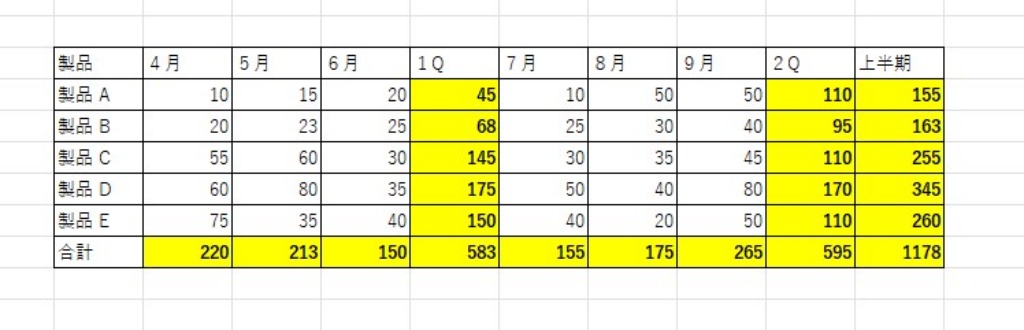
この表では、黄色のセルに合計の関数が入っています。一方で、各月の数値は手入力された値セルです。
このような表を修正する場合、合計セルまで削除してしまうと計算が崩れます。
まずは、表の中のセルを1つ選択し、Ctrl+Aを押します。
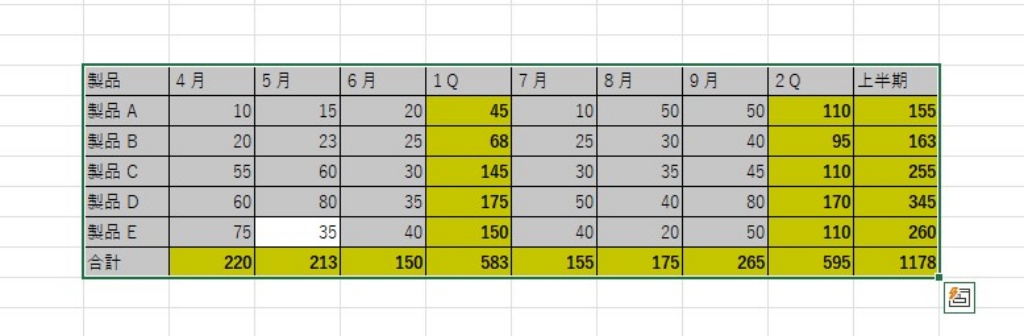
連続したデータ範囲であれば、Ctrl+Aで表全体をまとめて選択できます。
表全体が選択された状態でCtrl+Gを押し、「セル選択」を開くと、この表の中だけを対象にして数式セルや値セルを選べます。
特定の表だけを確認したい場合は、先に範囲を選択してから操作するのがポイントです。
数式が入っている関数セルだけを選択する
関数セルだけを選びたい場合は、表全体を選択した状態で「数式」を指定します。
手順は次の通りです。
- 表全体を選択する
- Ctrl+Gを押す
- 「セル選択」をクリックする
- 「数式」を選ぶ
- OKをクリックする
これで、選択範囲の中から数式が入っているセルだけが選択されます。
SUM関数、AVERAGE関数、IF関数、VLOOKUP関数、XLOOKUP関数など、結果として数字や文字が表示されていても、セルの中身が数式であれば選択対象になります。
この方法は、次のような場面で便利です。
・関数が入っているセルだけを確認したい
・数式セルに色を付けたい
・誤って数式を消さないようにしたい
・集計部分だけをまとめて確認したい
・表のどこに計算式があるか確認したい
数式セルが選択された状態で背景色を付けておくと、後から見たときにも分かりやすくなります。
値だけが入っている定数セルを選択する
手入力された値セルだけを選びたい場合は、「セル選択」で「定数」を選びます。
手順は次の通りです。
- 表全体を選択する
- Ctrl+Gを押す
- 「セル選択」をクリックする
- 「定数」を選ぶ
- OKをクリックする
これで、数式ではなく、手入力された値だけが入っているセルを選択できます。
「定数」には、数値、文字列、論理値、エラー値などの項目があります。
通常の表で「入力データだけを消したい」という場合は、数値や文字列を対象にすることが多いです。
ただし、定数セルが選択された状態でDeleteキーを押すと、選択中のセルの内容が削除されます。
チエバコ値セルをまとめて削除する前は、必ず表の範囲と選択されているセルを確認してください。必要な入力データまで消えることがあります。
作業前にファイルをコピーしておくと、誤って削除した場合でも元に戻しやすくなります。
数式セルと定数セルを色分けする方法
一時的に選択するだけでなく、関数セルを常に見分けやすくしたい場合は、条件付き書式を使う方法もあります。
ExcelのISFORMULA関数を使うと、指定したセルに数式が入っているかどうかを判定できます。
関数セルに自動で色を付けたい場合は、次の手順で設定します。
- 色分けしたい範囲を選択する
- 「ホーム」タブを開く
- 「条件付き書式」をクリックする
- 「新しいルール」を選ぶ
- 「数式を使用して、書式設定するセルを決定」を選ぶ
- 数式欄に次のように入力する
=ISFORMULA(A1)
- 「書式」から背景色を選ぶ
- OKをクリックする
ここで注意したいのは、数式の中のセル番地です。
選択した範囲がA1から始まる場合は、次の式で構いません。
=ISFORMULA(A1)
ただし、選択範囲がB2から始まる場合は、次のように入力します。
=ISFORMULA(B2)
条件付き書式では、選択範囲の左上のセルを基準にします。
この設定をしておくと、数式が入っているセルだけに色が付きます。
関数セルを誤って上書きしたくない表では、条件付き書式で色分けしておくと作業ミスを減らしやすくなります。
数式バーで1つずつ確認する方法
少数のセルだけ確認したい場合は、数式バーを見るだけでも判断できます。
セルをクリックしたときに、数式バーに「=」から始まる内容が表示されていれば、そのセルには数式が入っています。
たとえば、セルには「3000」と表示されていても、数式バーに次のように表示されている場合があります。
=SUM(B2:B4)
この場合、セルに表示されている3000は手入力された値ではなく、数式の計算結果です。
1つずつ確認するだけなら数式バーでも十分ですが、大きな表では時間がかかります。
大量のセルを確認する場合は、ジャンプ機能で「数式」や「定数」を選ぶ方が効率的です。
検索機能で数式セルを探す方法
Excelの検索機能でも、数式セルを探すことができます。
手順は次の通りです。
- Ctrl+Fを押す
- 「オプション」を開く
- 検索する文字列に「=」を入力する
- 検索対象を「数式」にする
- 「すべて検索」または「次を検索」をクリックする
数式は「=」から始まるため、この方法で数式が入っているセルを探せます。
ただし、関数セルと値セルを一括で選択したい場合は、検索機能よりも「Ctrl+G → セル選択」の方が使いやすいです。
検索機能は、特定の関数を探したいときに向いています。
たとえば、SUM関数だけを探したい場合は「SUM」、IF関数だけを探したい場合は「IF」と検索すると、該当する数式を見つけやすくなります。
Ctrl+Shift+[ と Ctrl+Shift+] は参照元・参照先を確認する操作
Ctrl+Shift+[ と Ctrl+Shift+] は、数式がどのセルを参照しているか、または選択したセルがどの数式で使われているかを確認するときに使います。
単純に「値セルを選ぶ」「関数セルを選ぶ」というより、数式のつながりをたどる操作として考えると分かりやすくなります。
Ctrl+Shift+[
選択した数式が参照しているセルを確認する操作です。
Ctrl+Shift+]
選択したセルを参照している数式セルを確認する操作です。
数式セルと値セルを一括で分けたい場合は「Ctrl+G → セル選択」を使い、数式の参照関係を確認したい場合はCtrl+Shift+[ と Ctrl+Shift+] を使う、と覚えておくと混乱しにくくなります。
Ctrl+Shift+[ で数式の参照元を確認する
合計関数が入っているセルを選択し、Ctrl+Shift+[を押すと、その数式が参照しているセルを確認できます。
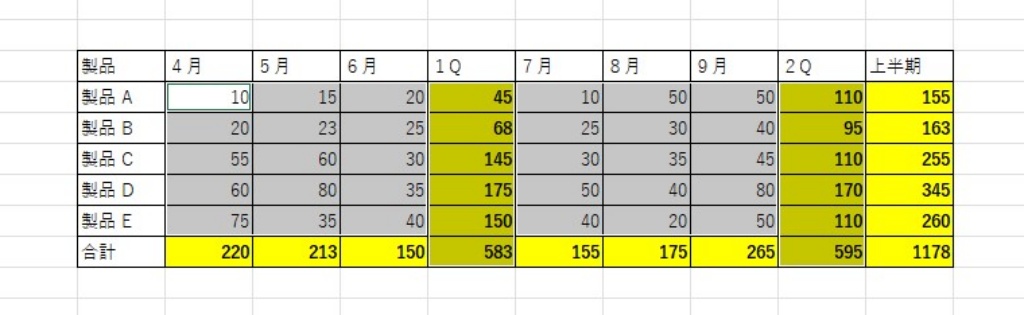
合計セルがどの数値を使って計算されているのかを確認できます。
「この合計はどこから計算されているのか」を見たいときに便利です。
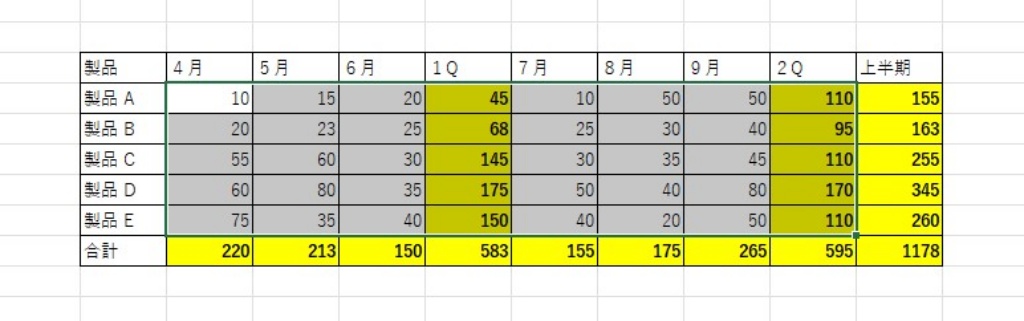
さらに操作を繰り返すと、参照関係に沿って選択範囲が変わります。
複数の合計セルがある表では、どのセルが計算に使われているかを確認しやすくなります。
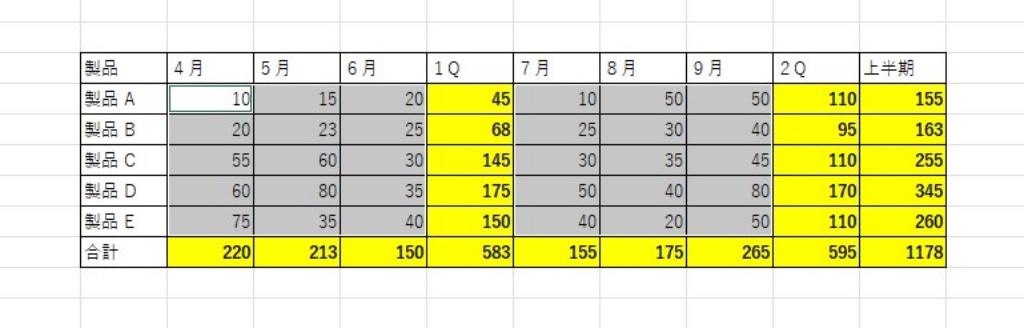
最終的に、計算の元になっているセルを確認できます。
ただし、これは「すべての値セルを選ぶ操作」ではなく、「数式が参照しているセルをたどる操作」です。
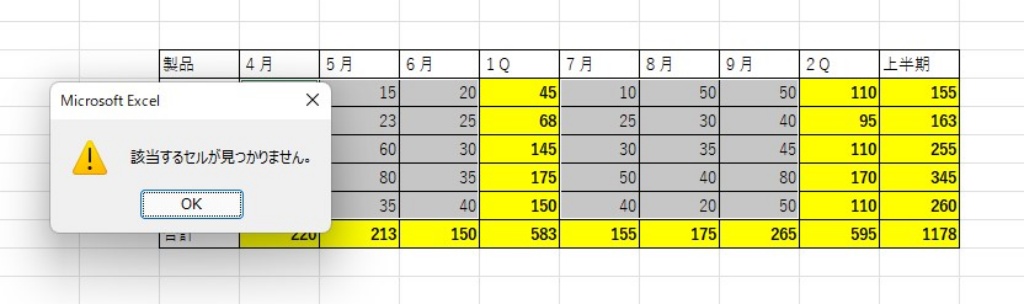
該当するセルが見つからない場合は、これ以上たどれる参照元がない状態です。
この例では、合計の計算元になっている数値データセルまでたどることができました。
ここでOKを押して、メッセージを閉じます。
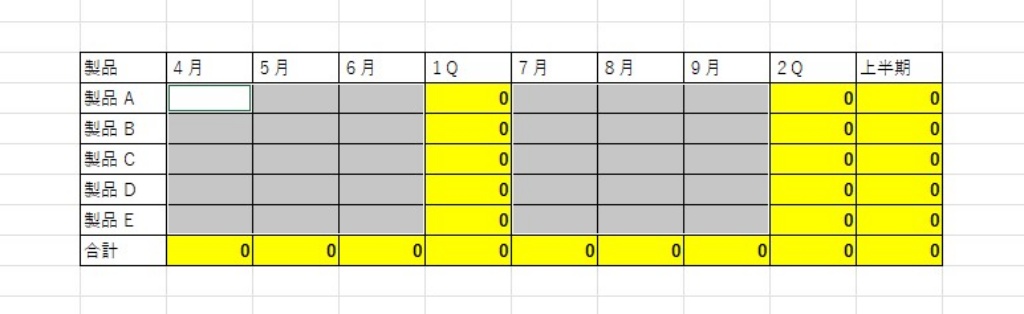
データセルが選択された状態になっています。
ここでDeleteキーを押すと、選択されているセルの内容が削除されます。必要なデータを消さないように注意してください。
Ctrl+Shift+] で参照されている数式セルを確認する
今度は反対に、選択したセルがどの数式から参照されているかを確認します。
Ctrl+Shift+]を使うと、選択したセルを使っている数式セルをたどることができます。
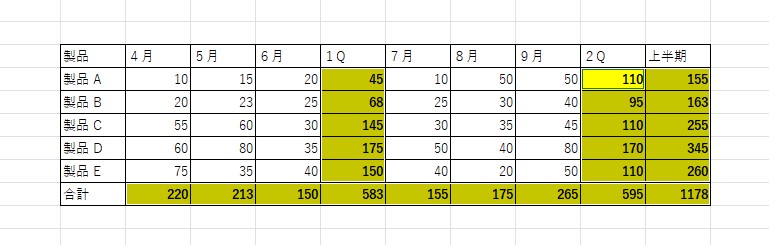
入力データが、どの合計セルや集計セルで使われているかを確認できます。
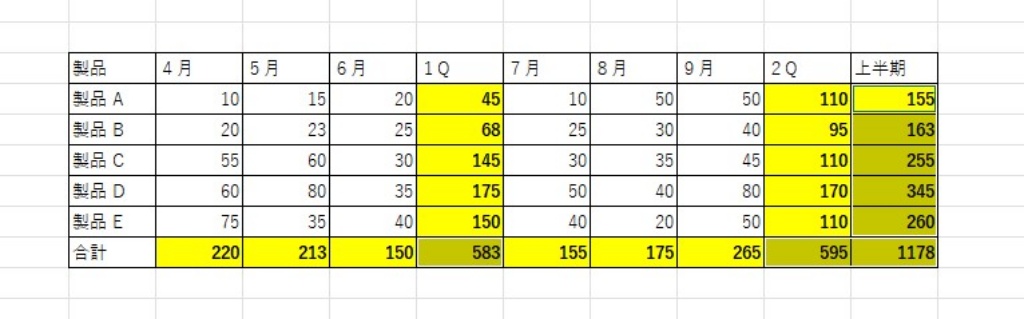
合計セルがさらに別の合計セルで使われている場合、参照関係をたどって確認できます。
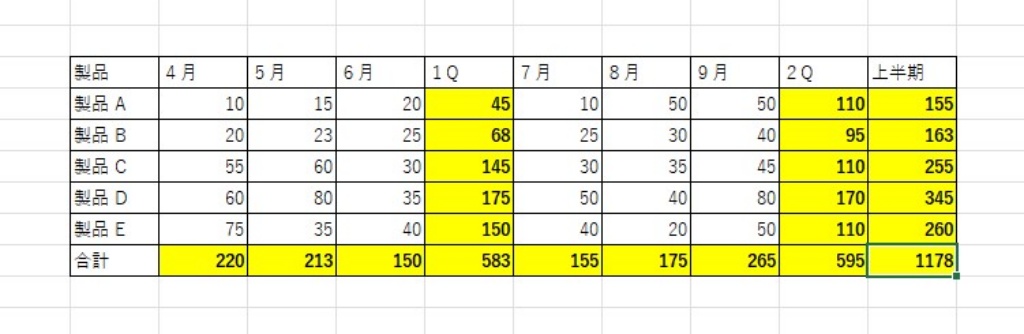
複数段階の集計がある表では、元のデータが最終的にどのセルに影響しているかを確認できます。
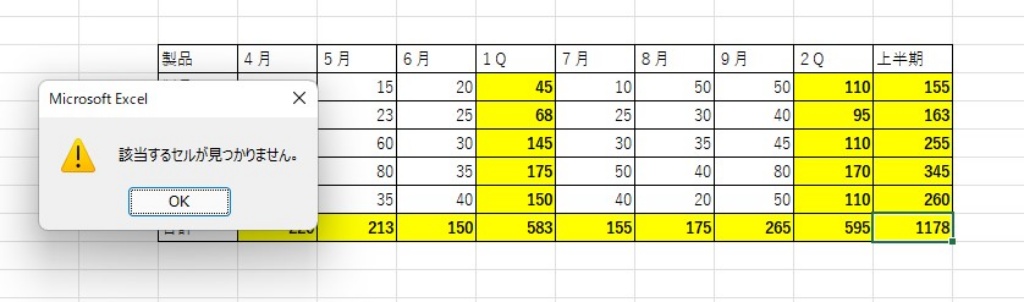
該当するセルが見つからない場合は、それ以上参照されているセルがない状態です。
値貼り付けされたセルは関数セルに戻らない
関数セルと値セルを確認するときに注意したいのが、値貼り付けされたセルです。
もともとは関数が入っていたセルでも、「値として貼り付け」を行うと、数式は消えて結果だけが残ります。
たとえば、次のような数式が入っていたとします。
=SUM(B2:B5)
このセルをコピーして「値のみ貼り付け」をすると、セルには計算結果だけが残ります。
3000
この状態になると、セルの中身は数式ではなく値です。
そのため、「数式」を選択しても対象になりません。
値貼り付けは便利ですが、元の数式を残したい場合は注意が必要です。

関数セルと値セルを見分けるときの注意点
関数セルと値セルを見分けるときは、次の点に注意してください。
見た目だけで判断しない
セルに数字が表示されていても、手入力された値とは限りません。
合計や計算結果として表示されているだけで、実際には数式が入っている場合があります。
セルの中身を正確に確認したい場合は、数式バーを見るか、Ctrl+Gのセル選択で「数式」を選びます。
削除前に選択範囲を確認する
「定数」で選択したセルをDeleteキーで削除すると、手入力データが消えます。
必要なデータまで消してしまう可能性があるため、作業前に選択範囲を必ず確認してください。
不安がある場合は、ファイルをコピーしてから作業すると安心です。
対象範囲を先に選んでから操作する
特定の表だけを確認したい場合は、先にその表の範囲を選択してから操作します。
範囲を選択せずに操作すると、シート全体から数式セルや値セルを探すことがあります。
表の一部だけを対象にしたいときは、確認したい範囲をドラッグして選択してから、Ctrl+Gを押してください。
よく使う見分け方の使い分け
関数セルと値セルを見分ける方法は、作業内容に合わせて使い分けると便利です。
一括で関数セルを選びたい場合
Ctrl+G → セル選択 → 数式
一括で値セルを選びたい場合
Ctrl+G → セル選択 → 定数
関数セルを常に色分けしたい場合
条件付き書式+ISFORMULA関数
少数のセルだけ確認したい場合
セルをクリックして数式バーを確認
特定の関数を探したい場合
Ctrl+Fで関数名を検索
数式の参照関係を確認したい場合
Ctrl+Shift+[ または Ctrl+Shift+]
このように整理しておくと、作業内容に合わせて使いやすい方法を選べます。
Excelでは、関数セルや値セルの確認だけでなく、コピー、日付入力、セル内編集などもショートカットを使うと作業が早くなります。
よく使うキー操作をまとめて覚えたい場合は、次の記事も参考になります。

Excelでは、関数そのものを覚えるだけでなく、数式が入っているセルと手入力されたセルを見分ける力も大切です。
入力するセル、計算させるセル、残すべきセルを分けて確認できるようになると、表の修正やデータ整理がかなり楽になります。
まとめ
Excelで関数セルと値セルを見分けたいときは、まずCtrl+G → セル選択を使う方法が分かりやすいです。
数式が入っているセルを確認したい場合は「数式」を選びます。
手入力された値だけを確認したい場合は「定数」を選びます。
また、関数セルを常に見分けやすくしたい場合は、条件付き書式とISFORMULA関数を使って色分けする方法も便利です。
Ctrl+Shift+[ と Ctrl+Shift+] は、単純に値セルや関数セルを選ぶ操作ではなく、数式の参照元や参照先を確認する操作として使うと理解しやすくなります。
関数セルと値セルを正しく見分けられるようになると、数式を誤って消す失敗を防ぎ、表の修正や確認作業を効率化できます。
コメント