

Excelで部署名、担当者名、商品名、取引先名などを何度も入力していると、手入力の手間がかかるだけでなく、表記ゆれや入力ミスも起こりやすくなります。
同じ列にすでに入力した内容をもう一度使いたいときは、Alt+↓が便利です。
Alt+↓を押すと、同じ列に入力済みの文字列が候補として表示され、一覧から選んで入力できます。事前にリストを作らなくても使えるため、ちょっとした入力作業の効率化に向いています。
この記事では、ExcelでAlt+↓を使って入力候補を表示する方法、入力規則のプルダウンリストとの違い、候補が表示されないときの確認点を整理します。
Excelの入力作業は、ショートカットを少し覚えるだけでもかなり楽になります。
Alt+↓は目立つ機能ではありませんが、同じ言葉を繰り返し入力する表では実務でも使いやすいショートカットです。表作成、入力規則、関数、ショートカットをまとめて学び直したい場合は、オンライン講座を活用するのも効率的です。


Alt+↓でできること
Alt+↓は、同じ列に入力済みの文字列を候補として表示するショートカットです。
たとえば、A列に「営業部」「総務部」「経理部」と入力済みの場合、その下のセルでAlt+↓を押すと、同じ列の入力済みデータが候補として表示されます。
候補から選んで入力できるため、同じ言葉を何度も打ち直す必要がありません。部署名、担当者名、商品名、取引先名など、同じ種類のデータを縦方向に入力する表で特に便利です。
ただし、Alt+↓は入力規則で作る正式なプルダウンリストとは別の機能です。すでに入力した内容を一時的に呼び出す入力補助機能と考えると分かりやすいです。
Alt+↓で入力候補を表示する手順
Alt+↓の使い方は簡単です。事前設定は不要で、同じ列に候補となる文字列が入力されていれば利用できます。
- 同じ列に候補となるデータを入力しておく
- 候補を表示したいセルを選択する
- Altキーを押しながら↓キーを押す
- 表示された候補から入力したい項目を選ぶ
- Enterキーで確定する
候補一覧が表示されたら、マウスで選択してもよいですし、矢印キーで選んでEnterキーで確定しても入力できます。
同じ列に入力済みのデータがある状態で、候補を表示したいセルを選択します。
その状態で「Alt」+「↓」を押します。
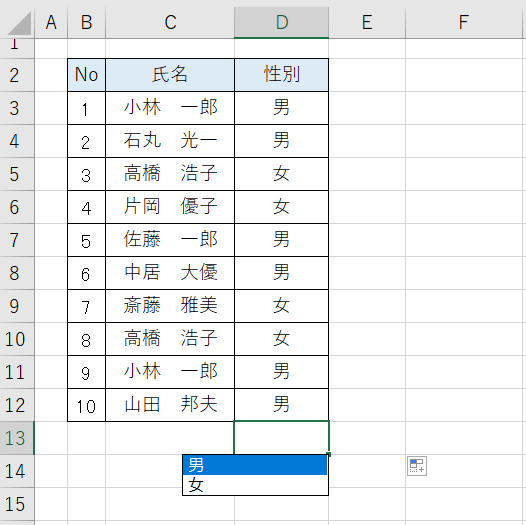
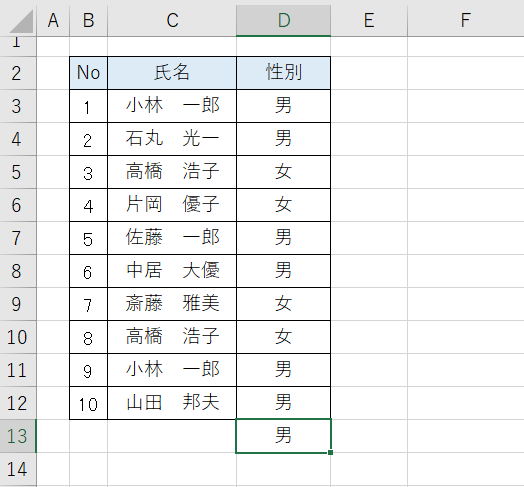
表示された候補から項目を選ぶと、その内容をセルに入力できます。
同じ文字を打ち直さずに済むため、入力ミスや表記ゆれを減らせます。
Alt+↓が便利な場面
Alt+↓は、同じ列で同じ種類の文字列を繰り返し入力するときに便利です。
- 部署名を入力する列
- 担当者名を入力する列
- 商品名やサービス名を入力する列
- 取引先名を入力する列
- ステータスや分類名を入力する列
たとえば「営業部」と入力済みの列で、次の行にも「営業部」と入力したい場合、最初から文字を打つ必要はありません。Alt+↓で候補を表示し、一覧から選ぶだけで入力できます。
一方で、数値の連番や日付の連続入力にはAlt+↓は向いていません。連番や日付をまとめて作る場合は、オートフィルや連続データ作成を使う方が効率的です。
オートフィルで連続データを入力する方法は、こちらの記事で整理しています。

大量の連番を一気に作成する方法は、こちらの記事を参考にしてください。

Alt+↓と入力規則のプルダウンリストの違い
Alt+↓と入力規則のプルダウンリストは、どちらも一覧から選んで入力できる点では似ています。
ただし、仕組みと使いどころは違います。
| 項目 | Alt+↓ | 入力規則のプルダウンリスト |
|---|---|---|
| 候補の元 | 同じ列に入力済みのデータ | あらかじめ指定したリスト |
| 事前設定 | 不要 | 必要 |
| 入力制限 | 基本的に制限しない | 候補以外を入力させない設定も可能 |
| 向いている場面 | 自分で作業中の表で、過去の入力を再利用したいとき | 複数人で使う表や、入力内容を統一したいとき |
Alt+↓は、自分が入力中の表で「前にも入力した言葉をもう一度使いたい」ときに向いています。
入力規則のプルダウンリストは、候補をあらかじめ決めておき、入力内容を統一したいときに向いています。たとえば、複数人で共有する管理表や、決まった区分だけを入力させたい表では、入力規則の方が安全です。
Alt+↓で候補が表示されないときの確認点
Alt+↓を押しても候補が表示されない場合は、次の点を確認してください。
- 同じ列に入力済みの文字列があるか
- 候補を表示したいセルが、入力済みデータと同じ列にあるか
- 見出し行やフィルターの▼を選択していないか
- 候補にしたいデータが数値や日付だけになっていないか
- 途中に空白行や空白セルが多く入っていないか
- Excel以外のソフトやキーボード設定でAltキーの動作が変わっていないか
Alt+↓は、入力済みの文字列をもとに候補を表示する機能です。そのため、同じ列に候補となる文字列がなければ、一覧は表示されません。
また、オートフィルターの見出しセルでAlt+↓を押すと、入力候補ではなくフィルターのメニューが開くことがあります。入力候補を出したい場合は、見出しではなく、データを入力する通常のセルを選択してください。
Alt+↓を使うときの注意点
Alt+↓は手軽に使える便利なショートカットですが、万能ではありません。
候補は同じ列に入力済みの内容から表示されるため、列ごとに入力するデータの種類をそろえておくことが大切です。部署名の列には部署名、担当者名の列には担当者名のように、列の役割を分けておくと候補を使いやすくなります。
また、表記ゆれを完全に防ぎたい場合は、Alt+↓だけでは不十分です。「営業部」「営業 部」「営業部 」のように、見た目が似ていてもスペースの有無で別のデータとして扱われることがあります。
入力内容を厳密に統一したい表では、入力規則のプルダウンリストを使う方が確実です。Alt+↓は、あくまで入力済みデータを素早く再利用するためのショートカットとして使いましょう。
Excelの入力作業は、Alt+↓のような小さなショートカットを覚えるだけでも効率化できます。
ただ、入力補助、オートフィル、入力規則、関数、表の整え方までまとめて身につけると、作業全体のスピードはさらに変わります。
自己流で操作していて時間がかかっている場合は、Excelの基本操作をオンライン講座で学び直しておくと、仕事の効率化にもつながります。
まとめ
Alt+↓は、Excelで同じ列に入力済みのデータを候補として表示できる便利なショートカットです。
部署名、担当者名、商品名、取引先名など、同じ言葉を繰り返し入力する表では、手入力の手間を減らし、表記ゆれの防止にも役立ちます。
ただし、Alt+↓は入力規則で作るプルダウンリストとは別の機能です。入力済みの内容を一時的に呼び出したいときはAlt+↓、入力できる候補をきちんと制限したいときは入力規則、と使い分けると分かりやすいです。
まずは、同じ列に部署名や担当者名を入力している表で試してみてください。
コメント