

Excelで表を作っていると、同じ文字を何度も入力したり、1、2、3のような連番を作ったり、日付や曜日を続けて入力したりする場面があります。
このような入力作業を効率化できるのが、Excelのオートフィルです。
オートフィルを使うと、セル右下にあるフィルハンドルをドラッグするだけで、同じ値のコピー、連続データの入力、日付や曜日の入力、数式のコピーができます。
ただし、数字を連番にしたいのに同じ数字がコピーされたり、思った規則で増えなかったりすることもあります。
この記事では、Excelのオートフィルでコピー・連番・日付・曜日・数式を入力する方法と、うまくできないときの確認点を紹介します。


オートフィルとは?
オートフィルとは、選択したセルの内容をもとに、隣のセルへデータをコピーしたり、規則性のあるデータを続けて入力したりできるExcelの機能です。
セルを選択すると、セルの右下に小さな四角い点が表示されます。この小さな点をフィルハンドルといいます。
フィルハンドルにマウスポインターを合わせると、ポインターの形が「+」に変わります。その状態で上下左右にドラッグすると、選択したセルの内容をコピーしたり、連続データを入力したりできます。
 チエバコ
チエバコセル右下の小さな四角が、オートフィルを使う入口です。まずはここにマウスポインターを合わせます。
オートフィルで入力できる代表的なデータは、次のとおりです。
- 同じ文字や数字のコピー
- 1、2、3のような連番
- 2、4、6のような一定間隔の数値
- 日付や曜日の連続入力
- 文字と数字を組み合わせたデータ
- 数式のコピー
表作成、予定表、チェック表、売上表、集計表などでよく使う基本操作です。
オートフィルで同じ値をコピーする方法
まずは、同じ値を隣のセルへコピーする基本操作です。
同じ商品名、分類名、担当者名、記号などを続けて入力したいときは、オートフィルでコピーすると手入力の手間を減らせます。
- コピーしたいセルをクリックする
- セル右下のフィルハンドルにマウスポインターを合わせる
- ポインターが「+」に変わったら、コピーしたい方向へドラッグする
- 目的の範囲まで移動したら、マウスのボタンを離す
これで、選択したセルの内容がドラッグした範囲にコピーされます。
オートフィルは下方向だけでなく、上方向、右方向、左方向にも使えます。表の行方向・列方向に合わせて使えるため、入力作業を素早く進められます。
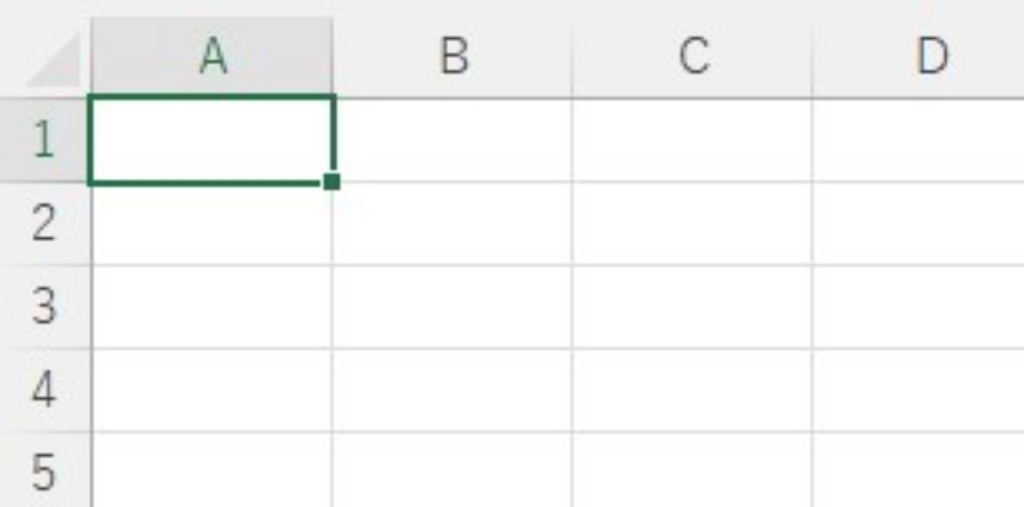
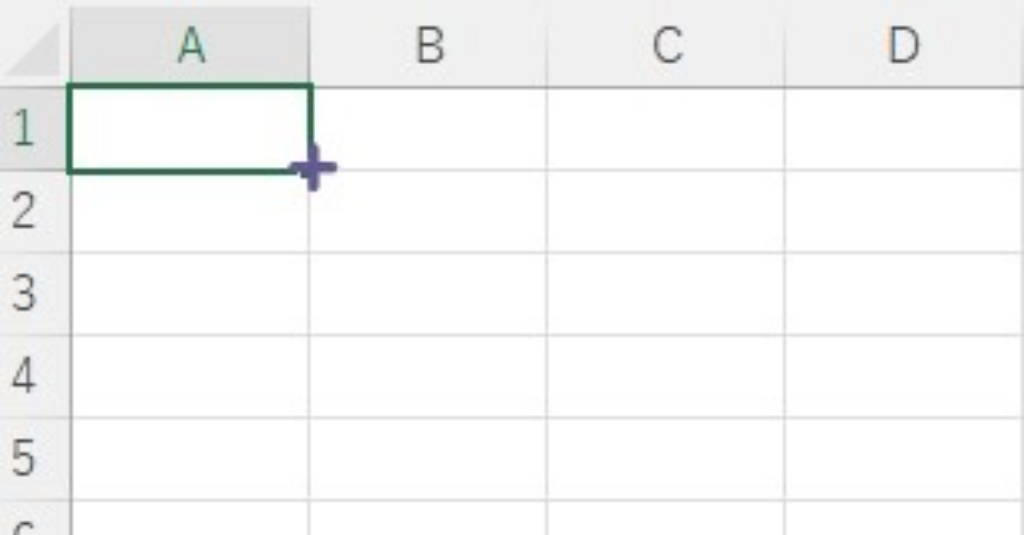
フィルハンドルは、アクティブセルの右下に表示されます。ここをドラッグすることで、コピーや連続入力を行えます。
オートフィルで連続データを入力する方法
オートフィルは、規則性のあるデータを自動で続けて入力できます。
たとえば、次のようなデータです。
- 1、2、3、4、5
- 2、4、6、8、10
- 1月、2月、3月、4月
- 月曜、火曜、水曜、木曜
- 2026/5/1、2026/5/2、2026/5/3
ポイントは、Excelに「どのような規則で増やしたいのか」を判断させることです。数字の連番や一定間隔の数値を確実に作りたい場合は、最初に2つの値を入力してからオートフィルを使うと安定します。
数字の連番を作る
1、2、3、4のような連番を作る場合は、最初に2つのセルへ数字を入力します。
- A1セルに「1」と入力する
- A2セルに「2」と入力する
- A1セルとA2セルを選択する
- 選択範囲右下のフィルハンドルを下方向へドラッグする
すると、3、4、5のように続きの番号を入力できます。
「1」だけを入力してドラッグすると、同じ「1」がコピーされる場合があります。連番にしたいときは、最初に「1」「2」の2つを入力してからドラッグすると分かりやすいです。
2ずつ増える数値を作る
2、4、6、8のように、一定間隔で増える数値もオートフィルで作れます。
この場合は、最初に「2」と「4」を入力してから、2つのセルを選択してドラッグします。
Excelが最初の2つの値から「2ずつ増える」と判断し、6、8、10のように続きの数値を入力します。
5、10、15のような5刻み、10、20、30のような10刻みも同じ考え方で作れます。
日付を連続入力する
日付もオートフィルで連続入力できます。
たとえば、セルに「2026/5/1」と入力してフィルハンドルを下方向へドラッグすると、2026/5/2、2026/5/3、2026/5/4のように1日ずつ増えます。
予定表、日報、勤務表、チェックリストなどを作るときに便利です。
オートフィル後に表示されるオートフィル オプションを使うと、コピーするのか、連続データにするのかを後から切り替えられます。
曜日や月を連続入力する
曜日や月もオートフィルで続けて入力できます。
「月曜」と入力してドラッグすると、火曜、水曜、木曜のように曜日が続きます。
「1月」と入力してドラッグすると、2月、3月、4月のように月を続けて入力できます。
曜日や月は、Excel側にあらかじめ連続データとして扱える情報が用意されているため、1つのセルからでも続きが作られます。
文字+数字を連続入力する
オートフィルは、文字と数字を組み合わせたデータにも使えます。
たとえば、次のような入力です。
- No.1、No.2、No.3
- 商品1、商品2、商品3
- 第1回、第2回、第3回
「No.1」と入力してオートフィルを使うと、数字部分が増えていく場合があります。
ただし、思ったように増えない場合は、「No.1」「No.2」のように最初の2つを入力し、2セルを選択してからドラッグしてください。
チエバコ連番がうまく作れないときは、最初の2つを入力してから選択するのが安全です。Excelに規則性を判断させやすくなります。
数式をオートフィルでコピーする方法
オートフィルは、数式のコピーにも使えます。
たとえば、D2セルに次のような合計式が入っているとします。
=B2+C2
この数式を下方向へオートフィルすると、D3セルでは「=B3+C3」、D4セルでは「=B4+C4」のように、行に合わせて参照先が自動で変わります。
Excelでは、通常の数式コピーではセル参照が相対的に変化します。そのため、2行目の計算式を3行目、4行目へコピーすると、それぞれの行に合わせた計算式として使えます。
売上表、集計表、点数表、請求書の明細などで、同じ計算を繰り返したいときに便利です。
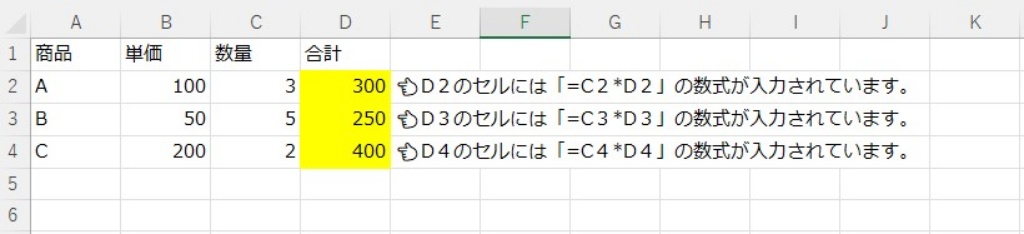
なお、数式を下方向へコピーする場合はCtrl+D、右方向へコピーする場合はCtrl+Rも使えます。ドラッグ操作とショートカットを使い分けると、表の入力作業をさらに短縮できます。
オートフィル オプションで結果を切り替える
オートフィルを実行すると、入力した範囲の近くに「オートフィル オプション」が表示されることがあります。
オートフィル オプションを使うと、コピーするのか、連続データとして入力するのか、書式をどう扱うのかを後から切り替えられます。
代表的な選択肢は、次のとおりです。
- セルのコピー
- 連続データ
- 書式のみコピー
- 書式なしコピー
たとえば、連番にしたいのに同じ数字がコピーされた場合は、オートフィル オプションから「連続データ」を選ぶことで、結果を切り替えられる場合があります。
反対に、日付や曜日が勝手に連続データになってしまった場合は、「セルのコピー」を選ぶと同じ内容としてコピーできます。
Ctrlキーでコピーと連続データを切り替える
オートフィルでは、Ctrlキーを使うことで、コピーと連続データの動作を切り替えられる場合があります。
操作の流れは次のとおりです。
- セルを選択する
- フィルハンドルにマウスポインターを合わせる
- Ctrlキーを押しながらドラッグする
- 目的の範囲まで移動してマウスのボタンを離す
ただし、Ctrlキーを押したときの動きは、入力しているデータの種類やExcelの環境によって分かりにくく感じることがあります。
結果が思ったものと違う場合は、無理にCtrlキーだけで調整せず、ドラッグ後に表示されるオートフィル オプションから「セルのコピー」や「連続データ」を選ぶ方が確実です。
オートフィルがうまくできないときの確認点
オートフィルを使っても、思ったように連続データにならないことがあります。
その場合は、次の点を確認してください。
数字がコピーされてしまう場合
「1」だけを入力してドラッグすると、連番ではなく同じ「1」がコピーされることがあります。
1、2、3のような連番にしたい場合は、最初に「1」と「2」を入力し、2つのセルを選択してからフィルハンドルをドラッグします。
ドラッグ後にオートフィル オプションが表示された場合は、「連続データ」を選んで結果を切り替える方法もあります。
フィルハンドルが表示されない場合
セルの右下にフィルハンドルが表示されない場合は、Excelの設定で無効になっている可能性があります。
Windows版Excelでは、次の場所を確認します。
- 「ファイル」をクリックする
- 「オプション」をクリックする
- 「詳細設定」を開く
- 「フィル ハンドルおよびセルのドラッグ アンド ドロップを有効にする」を確認する
この項目がオフになっていると、フィルハンドルを使ったドラッグ操作ができません。チェックを入れて有効にしてください。
日付や曜日が思った結果にならない場合
日付や曜日は、Excelが連続データとして判断しやすい項目です。
同じ日付や同じ曜日をコピーしたいのに、次の日付や次の曜日になってしまう場合は、オートフィル後に表示されるオートフィル オプションから「セルのコピー」を選びます。
逆に、コピーになってしまう場合は「連続データ」を選ぶことで、目的の結果に近づけられます。
数式の参照先がずれる場合
数式をオートフィルでコピーすると、通常は参照先が行や列に合わせて変わります。
たとえば「=B2*C2」を下へコピーすると、次の行では「=B3*C3」のように変わります。これはExcelの通常の動きです。
一方で、特定のセルを固定して使いたい場合は、セル参照に「$」を付けます。
たとえば、消費税率を入力したセルを固定したい場合は、次のように指定します。
=$B$1*C2
このように絶対参照を使うと、オートフィルで数式をコピーしても、固定したいセル参照がずれにくくなります。
大量の連番を作るなら別の方法も使える
オートフィルは、少ない件数の連番や日付を作るときに便利です。
ただし、1から200、1から1000のように大量の連番を作る場合は、ドラッグ操作だけでは手間がかかります。
大量の連番を正確に作りたい場合は、Excelの「連続データの作成」やSEQUENCE関数を使う方法もあります。
画面外まで長い連番を作りたい場合は、次の記事で詳しい手順を紹介しています。

オートフィルのよくある疑問
オートフィルは右方向にも使える?
使えます。フィルハンドルは下方向だけでなく、右方向、左方向、上方向にもドラッグできます。
横方向の表で、月別データや項目名を続けて入力したいときにも使えます。
「1」だけで連番にならないのはなぜ?
「1」だけでは、Excelが「同じ1をコピーする」のか「1、2、3と増やす」のか判断しにくい場合があります。
連番を確実に作るなら、最初に「1」「2」を入力して、2セルを選択してからドラッグしてください。
書式だけコピーしないことはできる?
できます。オートフィル後に表示されるオートフィル オプションから「書式なしコピー」を選ぶと、値や数式だけを入力し、元の書式を引き継がない形にできます。
ダブルクリックでオートフィルできる?
フィルハンドルをダブルクリックすると、隣接する列のデータ範囲に合わせて下方向へ自動入力できる場合があります。
ただし、隣の列に空白があると途中で止まることがあります。確実に範囲を指定したい場合は、ドラッグ操作で入力範囲を決める方が分かりやすいです。
まとめ
オートフィルは、Excelで同じ値をコピーしたり、連番・日付・曜日・数式を素早く入力したりできる便利な機能です。
セル右下のフィルハンドルをドラッグするだけで使えるため、表作成や入力作業の時短につながります。
数字の連番を確実に作りたい場合は、最初に「1」「2」のように2つの値を入力してからドラッグするのがポイントです。
結果が思ったものと違う場合は、ドラッグ後に表示されるオートフィル オプションから「セルのコピー」や「連続データ」を選び直すと調整できます。
少ない件数の入力ならオートフィル、大量の連番なら連続データの作成やSEQUENCE関数というように使い分けると、Excel作業をさらに効率化できます。
コメント