
Excelファイルを共有するとき、「ファイルの中身を見られたくない」「閲覧はしてもよいけれど編集はさせたくない」「誤って上書き保存されるのを防ぎたい」と感じることがあります。
このようなときに使えるのが、Excelの全般オプションです。
全般オプションでは、ファイルを開くときに必要な読み取りパスワードと、編集・上書き保存を制限する書き込みパスワードを設定できます。
ただし、この2つは役割が違います。読み取りパスワードは「ファイルを開く制限」、書き込みパスワードは「編集・上書き保存の制限」です。
 チエバコ
チエバコ「見せたくない」のか「編集されたくない」のかで、使うパスワードが変わります。
この記事では、Excelの全般オプションで読み取りパスワード・書き込みパスワードを設定する方法、解除する方法、変更する方法、暗号化やシート保護との違いを整理します。
なお、この記事ではWindows版Excelのデスクトップアプリを前提にしています。Excel for the webやMac版では、画面構成や一部の操作名が異なる場合があります。


先に結論|全般オプションでできること
Excelの全般オプションで設定できるパスワードは、主に次の2種類です。
| 目的 | 使う設定 | できること | 注意点 |
|---|---|---|---|
| ファイルの中身を見られたくない | 読み取りパスワード | パスワードを知らない人はファイルを開けない | 忘れると開けなくなる場合がある |
| 閲覧は許可して編集だけ制限したい | 書き込みパスワード | パスワードを知らない人は読み取り専用で開く | 中身を隠す機能ではない |
| 閲覧者と編集者を分けたい | 読み取り+書き込みパスワード | 開く人と編集できる人を分けられる | 2種類のパスワード管理が必要 |
特に間違えやすいのが、書き込みパスワードだけではファイルの中身を隠せないという点です。
書き込みパスワードは、編集や上書き保存を制限するための設定です。内容を見られたくないファイルには、読み取りパスワードを設定する必要があります。
チエバコ中身を守りたいなら読み取りパスワード。元ファイルの上書きを防ぎたいなら書き込みパスワード、と考えると迷いにくいです。
読み取りパスワードと書き込みパスワードの違い
読み取りパスワードと書き込みパスワードは名前が似ていますが、目的はまったく違います。
読み取りパスワードはファイルを開くための制限
読み取りパスワードを設定すると、Excelファイルを開くときにパスワード入力が求められます。
パスワードを知らない人はファイルを開けないため、ファイルの内容そのものを見られたくない場合に使います。
たとえば、個人情報、社内資料、見積書、金額表、顧客リスト、管理台帳など、閲覧できる人を限定したいファイルに向いています。
書き込みパスワードは編集・上書き保存を制限する機能
書き込みパスワードを設定すると、ファイルを開くときに編集用のパスワード入力が求められます。
パスワードを知らない場合でも、読み取り専用でファイルを開ける場合があります。
つまり、書き込みパスワードは「中身を見せないための機能」ではなく、「勝手に編集・上書き保存されるのを防ぐための機能」です。
社内資料、配布用の集計表、テンプレート、確認用ファイルなど、閲覧はしてほしいけれど元ファイルを変更されたくない場合に向いています。
チエバコ書き込みパスワードは「見せない鍵」ではなく「上書きされにくくする鍵」です。ここを間違えると、保護したつもりでも中身は見られてしまいます。
全般オプションでパスワードを設定する方法
ここからは、Excelの全般オプションで読み取りパスワード・書き込みパスワードを設定する手順を紹介します。
読み取りパスワードと書き込みパスワードは、どちらか一方だけでも設定できます。必要に応じて、両方を設定することもできます。
パスワードを設定したいExcelファイルを開きます。
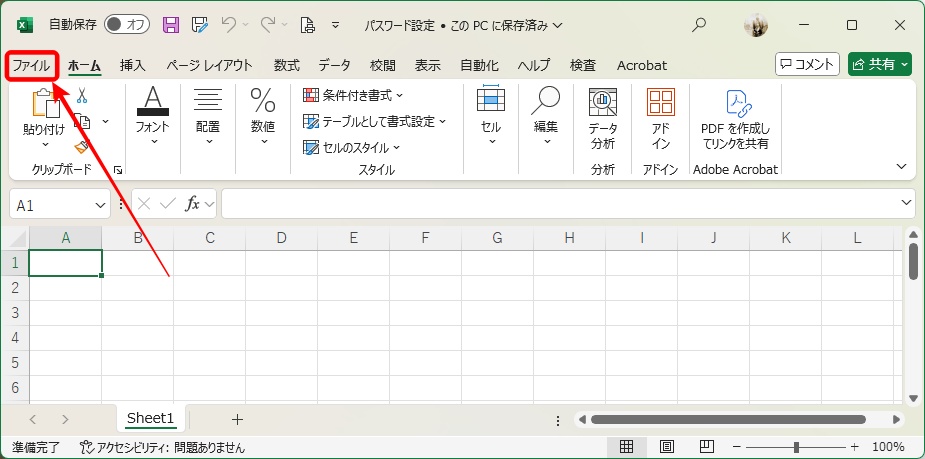
画面左上の「ファイル」をクリックします。
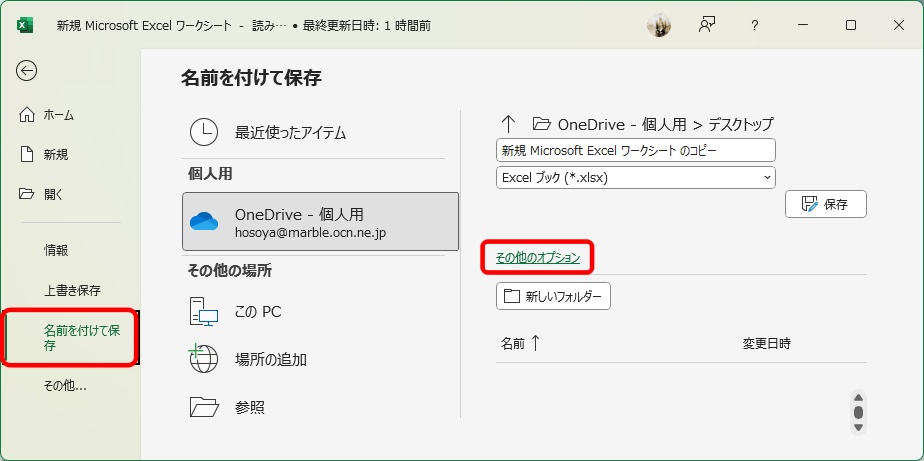
左側のメニューから「名前を付けて保存」を選びます。
保存先を選んだあと、表示される画面で「その他のオプション」をクリックします。
「名前を付けて保存」の画面が開いたら、右下にある「ツール」をクリックします。
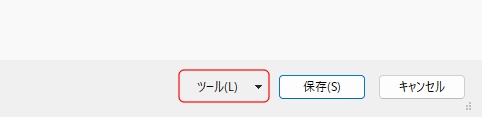
表示されたメニューから「全般オプション」をクリックします。
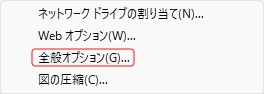
全般オプションの画面が表示されると、次の入力欄があります。
- 読み取りパスワード
- 書き込みパスワード
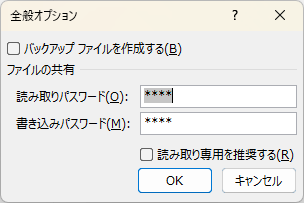
ファイルを開く人を制限したい場合は、読み取りパスワードを入力します。
ファイルの編集や上書き保存を制限したい場合は、書き込みパスワードを入力します。
必要であれば、両方に別々のパスワードを設定できます。
パスワードを入力したら「OK」をクリックします。
確認入力の画面が表示されるので、同じパスワードをもう一度入力します。
最後にファイルを保存すれば、パスワード設定は完了です。
読み取りパスワードだけを設定する場合
ファイルの中身を見られたくない場合は、読み取りパスワードだけを設定します。
この場合、パスワードを知らない人はファイルを開けません。
外部に送る資料、個人情報を含む表、見積書、管理台帳などは、閲覧できる人を限定する目的で読み取りパスワードを使います。
ただし、パスワードを忘れるとファイルを開けなくなる場合があります。設定後は、社内ルールやパスワード管理アプリなど、安全な方法で管理しておきましょう。
書き込みパスワードだけを設定する場合
ファイルの閲覧は許可し、編集や上書き保存だけを制限したい場合は、書き込みパスワードだけを設定します。
書き込みパスワードを知らない人は、読み取り専用でファイルを開く形になります。
ただし、読み取り専用で開いたあと、別名で保存できる場合があります。そのため、書き込みパスワードは「改変を完全に防ぐ機能」ではなく、「元ファイルを不用意に上書きされにくくする機能」と考えるのが安全です。
チエバコテンプレートや配布用ファイルには便利ですが、情報を隠したい場合は書き込みパスワードだけでは足りません。
読み取りパスワードと書き込みパスワードを両方設定する場合
読み取りパスワードと書き込みパスワードを両方設定すると、ファイルを開く段階と、編集する段階の両方で制限できます。
たとえば、次のような使い方に向いています。
| 使い方 | 設定例 |
|---|---|
| 一部の人だけがファイルを開けるようにしたい | 読み取りパスワードを設定する |
| 閲覧できる人の中でも編集者を限定したい | 読み取りパスワードと書き込みパスワードを分ける |
| 確認用として共有し、元ファイルの上書きを防ぎたい | 書き込みパスワードを設定する |
両方を設定する場合は、読み取り用と書き込み用のパスワードを混同しないように注意しましょう。
閲覧者と編集者を分けたい場合は、同じパスワードを使い回さず、役割ごとに別のパスワードを設定する方が管理しやすくなります。
全般オプションのパスワードを解除する方法
全般オプションで設定したパスワードは、同じ画面から解除できます。
解除するときは、現在のパスワードを知っている状態でファイルを開く必要があります。
チエバコ解除は「パスワード欄を空にして保存する」と覚えておくと分かりやすいです。
- パスワード付きのExcelファイルを開く
- 「ファイル」から「名前を付けて保存」を選ぶ
- 「その他のオプション」をクリックする
- 「ツール」から「全般オプション」を開く
- 読み取りパスワード・書き込みパスワードの入力欄を空欄にする
- 「OK」をクリックする
- ファイルを保存する
パスワード欄を空にした状態で保存すると、設定されていたパスワードは解除されます。
読み取りパスワードだけを解除したい場合は、読み取りパスワード欄だけを空欄にします。書き込みパスワードだけを解除したい場合は、書き込みパスワード欄だけを空欄にします。
パスワードを変更する方法
パスワードを変更したい場合も、全般オプションから行います。
- 現在のパスワードでExcelファイルを開く
- 「ファイル」から「名前を付けて保存」を選ぶ
- 「その他のオプション」をクリックする
- 「ツール」から「全般オプション」を開く
- 古いパスワードを削除する
- 新しいパスワードを入力する
- 確認入力して保存する
変更後は、古いパスワードでは開けなくなります。共有中のファイルでパスワードを変更した場合は、必要な相手に新しいパスワードを安全な方法で伝えましょう。
全般オプションと「パスワードを使用して暗号化」の違い
Excelには、全般オプション以外にも「パスワードを使用して暗号化」という保護方法があります。
「パスワードを使用して暗号化」は、Excelの「ファイル」→「情報」→「ブックの保護」から設定する方法です。
一方、全般オプションは「名前を付けて保存」画面から、読み取りパスワードや書き込みパスワードを設定する方法です。
| 設定方法 | 主な目的 | 向いている使い方 |
|---|---|---|
| 全般オプションの読み取りパスワード | ファイルを開ける人を制限する | 閲覧者を限定したい場合 |
| 全般オプションの書き込みパスワード | 編集・上書き保存を制限する | 元ファイルを変更されたくない場合 |
| パスワードを使用して暗号化 | ファイルを開く段階で保護する | 重要ファイルを保護したい場合 |
| シートの保護 | シート内のセルや数式を保護する | 一部のセルだけ変更されたくない場合 |
大切なのは、目的に合わせて使い分けることです。
「見られたくない」のか、「編集されたくない」のか、「シート内の一部だけ守りたい」のかで、選ぶべき設定は変わります。
チエバコファイル全体を開く人を制限したいなら全般オプション。セルや数式を守りたいならシート保護、と分けて考えると選びやすいです。
全般オプションを使うときの注意点
全般オプションのパスワード設定は便利ですが、使う前に確認しておきたい注意点があります。
パスワードを忘れると開けなくなる場合がある
読み取りパスワードを忘れると、ファイルを開けなくなる場合があります。
Microsoft側でも、忘れたパスワードを復元することはできません。
パスワードを設定するときは、紙のメモを人目につく場所に置くのではなく、パスワード管理アプリや社内ルールに沿った安全な方法で管理しましょう。
書き込みパスワードだけでは中身を隠せない
書き込みパスワードは、編集や上書き保存を制限するための設定です。
パスワードを知らない人でも、読み取り専用でファイルを開ける場合があります。
ファイルの中身そのものを見られたくない場合は、書き込みパスワードだけで済ませないようにしましょう。
読み取り専用は完全なコピー防止ではない
読み取り専用で開いたファイルでも、環境によっては別名保存できる場合があります。
そのため、書き込みパスワードは「元ファイルを上書きされにくくする設定」と考える方が安全です。
重要な情報を扱う場合は、パスワードだけに頼らず、共有する相手、保存場所、送信方法もあわせて見直しましょう。
チエバコパスワード設定は便利ですが、情報管理そのものを置き換えるものではありません。大事なファイルほど共有方法も確認しておきましょう。
パスワードの共有方法にも注意する
パスワード付きのExcelファイルをメールで送る場合、同じメール本文にパスワードを書くのは避けた方が安全です。
ファイルとパスワードを同じ経路で送ると、メールが第三者に見られた場合に、ファイルもパスワードも同時に渡ってしまうためです。
可能であれば、ファイルとパスワードは別の連絡手段で共有しましょう。
読み取り専用をすすめる設定との違い
全般オプションには、パスワード設定とは別に「読み取り専用を推奨する」という項目が表示される場合があります。
これは、ファイルを開く人に読み取り専用で開くことをすすめる設定です。
ただし、読み取り専用を推奨する設定だけでは、編集を強く制限するものではありません。
編集を制限したい場合は、書き込みパスワードを設定する方が目的に合っています。
| 設定 | 特徴 |
|---|---|
| 読み取り専用を推奨する | 読み取り専用で開くことをすすめる |
| 書き込みパスワード | 編集・上書き保存を制限する |
| 読み取りパスワード | ファイルを開くこと自体を制限する |
どのパスワードを使えばよいか
どの設定を使うべきか迷った場合は、次のように考えると選びやすくなります。
| やりたいこと | 使う設定 |
|---|---|
| ファイルの中身を見られたくない | 読み取りパスワード |
| 閲覧は許可し、編集だけ制限したい | 書き込みパスワード |
| 閲覧者と編集者を分けたい | 読み取りパスワード+書き込みパスワード |
| 重要ファイルを開く段階で保護したい | パスワードを使用して暗号化 |
| シート内の数式や一部セルだけ変更されたくない | シートの保護 |
全般オプションは、ファイル単位で「開く」「編集する」を分けたいときに便利です。
一方で、シート内の数式や特定のセルだけを守りたい場合は、全般オプションではなく、シートの保護を使う方が目的に合います。
チエバコ全般オプションは便利ですが、目的を間違えると保護の意味が変わります。「開く制限」なのか「編集制限」なのかを確認してから設定しましょう。
よくある質問
読み取りパスワードと書き込みパスワードは同じでもよいですか?
設定自体はできます。
ただし、閲覧できる人と編集できる人を分けたい場合は、読み取り用と書き込み用で別々のパスワードにする方が管理しやすくなります。
書き込みパスワードを知らない人は編集できませんか?
元ファイルをそのまま上書き保存することは制限されます。
ただし、読み取り専用で開いたあとに別名保存できる場合があります。完全なコピー防止や情報漏えい対策として考えるのは避けましょう。
パスワードを忘れた場合は解除できますか?
読み取りパスワードを忘れると、ファイルを開けなくなる場合があります。
Microsoft側でも忘れたパスワードは復元できないため、設定前に必ず安全な管理方法を決めておきましょう。
全般オプションとシートの保護はどちらを使えばよいですか?
ファイルを開く人や編集できる人を制限したい場合は、全般オプションを使います。
シート内の数式や一部のセルを変更されたくない場合は、シートの保護を使います。
パスワードを解除しても読み取り専用になる場合はありますか?
あります。
ファイル自体がWindows側で読み取り専用になっている、共有フォルダーの権限が制限されている、OneDriveや社内サーバー上で他の人が編集中になっている場合などは、Excelの全般オプションとは別の理由で読み取り専用になることがあります。
関連記事
まとめ
Excelの全般オプションでは、読み取りパスワードと書き込みパスワードを設定できます。
読み取りパスワードは、ファイルを開く人を制限したいときに使います。書き込みパスワードは、閲覧は許可しつつ、編集や上書き保存を制限したいときに使います。
書き込みパスワードだけでは、ファイルの中身を隠すことはできません。中身を見られたくない場合は、読み取りパスワードを設定しましょう。
また、パスワードを忘れるとファイルを開けなくなる場合があります。設定後は、必ず安全な方法で管理しておくことが大切です。
コメント