
Excelファイルには、顧客情報、住所録、経理データ、見積書、社員情報、個人用の管理表など、他人に見られたくない情報が入ることがあります。
そのようなファイルをそのまま保存したり、メールで送ったりすると、誤送信や共有ミスによって、意図しない相手に内容を見られてしまう可能性があります。
Excelでは、ファイルを開くときにパスワード入力を求める設定ができます。正しく設定しておけば、パスワードを知らない人はExcelファイルの中身を開けません。
ただし、Excelの保護機能にはいくつか種類があります。
「ファイルを開けないようにするパスワード」「読み取り専用にする設定」「シートを編集できないようにする保護」は、それぞれ目的が異なります。
この記事では、Excelファイルにパスワードを設定する方法と解除する方法を、Windows版Excelを中心に紹介します。
あわせて、暗号化と読み取り専用パスワードの違い、パスワードを忘れた場合の注意点、安全にファイルを共有するためのポイントも整理します。
この記事で扱う中心は、Excelファイルを開くときに必要になるパスワードです。シートの編集を制限する「シート保護」とは目的が異なります。
Excelのパスワード設定は、操作自体は難しくありません。ただし、保護の種類を間違えると「中身を見られないようにしたかったのに開けてしまう」「編集だけ止めたかったのに相手が開けない」といったトラブルにつながります。ExcelやOfficeの基本操作をまとめて確認したい場合は、オンライン講座を活用する方法もあります。


Excelファイルのパスワード設定でできること
Excelで使う保護機能には、いくつか種類があります。
まずは、自分がやりたいことに合う設定を確認しておきましょう。
| やりたいこと | 使う設定 | 効果 |
|---|---|---|
| ファイルの中身を見られないようにしたい | パスワードを使用して暗号化 | パスワードを知らない人はファイルを開けない |
| ファイルは見せたいが、勝手に編集されたくない | 読み取り専用パスワード・書き込みパスワード | 閲覧はできるが、編集時に制限をかけられる |
| シートの追加・削除・移動を止めたい | ブックの保護 | ブック構成の変更を制限できる |
| セルや数式を変更されたくない | シートの保護 | 指定したセルや数式の編集を制限できる |
この記事で主に紹介するのは、ファイルを開くためのパスワードです。
この設定を行うと、Excelファイルを開くときにパスワード入力画面が表示されます。パスワードを知らない人は、ファイルの中身を見ることができません。
 チエバコ
チエバコ「中身を見られたくないファイル」には、ファイルを開くパスワードを設定します。編集だけを止めたい場合は、読み取り専用やシート保護を使い分けましょう。
Excelファイルにパスワードを設定する理由
Excelファイルにパスワードを設定する主な目的は、第三者に内容を見られないようにすることです。
特に、次のようなファイルではパスワード設定を検討したほうが安心です。
- 顧客名簿
- 住所録
- 社員情報
- 給与や経理に関する資料
- 見積書や契約関連の資料
- 家計簿や個人の管理表
メール添付、USBメモリ、クラウドストレージ、チャットツールなどでExcelファイルを共有する場合、誤送信や共有範囲の設定ミスが起きる可能性があります。
パスワードを設定しておけば、万が一ファイルが想定外の相手に渡ってしまった場合でも、内容を見られるリスクを下げることができます。
パスワード設定は大切な対策ですが、万能ではありません。ファイルの送り方、共有権限、パスワードの伝え方もあわせて確認しましょう。
Excelファイルにパスワードを設定する手順
ここからは、Windows版Excelでファイルを開くパスワードを設定する手順を紹介します。
Excelでは、作業中のファイル全体を「ブック」と呼びます。この記事では、Excelファイルとブックを同じ意味として扱います。
まず、パスワードを設定したいExcelファイルを開きます。
大切なファイルの場合は、作業前にコピーを作っておくと安心です。
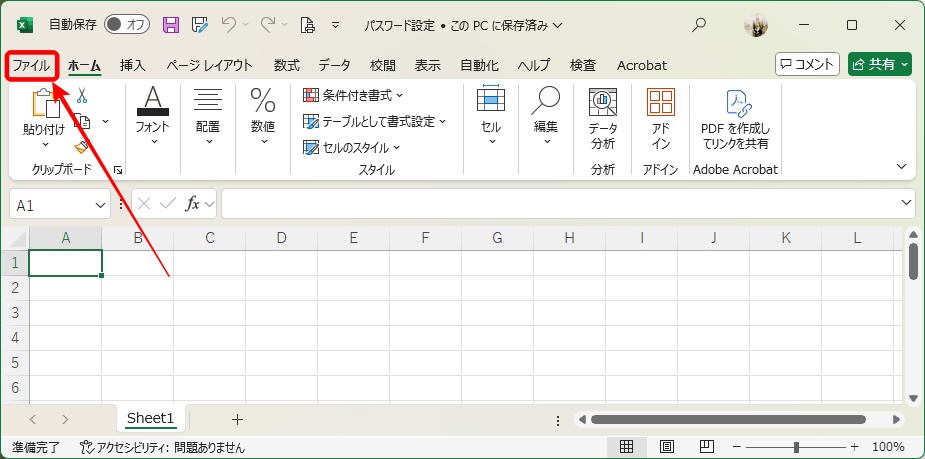
画面左上の「ファイル」をクリックします。
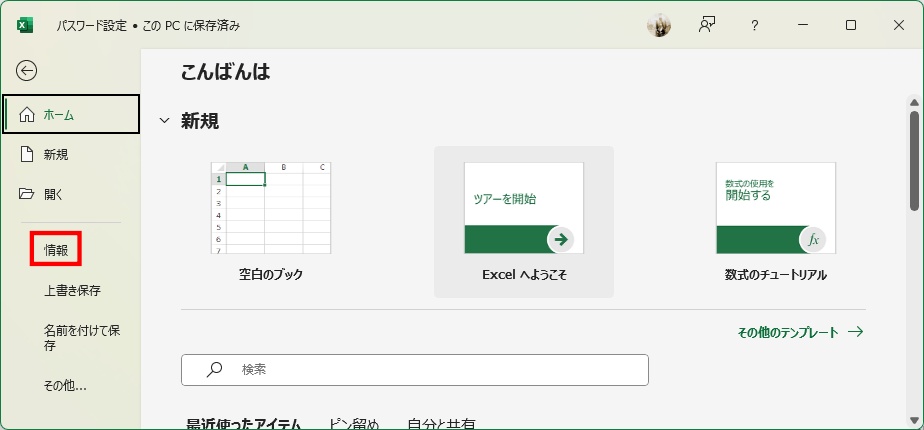
左側のメニューから「情報」を選択します。
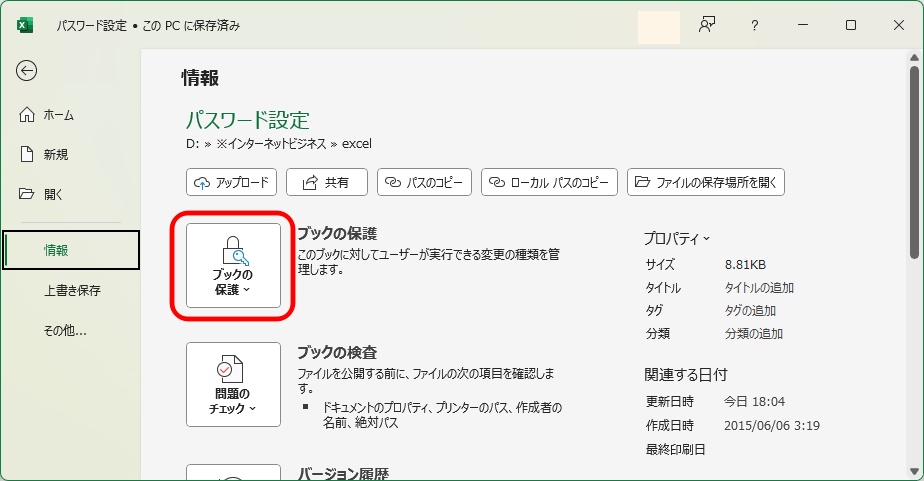
「情報」画面にある「ブックの保護」をクリックします。
表示されたメニューから「パスワードを使用して暗号化」を選びます。
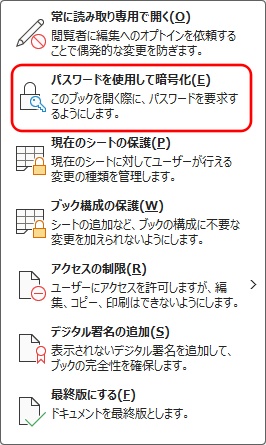
ここで設定するのは、ファイルを開くためのパスワードです。
パスワードを知らない人は、Excelファイルの中身を表示できなくなります。
「ドキュメントの暗号化」画面が表示されたら、設定したいパスワードを入力します。
続いて確認用の入力画面が表示されるので、同じパスワードをもう一度入力します。
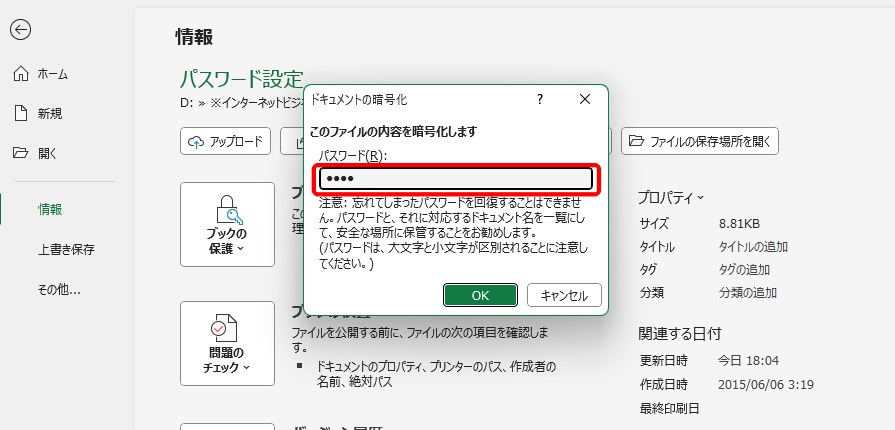
パスワードは大文字と小文字を区別します。Caps Lockがオンになっていないか確認し、入力ミスがないように注意しましょう。
パスワードを設定したら、最後に上書き保存します。
保存しないまま閉じると、パスワード設定が反映されない場合があります。
保存後にいったんExcelファイルを閉じ、再度開いたときにパスワード入力画面が表示されるか確認しておきましょう。
Excelファイルのパスワードを解除する手順
設定済みのパスワードを解除したい場合は、同じ画面を開いて、パスワード欄を空欄にします。
ただし、解除するには現在のパスワードを使ってファイルを開ける状態である必要があります。
まず、現在設定されているパスワードを入力してExcelファイルを開きます。
「ファイル」→「情報」→「ブックの保護」→「パスワードを使用して暗号化」の順に開きます。
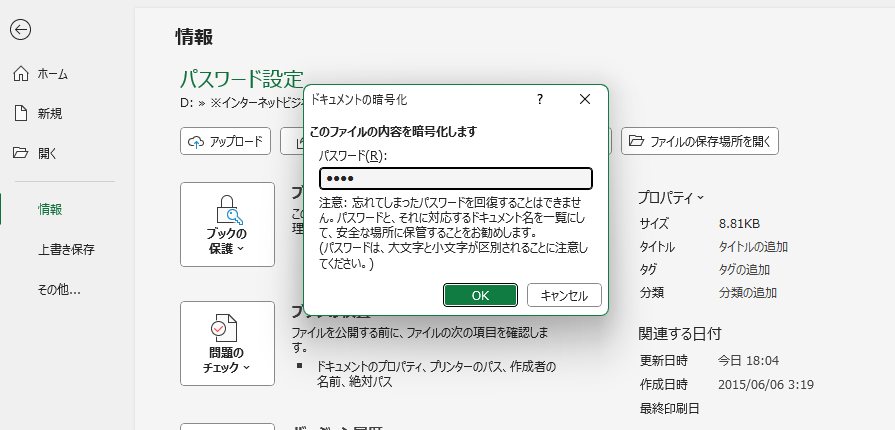
表示されたパスワード欄の文字をすべて削除し、空欄の状態にします。
そのまま「OK」をクリックします。
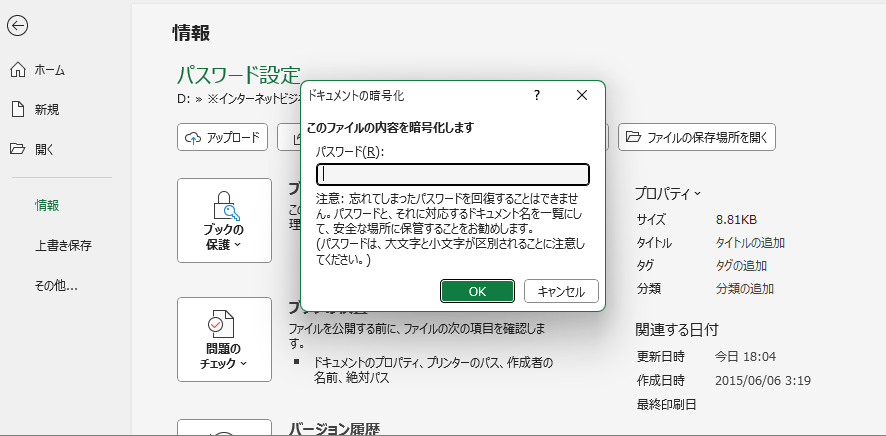
最後に上書き保存します。
保存後、次回からはパスワードを入力しなくてもExcelファイルを開けるようになります。
チエバコ解除するときも、最後の上書き保存が大切です。空欄にしただけで保存しないと、次回もパスワードを求められることがあります。
パスワードを忘れた場合は開けなくなる可能性が高い
Excelファイルを開くためのパスワードを忘れると、基本的にそのファイルを開けなくなります。
Microsoftでも、忘れたパスワードを取得することはできないと案内されています。
そのため、パスワードを設定するときは、必ず安全な場所に控えておく必要があります。
特に、業務用ファイルや家計簿、顧客情報、経理資料などは、あとから開けなくなると大きな問題になります。設定前に、保管方法を決めてから作業しましょう。
大切なファイルを守るためのパスワードが、忘れた瞬間に自分自身もファイルを開けない原因になります。設定前に、必ず保管方法を決めておきましょう。
安全なパスワードの作り方
Excelファイルに設定するパスワードは、簡単すぎるものを避けましょう。
次のようなパスワードは推測されやすいため、重要なファイルには向いていません。
- 誕生日
- 電話番号
- 会社名や名前
- 「123456」や「password」のような単純な文字列
- ほかのサービスで使っているパスワードの使い回し
パスワードを作るときは、英字、数字、記号を組み合わせ、長めの文字列にするのが基本です。
ただし、複雑すぎるパスワードを設定して、どこにも控えずに忘れてしまうと逆効果です。パスワード管理アプリや、社内で決められた安全な保管方法を使いましょう。
Excelファイルを共有するときの注意点
パスワード付きのExcelファイルを誰かに送るときは、ファイルとパスワードを同じメールで送らないようにしましょう。
同じメールや同じチャットで送ってしまうと、その内容を見られた場合に、ファイルとパスワードの両方が相手に渡ってしまいます。
共有するときは、次のような方法を検討します。
- ファイルとパスワードを別の手段で伝える
- OneDriveやSharePointなどで共有権限を設定する
- 共有リンクに有効期限を設定する
- 不要になった共有権限を削除する
- 会社や取引先のルールに従う
以前は、パスワード付きZIPファイルをメールで送り、別メールでパスワードを送る方法がよく使われていました。
しかし現在は、安全性や運用面で問題視されることがあります。会社や取引先のルールがある場合は、その指定に従ってファイルを共有してください。
Mac版Excelでパスワードを設定する場合
Mac版Excelでも、ファイルを開くためのパスワードを設定できます。
ただし、Windows版とMac版ではメニューの位置や表示名が異なる場合があります。
Mac版では、バージョンによって「ファイル」メニュー内の「パスワード」や、保存時のオプションから設定する形になります。
- パスワードを設定したいExcelファイルを開く
- 「ファイル」メニューを開く
- 「パスワード」または保存時のオプションを開く
- 「読み取りパスワード」または「開くためのパスワード」を設定する
- 保存して設定を反映する
Mac版Excelでは、環境によって表示されるメニュー名が異なることがあります。表示が違う場合は、Excelのバージョンに合わせて「ファイル」メニューや保存オプションを確認してください。
読み取り専用にしたい場合は全般オプションを使う
ファイルの中身を見られないようにしたい場合は、ここまで紹介した「パスワードを使用して暗号化」を使います。
一方で、ファイルは開けるようにしておき、編集だけを制限したい場合は、全般オプションから読み取り専用や書き込みパスワードを設定する方法があります。
たとえば、次のような場合です。
- 資料を閲覧用として配布したい
- 内容を勝手に変更されたくない
- 編集できる人を限定したい
- 元データを誤って上書きされたくない
ファイルを開けないようにしたいのか、編集だけを制限したいのかで、使う設定は変わります。
暗号化と全般オプションの違い
Excelのパスワード設定で迷いやすいのが、「暗号化」と「全般オプション」の違いです。
簡単に整理すると、次のようになります。
| 設定方法 | 目的 | 向いているケース |
|---|---|---|
| パスワードを使用して暗号化 | ファイルを開けないようにする | 中身を見られたくない資料 |
| 全般オプション | 読み取り専用や書き込み制限を設定する | 閲覧は許可し、編集だけ制限したい資料 |
| シート保護 | セルや数式の変更を制限する | 入力欄以外を変更されたくない表 |
重要な個人情報や社外秘データを守りたい場合は、ファイルを開くためのパスワードを設定します。
一方、社内で共有するテンプレートや入力表のように、内容は見せてもよいが編集を制限したい場合は、全般オプションやシート保護を検討します。
よくある質問
パスワードを忘れたExcelファイルは開けますか?
基本的に、パスワードが分からないとファイルを開けません。
Microsoftでも忘れたパスワードの取得はできないため、設定したパスワードは必ず安全な場所に保管してください。
パスワードを解除するにはどうすればよいですか?
ファイルを開いたうえで、「ファイル」→「情報」→「ブックの保護」→「パスワードを使用して暗号化」を開き、パスワード欄を空欄にして保存します。
ファイルを開くパスワードとシート保護は同じですか?
同じではありません。
ファイルを開くパスワードは、Excelファイルの中身を見られないようにする設定です。シート保護は、ファイルを開いた後にシートやセルを編集されにくくする設定です。
パスワードを設定したのに、次回開いたときに聞かれません
設定後に上書き保存していない可能性があります。
パスワードを設定したら、必ずファイルを保存してから閉じ、再度開いて確認しましょう。
パスワード付きExcelファイルをメールで送ってもよいですか?
送ること自体はできますが、パスワードを同じメールで送るのは避けたほうが安全です。
ファイルとパスワードを同じ経路で送ると、メールを見られた場合に両方が漏れる可能性があります。会社や取引先のルールに従い、別の手段で伝えるか、権限管理できる共有方法を使いましょう。
Excelのパスワード設定は、ファイルを守るために便利な機能ですが、種類を間違えると目的に合わない保護になってしまいます。ExcelやOfficeの基本操作を体系的に確認したい場合は、オンライン講座で学び直す方法もあります。
まとめ
Excelファイルにパスワードを設定すると、パスワードを知らない人がファイルを開けないようにできます。
Windows版では、「ファイル」→「情報」→「ブックの保護」→「パスワードを使用して暗号化」の順に進み、パスワードを入力して保存します。
解除する場合は、同じ画面を開いてパスワード欄を空欄にし、上書き保存します。
ただし、パスワードを忘れるとファイルを開けなくなる可能性が高くなります。設定したパスワードは、必ず安全な場所に保管してください。
また、ファイルを開くパスワード、読み取り専用パスワード、ブックの保護、シート保護はそれぞれ目的が異なります。大切なのは、守りたい内容に合わせて正しい保護方法を選ぶことです。
コメント