
Windows 11でOutlookを使っていると、突然「メモリまたはシステムリソースが不足しています」と表示され、メールが開けなくなることがあります。
このエラーを見ると、まず「パソコンのメモリが足りないのか」「Outlookが壊れたのか」と考えてしまいますよね。
しかし、実際にはメモリそのものではなく、Outlookのデータが保存されているドライブの空き容量不足が原因になっているケースもあります。
私の環境では、Windowsのバックアップ機能で作成された「FileHistory」フォルダが容量を大きく使っており、データ用ドライブの空き容量がゼロになっていました。
この記事では、Outlookでメールが開けなくなった時に確認したいポイントと、FileHistoryフォルダが原因だった場合の対処法を、実体験をもとに整理します。
Outlookのエラーに「メモリ不足」と出ても、実際の原因がストレージ容量だったことがあります。
Outlookでメールが開けない時に出た症状
今回の環境はWindows 11で、メールソフトはMicrosoft Outlookです。
ある日、Outlookでメールを開こうとしたところ、メール本文が表示されず、プレビュー画面も動かない状態になりました。
 疑問
疑問突然の不具合はいつもドキドキだな!ハードの故障だったら面倒だな?!
表示されたエラーは次のような内容です。
- メモリまたはシステムリソースが不足しています
- メールを開けない
- プレビュー画面が表示されない
- 新しいメールの受信も不安定に見える
- Outlookを再起動しても改善しない
最初はOutlook本体の不具合を疑いました。
Officeの更新、Outlookの再起動、パソコンの再起動などを試しましたが、状況は変わりません。
エラー文だけを見るとメモリ不足に見えますが、他のアプリは普通に動作していました。そのため、物理メモリの故障やパソコン全体の不調とは少し違う印象でした。
Outlookのメモリ不足エラーで考えられる主な原因
Outlookで「メモリまたはシステムリソースが不足しています」と表示される場合、原因は一つとは限りません。
一般的には、次のような原因が考えられます。
- Outlookを長時間起動したままにしている
- 同時に開いているメールやウィンドウが多い
- Outlookのアドインが干渉している
- Outlookのデータファイルが大きくなっている
- Outlookのデータファイルに不整合がある
- パソコンのメモリやシステムリソースが不足している
- Outlookデータの保存先ドライブに空き容量がない
今回のポイントは、最後の「Outlookデータの保存先ドライブに空き容量がない」でした。
Outlookのエラー文には「メモリ」と出ますが、実際にはメールデータの読み書きに必要な保存領域が不足して、正常に動作できなくなることがあります。
エラー文だけで判断せず、まずはOutlookのデータが保存されているドライブの空き容量を確認するのが大切です。
原因はFileHistoryフォルダによる容量不足だった
私のPCでは、OutlookのデータをCドライブではなく、別のデータ用ドライブに保存していました。
これは、過去にCドライブのトラブルでデータを失いかけた経験があり、写真やメールなどの大事なデータは別ドライブに分けておきたかったためです。
ところが、Outlookが開けなくなった時にそのデータ用ドライブを確認すると、空き容量がほぼゼロになっていました。
大きなファイルを保存した覚えがなかったため、フォルダを一つずつ確認したところ、ドライブ直下に「FileHistory」というフォルダがありました。
このFileHistoryフォルダの容量が非常に大きくなっており、私の環境では250GBを超えていました。
結果として、Outlookのデータを保存しているドライブがいっぱいになり、Outlookがメールデータを正常に読み書きできなくなっていたと考えられます。
FileHistoryフォルダとは何か
FileHistoryは、Windowsの「ファイル履歴」というバックアップ機能によって作成されるフォルダです。
ファイル履歴を有効にすると、ドキュメント、ピクチャ、ビデオ、ミュージック、デスクトップなどの個人ファイルを、外部ドライブや指定した保存先にバックアップできます。
大事なファイルを戻せる便利な機能ですが、古いバージョンのファイルも保存されるため、長期間そのままにしていると容量が大きくなることがあります。
- Windowsのバックアップ機能で使われるフォルダ
- 個人ファイルの過去の状態を保存できる
- バックアップ先に指定したドライブに作成される
- 写真や音楽、ドキュメントが多いと容量が増えやすい
- 放置すると数十GBから数百GBになることもある
自分でFileHistoryフォルダを作った記憶がなくても、過去にファイル履歴を有効にしたことがあったり、設定変更の流れでバックアップ先に指定していたりすると、知らないうちに容量を使っていることがあります。
なぜFileHistoryでOutlookに影響が出たのか
Outlookは、メールの送受信や表示を行う時に、データファイルやキャッシュを読み書きします。
そのため、Outlookデータの保存先ドライブに空き容量がないと、次のような不具合につながることがあります。
- メールを開けない
- メール本文のプレビューが表示されない
- 送受信が止まる
- Outlookの動作が極端に重くなる
- エラーが表示される
今回の場合、Outlookのデータを保存していたドライブと、FileHistoryの保存先になっていたドライブが同じでした。
FileHistoryフォルダが容量を使い切ったことで、Outlookが作業に使う空き領域を確保できず、メールを開けない状態になっていたと考えられます。
つまり、エラー文は「メモリ不足」でも、実際の原因は「ストレージ容量不足」だったということです。
Outlookの再インストールだけでは直らない時は、保存先ドライブの空き容量を確認した方が近道です。
まず確認したいドライブ容量
Outlookでメールが開けない時は、いきなりFileHistoryフォルダを削除するのではなく、まずドライブ容量を確認します。
エクスプローラーで空き容量を確認する
エクスプローラーを開き、「PC」または「このPC」を選択します。
Cドライブやデータ用ドライブの空き容量を確認し、赤く表示されていたり、空き容量がほとんどない場合は注意が必要です。
OutlookのデータをCドライブ以外に保存している場合は、その保存先ドライブも必ず確認してください。
FileHistoryフォルダの有無を確認する
対象ドライブを開き、直下に「FileHistory」というフォルダがないか確認します。
フォルダがある場合は、右クリックして「プロパティ」を開き、容量を確認します。
数十GB、数百GBと大きくなっている場合、そのフォルダがドライブ容量を圧迫している可能性があります。
FileHistoryが原因だった時の対処法
FileHistoryフォルダが原因と考えられる場合は、次の順番で対処します。
いきなり削除するのではなく、まずファイル履歴の設定を確認し、必要なバックアップが残っていないか見てから作業するのが安全です。
手順1:Outlookを終了する
作業前にOutlookを終了します。
メールデータの読み書き中にドライブ容量を変更する作業を行うと、別のトラブルにつながる可能性があります。
Outlookを閉じたうえで、念のためパソコンを再起動してから作業すると安心です。
手順2:「ファイルの履歴を保存する」オフにする
Windowsツールから開く方法もありますが、ここでは「Winキー + R」 を押して「ファイル名を指定して実行」を開きます。入力欄に「control」と入力し Enter キーを押します。
開き方はいくつかありますので、下記の関連記事を参考にしてください。
コントロールパネルの
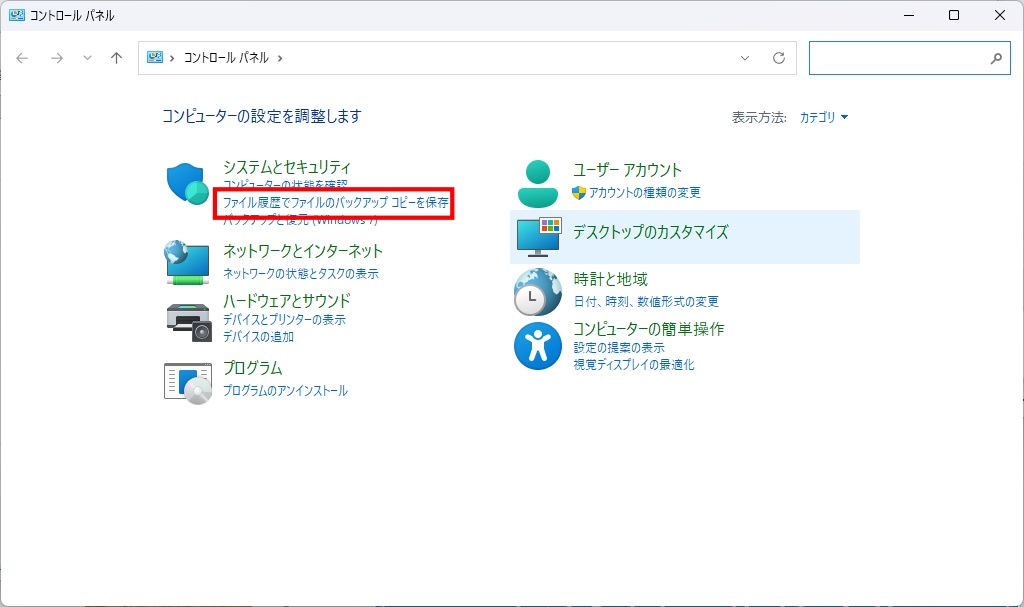
「システムとセキュリティ」の中から「ファイル履歴でファイルのバックアップコピーを保存」をクリックします。
「ファイルの履歴を保存する」のメニューで「オフにする」を選択します。
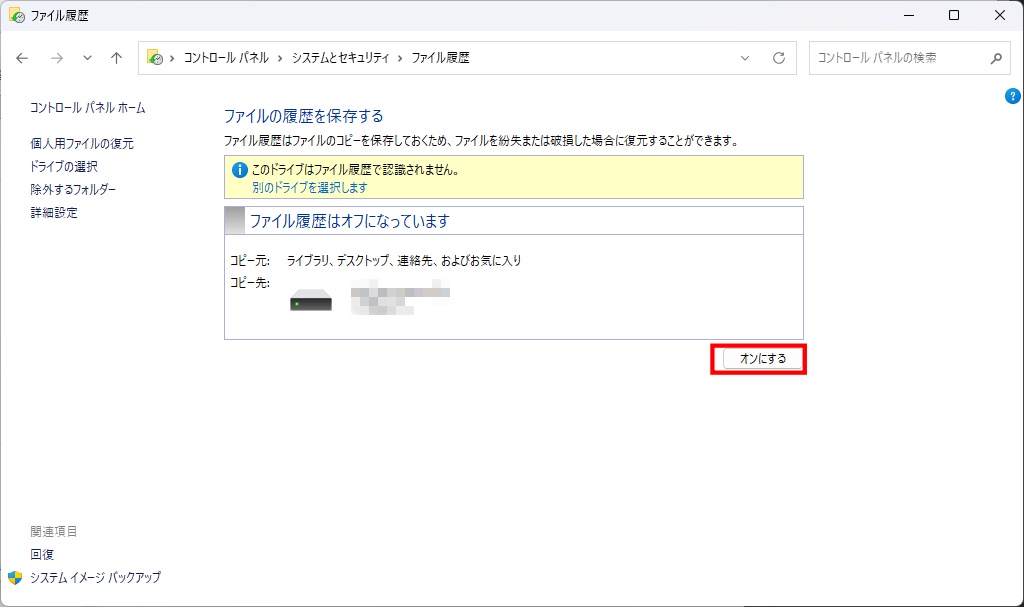
これでFileHistoryへの追加バックアップが止まります。
手順3:必要なバックアップがないか確認する
FileHistoryフォルダを削除する前に、必要なファイルが残っていないか確認します。
ファイル履歴はバックアップ機能です。過去のファイルを戻す目的で使っていた場合、削除するとそのバックアップから復元できなくなります。
不安がある場合は、FileHistoryフォルダをすぐに削除せず、別の外付けHDDなどに退避してから確認する方法もあります。
手順4:FileHistoryフォルダを削除する
バックアップとして不要だと判断できた場合は、対象ドライブにある「FileHistory」フォルダを削除します。
容量が大きい場合、削除に時間がかかることがあります。
また、ゴミ箱に移動するだけでは空き容量が戻らないことがあります。削除後はゴミ箱も確認し、必要に応じて空にします。
大事なデータが含まれている可能性がある場合は、削除前に必ず中身を確認してください。バックアップが不要か判断できない場合は、別ドライブへ退避してから作業する方が安全です。
手順5:ドライブの空き容量を確認する
FileHistoryフォルダを削除したら、エクスプローラーで対象ドライブの空き容量を確認します。
空き容量が十分に戻っていれば、Outlookが再びメールデータを読み書きできる状態になっている可能性があります。
手順6:Outlookを起動して動作確認する
最後にOutlookを起動し、メールが開けるか、プレビューが表示されるか、送受信ができるかを確認します。
私の環境では、FileHistoryによって圧迫されていた容量を回復したことで、Outlookが正常に動作するようになりました。
FileHistoryを削除しても直らない場合に確認すること
FileHistoryフォルダを整理してもOutlookが直らない場合は、別の原因も考えられます。
その場合は、次の項目を順番に確認します。
Outlookをセーフモードで起動する
Outlookのアドインが原因で不具合が起きている場合は、セーフモードで起動すると切り分けができます。
Winキー + R を押し、次のコマンドを入力してEnterキーを押します。
outlook.exe /safeセーフモードで開ける場合は、アドインが影響している可能性があります。
Outlookデータファイルを修復する
Outlookのデータファイルに不整合がある場合は、受信トレイ修復ツールで確認できることがあります。
ただし、修復作業の前にはOutlookデータファイルのバックアップを取っておくことをおすすめします。
Outlookのプロファイルを作り直す
Outlookの設定情報が壊れている場合は、新しいプロファイルを作成すると改善することがあります。
ただし、メールアカウントの再設定が必要になるため、メールアドレス、パスワード、サーバー情報などを確認してから作業しましょう。
再発を防ぐための注意点
今回のようなトラブルを防ぐには、バックアップ先とOutlookデータの保存先を分けることが重要です。
同じドライブにOutlookデータとFileHistoryのバックアップを置いてしまうと、バックアップの増加によってOutlook側に影響が出ることがあります。
特に、写真、動画、音楽ファイルを多く保存している場合、FileHistoryの容量は大きくなりやすいです。
- Outlookデータの保存先ドライブを定期的に確認する
- FileHistoryの保存先を作業用ドライブと分ける
- 外付けHDDや外付けSSDをバックアップ専用にする
- 不要なバックアップを放置しない
- ドライブの空き容量が少なくなったら早めに整理する
バックアップは大切ですが、保存先を間違えると、作業用データを圧迫してしまいます。
Outlookを安定して使うためにも、メールデータを置いているドライブとバックアップ用ドライブは分けておくと安心です。
バックアップ先は、普段使うデータ用ドライブとは分けておくとトラブルを減らせます。
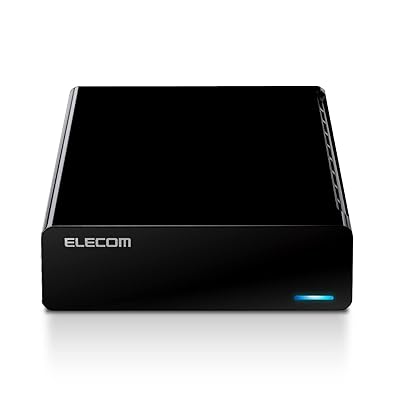
バックアップ用の外付けHDDを用意しておくと安心
FileHistoryを使う場合は、内蔵ドライブではなく、バックアップ専用の外付けHDDや外付けSSDを使う方が管理しやすくなります。
Outlookのデータ、写真、書類、家族の思い出などを一つのドライブだけに置いていると、そのドライブに不具合が起きた時に困ります。
一方で、バックアップを同じデータ用ドライブに保存してしまうと、今回のように容量を圧迫する原因にもなります。
そのため、バックアップ用の外付けHDDを一台用意し、FileHistoryや手動バックアップの保存先として使う方が安全です。

 ポチップ
ポチップ
まとめ
Outlookで「メモリまたはシステムリソースが不足しています」と表示されると、メモリ不足やOutlook本体の故障を疑ってしまいます。
しかし、今回の原因はOutlook本体ではなく、FileHistoryフォルダによってOutlookデータの保存先ドライブがいっぱいになっていたことでした。
- Outlookのメモリ不足エラーは、必ずしも物理メモリ不足とは限らない
- Outlookデータの保存先ドライブがいっぱいになると、メールを開けないことがある
- FileHistoryフォルダが容量を大きく使っている場合がある
- 削除前には、必要なバックアップが残っていないか確認する
- バックアップ先とOutlookデータの保存先は分けた方が安心
Outlookの再インストールをしても改善しない場合は、まずドライブ容量を確認してみてください。
特に、データ用ドライブにOutlookの.pstファイルや.ostファイルを保存している場合は、そのドライブにFileHistoryフォルダが作成されていないか確認する価値があります。
エラー文に惑わされず、メモリ、Outlook本体、データファイル、ストレージ容量を順番に確認することで、原因にたどり着きやすくなります。
コメント