
Windows 11で設定を変更しようとして、「コントロールパネルはどこにあるの?」と迷ったことはありませんか。
Windows 11では「設定」アプリを使う場面が増えたため、以前のWindowsのようにコントロールパネルをすぐ見つけられないことがあります。
それでも、プログラムの修復、古い設定画面、ユーザーアカウント関連、ネットワークの詳細設定などで、コントロールパネルを開きたい場面はまだあります。
この記事では、Windows 11でコントロールパネルを開く方法を、検索、Win+R、エクスプローラー、Windowsツール、ショートカット作成の5つに分けて紹介します。
 チエバコ
チエバコWindows 11ではコントロールパネルがなくなったわけではありません。場所が分かりにくくなっただけなので、開き方を1つ覚えておくと安心です。
Windows 11の基本操作や設定変更に不安がある場合は、パソコン操作を体系的に学べるオンライン講座を活用する方法もあります。自己流で探し回る時間を減らしたい方は、必要な操作を順番に確認できる講座を選ぶと安心です。


Windows 11でコントロールパネルを開くならこの2つを覚える
先に結論からいうと、Windows 11でコントロールパネルを開くなら、まず次の2つを覚えておけば十分です。
| 開き方 | おすすめの場面 |
|---|---|
| 検索から「コントロールパネル」と入力 | 初心者・画面を見ながら確実に開きたい場合 |
| Win+Rで「control」と入力 | キーボードで素早く開きたい場合 |
毎回どこから開くか迷う場合は、検索から開く方法を基本にしてください。慣れてきたら、Win+Rで「control」と入力する方法を覚えると、かなり早く開けます。
Windows 11でコントロールパネルを開く5つの方法
Windows 11でコントロールパネルを開く方法はいくつかあります。使う場面に合わせて、開きやすい方法を選びましょう。
| 方法 | 向いている人 |
|---|---|
| 検索から開く | まず確実に開きたい人 |
| Win+Rで「control」と入力する | キーボードで素早く開きたい人 |
| エクスプローラーから開く | ファイル操作中にそのまま開きたい人 |
| Windowsツールから開く | 管理系ツールの一覧から探したい人 |
| デスクトップショートカットを作る | 頻繁に使う人 |
一番分かりやすいのは検索から開く方法です。コントロールパネルをよく使う場合は、ショートカット作成やピン留めもあわせて設定しておくと便利です。
方法1:検索からコントロールパネルを開く
Windows 11でコントロールパネルを開く一番分かりやすい方法は、スタートメニューやタスクバーの検索を使う方法です。
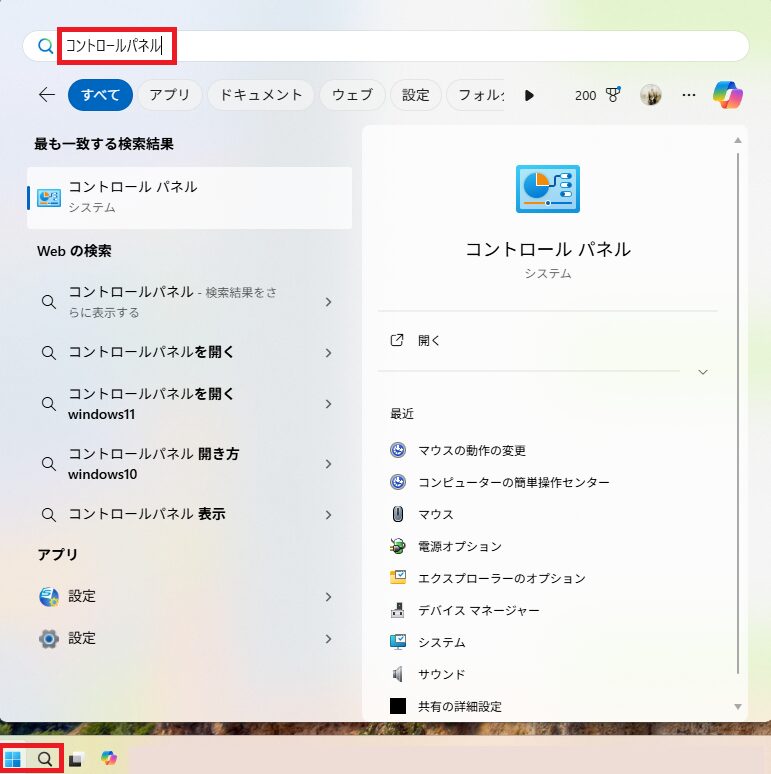
スタートボタン、またはタスクバーの検索アイコンをクリックします。
検索欄に「コントロールパネル」と入力します。
検索結果に表示された「コントロールパネル」をクリックします。
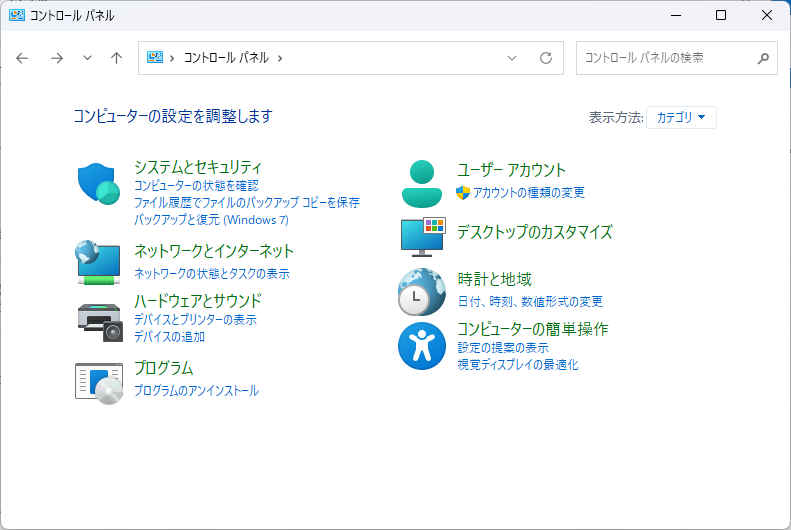
コントロールパネルが開きます。
画面右上の「表示方法」が「カテゴリ」になっている場合は、「大きいアイコン」または「小さいアイコン」に切り替えると、各設定項目を一覧で確認しやすくなります。
検索から開く方法は、Windows 11に慣れていない方でも使いやすい基本手順です。
方法2:Win+Rで「control」と入力して開く
コントロールパネルを素早く開きたい場合は、「ファイル名を指定して実行」を使う方法が便利です。
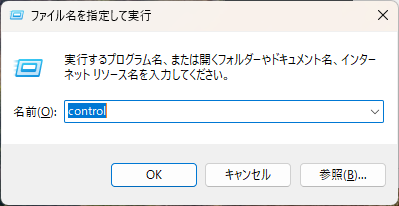
キーボードのWinキー+Rを押します。
「ファイル名を指定して実行」が開いたら、入力欄にcontrolと入力します。
Enterキーを押すか、「OK」をクリックします。
これでコントロールパネルが直接開きます。
チエバコ毎回ネットで調べてしまう場合は、まず「Win+R → control」だけ覚えるのがおすすめです。短い操作なので、慣れると一番早いです。
「control」は、コントロールパネルを起動するための実行コマンドです。検索画面を開かずに呼び出せるため、覚えておくと便利です。
方法3:エクスプローラーのアドレスバーから開く
ファイルやフォルダーを操作している途中でコントロールパネルを開きたい場合は、エクスプローラーのアドレスバーから呼び出す方法もあります。
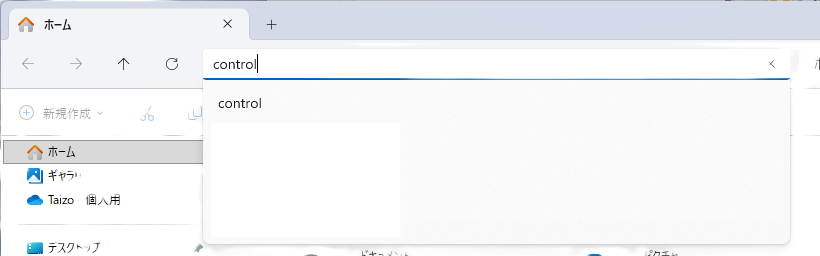
エクスプローラーを開きます。
上部のアドレスバーをクリックします。
アドレスバーにcontrolと入力して、Enterキーを押します。
エクスプローラーを使っている途中でも、そのままコントロールパネルを開けます。
ファイル操作中に設定画面を開きたいときは、エクスプローラーのアドレスバーから開く方法が便利です。
方法4:スタートメニューのWindowsツールから開く
Windows 11では、スタートメニューのアプリ一覧から「Windowsツール」を開き、その中からコントロールパネルを選ぶこともできます。
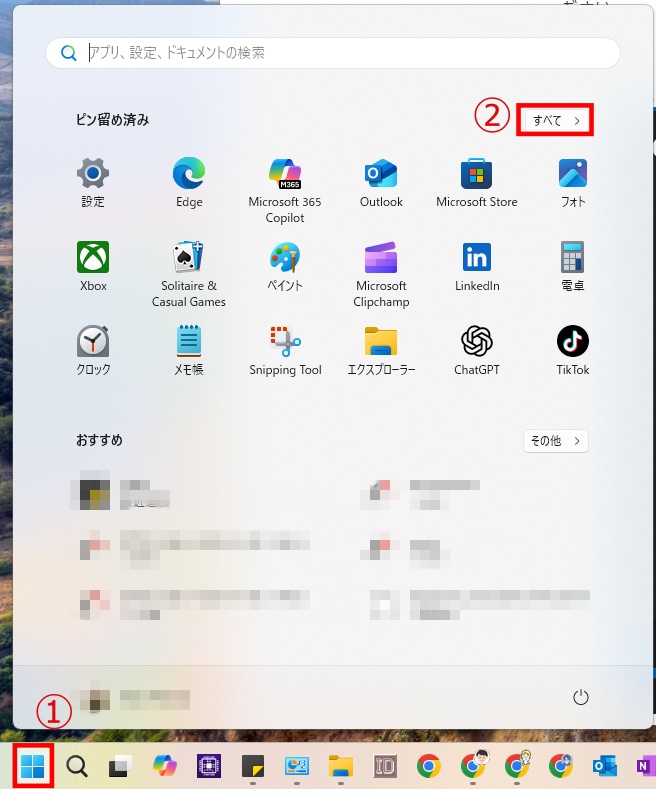
スタートボタンをクリックします。
右上の「すべてのアプリ」をクリックします。
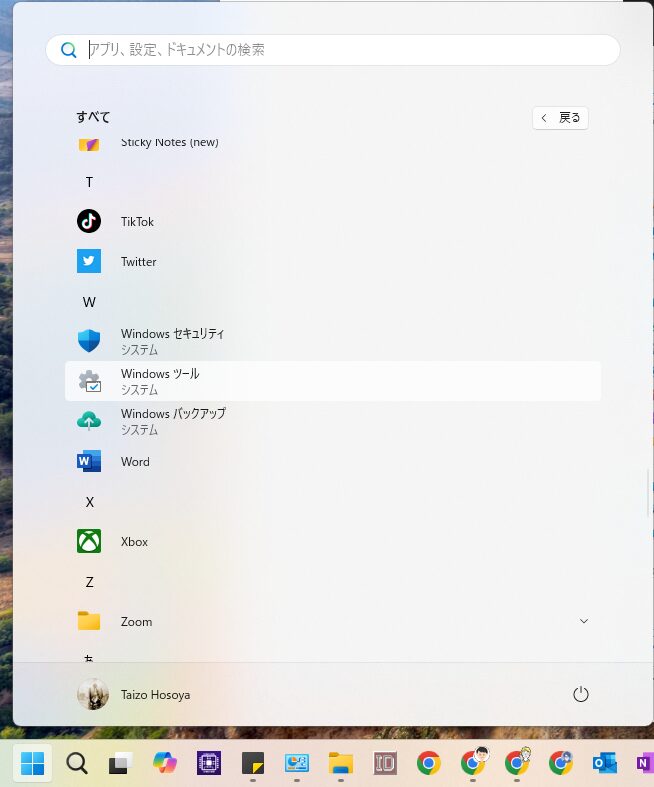
アプリ一覧の中からWindowsツールをクリックします。
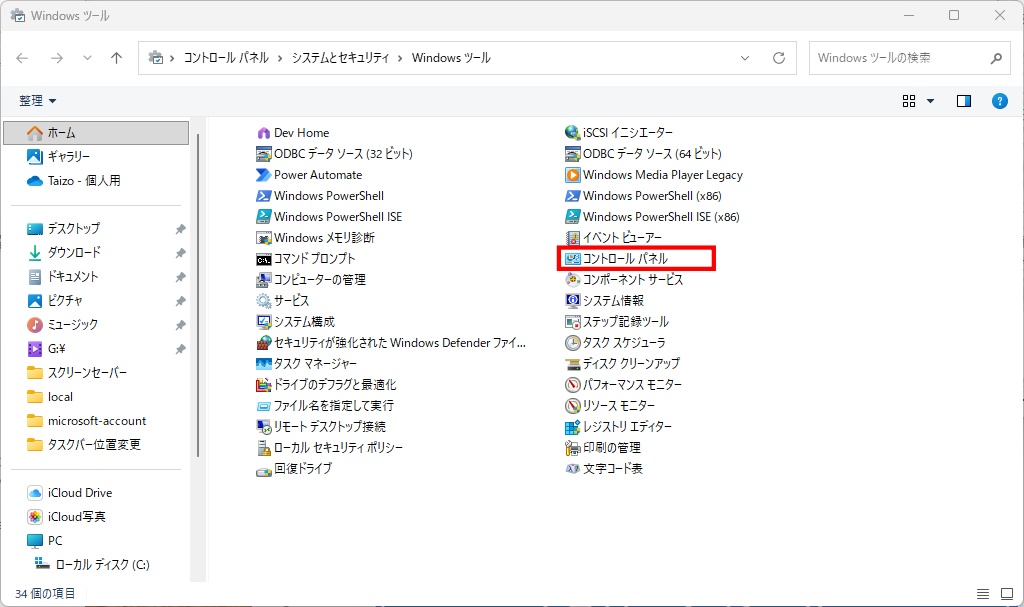
Windowsツールの一覧が表示されたら、コントロールパネルを選択します。
この方法は少し手順が多いため、コントロールパネルだけを開きたい場合は検索やWin+Rの方が早いです。
ただし、Windowsツールにはイベントビューアー、タスクスケジューラ、コンピューターの管理なども並んでいるため、管理系の機能をまとめて確認したいときには便利です。
Windowsツールの表示内容は、Windows 11のエディションや環境によって一部異なる場合があります。
方法5:デスクトップにコントロールパネルのショートカットを作成する
コントロールパネルを何度も使う場合は、デスクトップにショートカットを作成しておくと便利です。
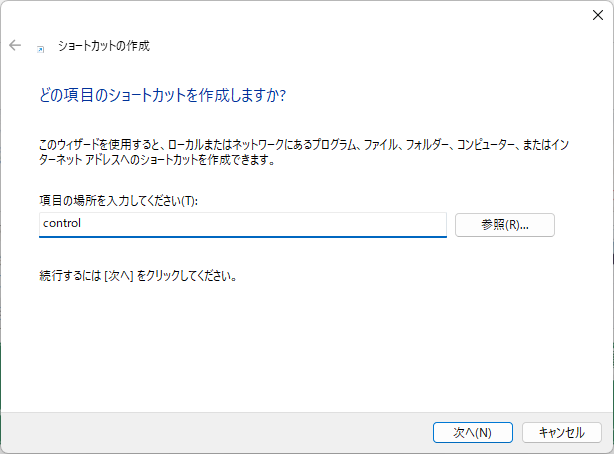
デスクトップの空いている場所で右クリックします。
新規作成からショートカットを選びます。
「項目の場所を入力してください」にcontrolと入力し、「次へ」をクリックします。

ショートカットの名前を「コントロールパネル」など分かりやすい名前にします。
最後に「完了」をクリックします。
これで、デスクトップ上のショートカットをダブルクリックするだけで、コントロールパネルを開けます。
頻繁に使う場合は、デスクトップショートカットを作っておくと、毎回検索する手間を減らせます。
コントロールパネルをスタートメニューやタスクバーにピン留めする方法
コントロールパネルを毎回すぐ開けるようにしたい場合は、スタートメニューやタスクバーにピン留めしておく方法もあります。
検索から「コントロールパネル」を表示したら、検索結果のコントロールパネルを右クリックします。
表示されたメニューから、必要に応じてスタートにピン留めするまたはタスクバーにピン留めするを選びます。
タスクバーにピン留めしておけば、画面下のアイコンからワンクリックでコントロールパネルを開けます。
チエバココントロールパネルをよく使う人は、タスクバーにピン留めしておくとかなり楽です。探す操作そのものを減らせます。
Windows 11では設定アプリとコントロールパネルをどう使い分ける?
Windows 11では、日常的な設定変更は「設定」アプリから行う場面が増えています。
たとえば、画面の明るさ、壁紙、Bluetooth、Wi-Fi、Windows Update、アプリの設定などは、設定アプリから操作することが多くなっています。
一方で、コントロールパネルには、従来から使われている詳細設定や、古い手順で案内されている項目が残っています。
そのため、まずは設定アプリを確認し、目的の項目が見つからない場合にコントロールパネルを開く、という使い分けが分かりやすいです。
| 使う画面 | 向いている操作 |
|---|---|
| 設定アプリ | Windows 11の基本設定、表示、ネットワーク、Bluetooth、更新など |
| コントロールパネル | 従来の詳細設定、古い手順で案内されている項目、管理系の一部機能など |
コントロールパネルが見つからないときの確認点
検索してもコントロールパネルが見つからない場合は、次の点を確認してみてください。
- 検索欄に「コントロールパネル」と正式名称で入力する
- Win+Rを押して「control」と入力する
- エクスプローラーのアドレスバーに「control」と入力する
- Windowsツール内にコントロールパネルがあるか確認する
- 会社や学校のパソコンでは管理者により制限されていないか確認する
会社や学校のパソコンでは、管理者の設定により一部の機能が制限されている場合があります。その場合は、無理に変更せず、管理者や担当部署に確認してください。
よくある質問
Windows 11でコントロールパネルはまだ使えますか?
はい、Windows 11でもコントロールパネルは使えます。ただし、設定項目の多くは「設定」アプリから操作する流れになっているため、内容によっては設定アプリの方が分かりやすい場合があります。
一番簡単な開き方はどれですか?
初心者の方は、スタートメニューやタスクバーの検索から「コントロールパネル」と入力する方法が一番分かりやすいです。
キーボードだけでコントロールパネルを開けますか?
開けます。Winキー+Rを押して「control」と入力し、Enterキーを押すとコントロールパネルを開けます。
コントロールパネルを毎回すぐ開けるようにできますか?
できます。デスクトップにショートカットを作成するか、スタートメニューやタスクバーにピン留めしておくと、毎回すぐに開けます。
設定アプリとコントロールパネルはどちらを使えばよいですか?
基本的な設定変更は、まず設定アプリから確認すると分かりやすいです。目的の項目が見つからない場合や、古い手順でコントロールパネルを開くよう案内されている場合は、コントロールパネルを使うとよいでしょう。
まとめ
Windows 11では、コントロールパネルが以前より見つけにくくなっていますが、開く方法はいくつかあります。
・検索から「コントロールパネル」と入力する
・Win+Rで「control」と入力する
・エクスプローラーのアドレスバーに「control」と入力する
・Windowsツールから開く
・デスクトップにショートカットを作成する
まずは、検索から開く方法を覚えておけば十分です。
よく使う場合は、Win+Rで「control」と入力する方法や、デスクトップショートカット、タスクバーへのピン留めを活用すると、次回から素早く開けます。
Windows 11では設定アプリを使う場面も増えていますが、コントロールパネルを開きたい場面もまだあります。目的に応じて、設定アプリとコントロールパネルを使い分けましょう。
コメント