
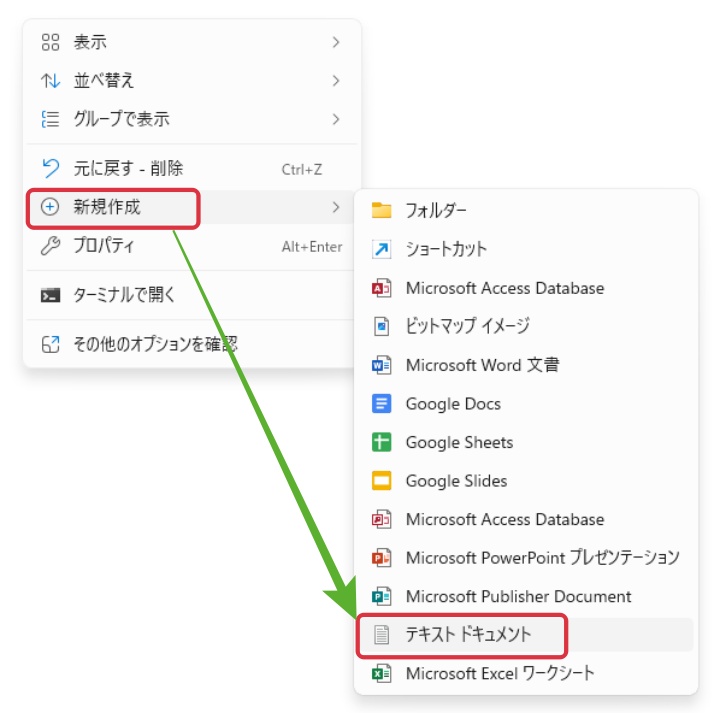
Windowsでは、右クリックの新規作成メニューからメモ帳用の「テキスト ドキュメント」を作成できます。
ところがあるときテキストドキュメント(メモ帳)が消える・表示されない症状が発生しました。
本来は、プルダウンメニューに「テキスト ドキュメント」が表示されているのですが消えてしまいました!
この記事では、右クリックの新規作成からメモ帳が消えた原因と、再インストールで復活させる手順をまとめています。
突然リストから消えてしまうと、ちょっとしたメモや設定ファイルの作成が不便になります。
レジストリエディタを編集する方法を別のページで紹介していますが、レジストリエディタを編集するリスクは少々抵抗がある方向けに復活させる手順の紹介です。
復活させる方法は、エクスプローラの再起動とレジストリエディタを編集する方法、メモ帳を再インストール方法があります。そのうちのメモ帳の再インストール方法の手順の紹介です。
メモ帳が消える原因
Windows 11では、システムのアップデートや一時的なエクスプローラの不具合により、新規作成メニューの表示がリセットされることがあります。
この現象は、Windowsの設定やアップデートの影響でメモ帳アプリが削除されてしまった場合に起こります。
特にWindowsアップデート後に発生するケースが多く、「新規作成 テキストドキュメント 消えた」といった検索が増えています。
また、Windowsの仕様変更によりメモ帳が「ストアアプリ化」されたことも影響しています。
メモ帳の再インストール方法
「新しいテキストドキュメント」は、Windowsの標準ソフトである「メモ帳」によって追加されています。これが何かしらの原因により無効になっているようです。
この方法は、メモ帳アプリ自体が削除・無効化されている場合に有効です。
メモ帳のアンインストール
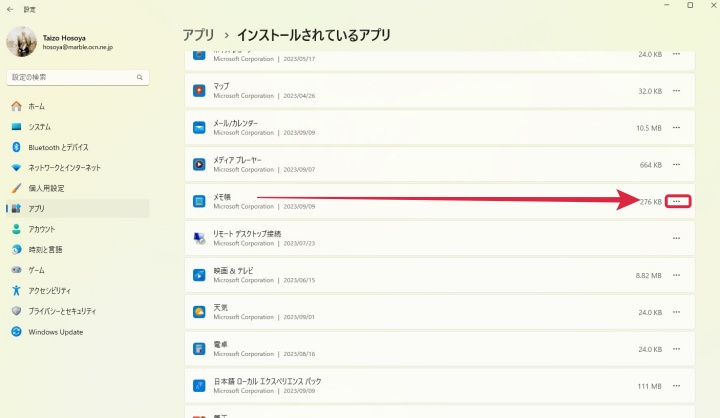
「設定」から「アプリ」>「インストールされているアプリ」を選択。
メニューの中からメモ帳を見つけます。
右端にある「・・・」をクリックしメニューから「アンインストール」を選択し、アプリを削除します。
メモ帳アプリの再インストール
メモ帳はMicrosoft Storeにて通常のアプリと同様に配布されています。
Microsoft Store を開き 検索に「メモ帳」と入力しアプリを見つけます。
「Windows Notepad」を選択し「Microsoft Store アプリの取得」を選択しインストールします。
インストール後に新規作成メニューへ反映されない場合は、再起動が必要です。
PCの再起動
メモ帳の再インストールが完了したら、PCを再起動させて完了です。
こうしたトラブル対応は一度で終わるものではなく、繰り返し発生することもあります。
トラブル対応を繰り返していると、マウス操作の回数が増え、作業効率が落ちやすくなります。
特に細かい操作が多い場合は、手首や指への負担も積み重なります。
こうした負担を減らすだけでも、日々の作業効率は大きく変わります。
日常的にパソコン作業が多い方は、操作環境を見直すのも一つの方法です。

 ポチップ
ポチップ
補足・注意点
- 再インストール後も表示されない場合は、エクスプローラを再起動すると改善することがあります。
- 他にも「レジストリエディタで新規作成項目を復元する方法」もありますが、初心者にはリスクがあるため今回の記事では割愛します。
- 同じ症状でお困りの場合は、関連ページ「エクスプローラ再起動編」「レジストリエディタ編集編」も参考にしてください。
「まず安全に直したい」という場合は、今回の再インストール方法から試すのが確実です。
まとめ
右クリックの新規作成からメモ帳が消えた場合は、再インストールで復活できるケースが多いです。
レジストリエディタを使わずに対応できるため、まずはこちらの方法を試すのが安全です。
こうしたトラブルは繰り返し発生することもあるため、操作手順を把握しておくことで、落ち着いて対応できるようになります。
コメント