
Windows 11では、デスクトップやフォルダー内で右クリックし、「新規作成」から「テキスト ドキュメント」を選ぶことで、メモ帳用の空ファイルをすぐに作成できます。
ところが、ある日突然、右クリックの新規作成メニューから「テキスト ドキュメント」が消えてしまうことがあります。
メモ帳アプリ自体は起動できるのに、新規作成メニューにだけ表示されない場合は、Windowsの一時的な不具合だけでなく、.txtファイルに関係するレジストリ設定が崩れている可能性があります。
この記事では、Windows 11で右クリックの新規作成からメモ帳が消えたときに、エクスプローラー再起動・メモ帳の再インストール・レジストリエディターでの復元の順に確認する方法を紹介します。
この記事で扱う症状
この記事で扱うのは、主に次のような状態です。
- 右クリックの「新規作成」に「テキスト ドキュメント」が表示されない
- デスクトップやフォルダー内で新しいメモ帳ファイルを作れない
- メモ帳アプリ自体は起動できる
- エクスプローラー再起動やメモ帳の再インストールで直らなかった
- レジストリのShellNew設定を確認したい
単にメモ帳アプリが見つからない場合や、メモ帳そのものが起動しない場合は、まずアプリの修復・リセット・再インストールを確認してください。
最初からレジストリを編集しない方がよい理由
右クリックの新規作成からメモ帳が消えた場合でも、最初からレジストリを編集する必要があるとは限りません。
一時的なエクスプローラーの不具合であれば、エクスプローラーの再起動だけで元に戻ることがあります。また、メモ帳アプリ側の状態が原因であれば、メモ帳の修復・リセット・再インストールで改善するケースもあります。
そのため、次の順番で確認すると安全です。
- エクスプローラーを再起動する
- メモ帳アプリを修復・再インストールする
- それでも直らない場合にレジストリを確認する
エクスプローラー再起動やメモ帳の再インストールで直る場合は、レジストリ編集まで進む必要はありません。
右クリックの新規作成からメモ帳が消える主な原因
Windows 11で右クリックの新規作成から「テキスト ドキュメント」が消える原因は、ひとつとは限りません。
主に、次のような原因が考えられます。
- エクスプローラーの一時的な不具合
- Windows Update後の表示不具合
- メモ帳アプリの状態不良
- .txtファイルの関連付けの乱れ
- ShellNewキーやNullFile値の欠落
- レジストリクリーナーやカスタマイズツールによる変更
本来は、右クリックの新規作成メニューに「テキスト ドキュメント」が表示されます。
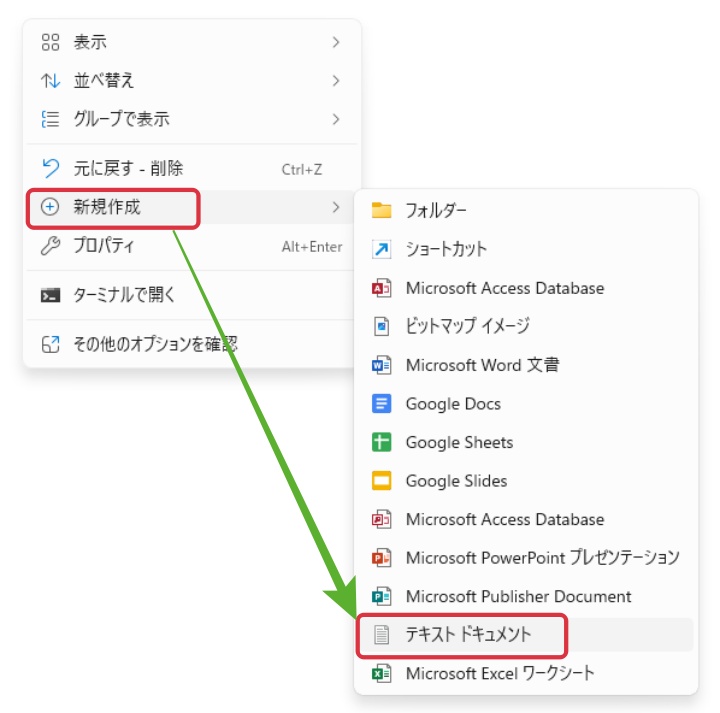
この項目だけが消えている場合は、.txtファイルを新規作成メニューへ表示するための設定が壊れている可能性があります。
レジストリで復活できる仕組み
Windowsの新規作成メニューは、ファイルの種類ごとに設定された情報をもとに表示されます。
テキストファイルの場合は、主に.txtに関係するレジストリ設定を確認します。その中でも重要なのが、ShellNewというキーです。
ShellNewキーの中に、空のファイルを作成するためのNullFileという値があると、右クリックの新規作成メニューから空のテキストファイルを作れるようになります。
そのため、メモ帳アプリは使えるのに新規作成メニューから「テキスト ドキュメント」だけが消えている場合は、ShellNewキーやNullFile値が残っているかを確認します。
レジストリ編集前に必ずバックアップを取る
レジストリ編集は、Windowsの設定に直接関わる作業です。
今回確認する範囲は「.txt」に関係する部分ですが、誤って別のキーや値を変更すると、別の不具合につながる可能性があります。
作業前に、次のどちらかを行っておくと安心です。
- 対象のレジストリキーをエクスポートして保存する
- システムの復元ポイントを作成しておく
最低限、これから確認するHKEY_CLASSES_ROOT\.txtのキーは、変更前にエクスポートしておくことをおすすめします。
レジストリエディターで対象キーを選択し、上部メニューの「ファイル」→「エクスポート」から保存できます。保存した.regファイルは、必要になったときに復元用として使えます。
バックアップや復元の準備をしてから作業すると、万が一のときも落ち着いて戻しやすくなります。
自己流で対応するよりも、一度体系的に整理しておくと作業効率が大きく変わります。
特に仕事でExcelを使う機会が多い方は、基礎から学べる講座を活用することで、ミスや手戻りを減らしやすくなります。短時間で効率よく理解したい場合にも、実務に特化した講座は有力な選択肢です。
ただし、こうした設定や関数は一度覚えても、
・別のファイルではうまくいかない
・応用が効かず結局手が止まる
といったケースも多いです。
特に仕事でExcelを使っている場合、
その場しのぎではなく「仕組みとして理解」しておかないと、
同じミスや手間を繰り返してしまいます。


レジストリエディターを起動する
ここからは、レジストリエディターを使って「テキスト ドキュメント」の新規作成メニューを確認します。
まず、スタートメニューの検索ボックスにregeditまたはregedit.exeと入力します。
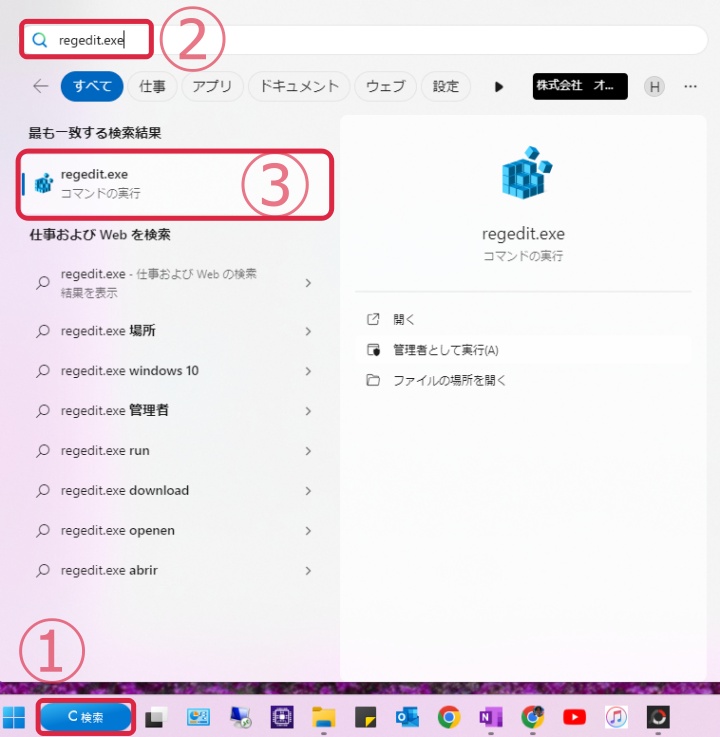
検索結果に表示された「レジストリ エディター」をクリックします。
ユーザーアカウント制御の画面が表示された場合は、内容を確認して「はい」をクリックします。
ここから先はレジストリを確認・修正する作業です。
手順と違う場所を変更しないように注意してください。作業前にバックアップを取ってから進めることをおすすめします。
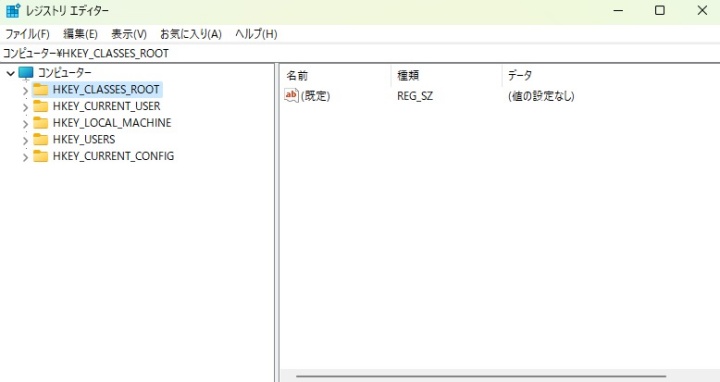
HKEY_CLASSES_ROOT\.txt を開く
レジストリエディターが開いたら、上部のアドレスバーに次のパスを入力し、Enterキーを押します。
HKEY_CLASSES_ROOT\.txtコピーして貼り付けても構いません。
アドレスバーが見当たらない場合は、上部メニューの「表示」→「アドレス バー」を確認してください。
「.txt」キーが開けたら、その下にShellNewというキーがあるか確認します。
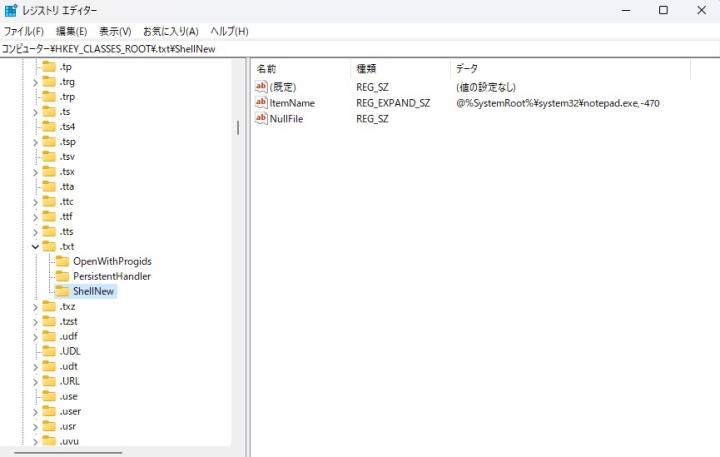
左側のツリーで.txtの下にShellNewが表示されている場合は、ShellNewをクリックします。
ShellNewの値を確認する
ShellNewを選択した状態で、右側の画面を確認します。
表示されている値が、次のようになっているか確認してください。
| 名前 | 種類 | データ |
|---|---|---|
| (既定) | REG_SZ | (値の設定なし) |
| ItemName | REG_EXPAND_SZ | @%SystemRoot%\system32\notepad.exe,-470 |
| NullFile | REG_SZ | 空欄 |
特に重要なのはNullFileです。
NullFileがあることで、右クリックの新規作成から空のテキストファイルを作成できるようになります。
ItemNameは、表示名に関係する値です。環境によって表示内容が異なる場合がありますが、上の値が入っていれば「テキスト ドキュメント」として表示されやすくなります。
なお、環境によっては半角のバックスラッシュ「\」が「¥」のように見える場合があります。表示の違いであり、入力する内容は同じ意味として扱われることがあります。
ShellNewと必要な値がすでに存在している場合は、レジストリエディターを閉じて、この記事後半のエクスプローラー再起動へ進んでください。
ShellNewキーがない場合の作成手順
「.txt」の下にShellNewキーがない場合は、新しく作成します。
左側のツリーで.txtを右クリックし、「新規」→「キー」を選択します。
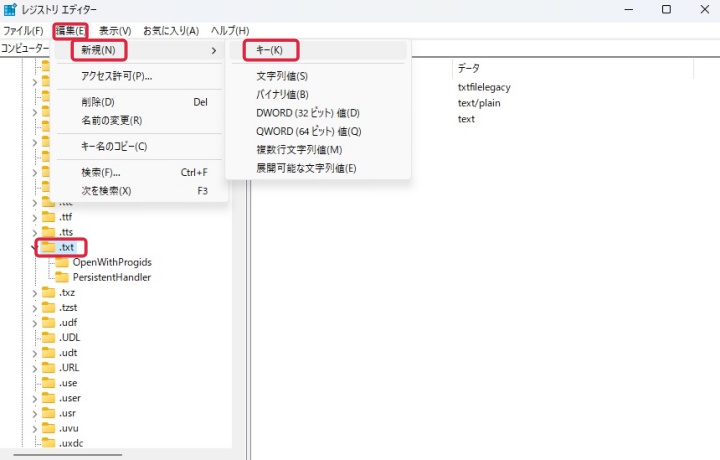
「新しいキー #1」のような名前でキーが作成されたら、名前をShellNewに変更します。
スペルは次の通りです。
ShellNew大文字と小文字は厳密に区別されない場合もありますが、分かりやすいようにShellNewで作成しておきます。
ShellNewにItemNameとNullFileを追加する
ShellNewキーを作成したら、次に右側の画面で値を追加します。
ここで作成するのは「キー」ではなく、値です。
ShellNewを選択した状態で、右側の空白部分を右クリックし、次の2つを作成します。
ItemNameを作成する
右側の空白部分を右クリックし、「新規」→「展開可能な文字列値」を選択します。
作成された値の名前を、次のように変更します。
ItemName次に、ItemNameをダブルクリックし、「値のデータ」に次の内容を入力します。
@%SystemRoot%\system32\notepad.exe,-470入力できたらOKをクリックします。
NullFileを作成する
次に、右側の空白部分を右クリックし、「新規」→「文字列値」を選択します。
作成された値の名前を、次のように変更します。
NullFileNullFileのデータは空欄のままで構いません。
NullFileは、空のファイルを作成するための値です。値のデータを入力する必要はありません。
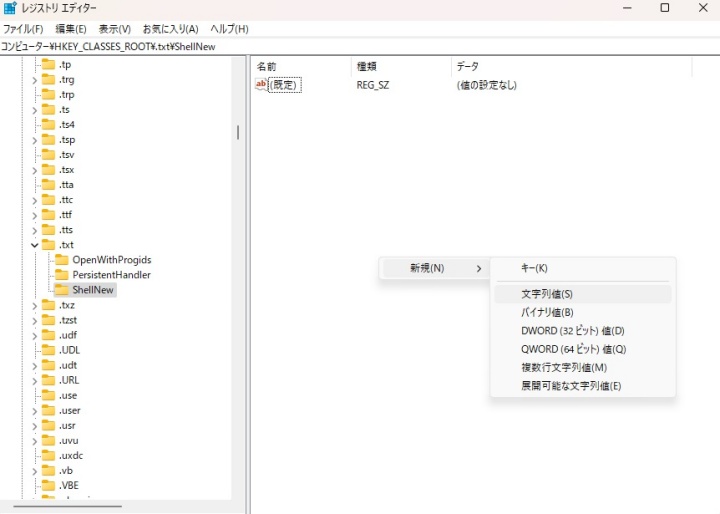
作成後、右側の画面が次のような内容になっているか確認します。
| 名前 | 種類 | データ |
|---|---|---|
| (既定) | REG_SZ | (値の設定なし) |
| ItemName | REG_EXPAND_SZ | @%SystemRoot%\system32\notepad.exe,-470 |
| NullFile | REG_SZ | 空欄 |
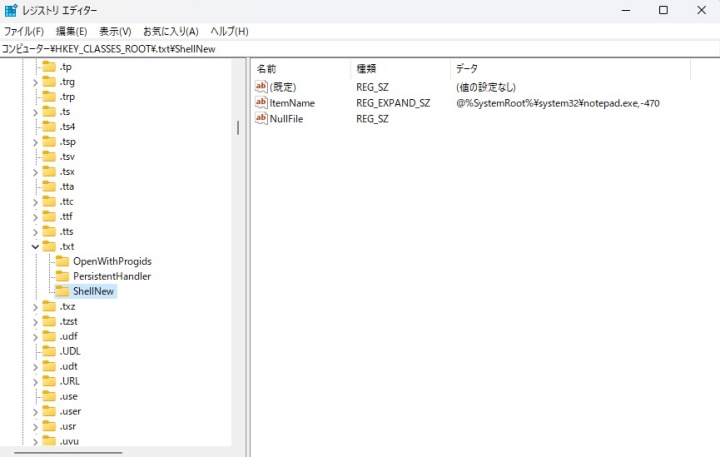
確認できたら、レジストリエディターを閉じます。
エクスプローラーを再起動する
レジストリを修正しただけでは、すぐに右クリックメニューへ反映されない場合があります。
変更後は、エクスプローラーを再起動します。
タスクマネージャーは、スタートボタンを右クリックして開くか、Ctrl+Shift+Escで起動できます。
- タスクマネージャーを開く
- 「プロセス」から「エクスプローラー」を探す
- 「エクスプローラー」を右クリックする
- 「再起動」をクリックする
エクスプローラーが一度閉じて、再び表示されます。
その後、デスクトップやフォルダー内で右クリックし、「新規作成」→「テキスト ドキュメント」が表示されるか確認してください。
それでも表示されない場合に確認すること
ShellNewを作成してエクスプローラーを再起動しても表示されない場合は、次の点を確認してください。
入力ミスがないか確認する
ShellNew、ItemName、NullFileの名前に入力ミスがあると、正しく反映されない場合があります。
特に、次の点を確認してください。
- ShellNewのスペルが間違っていないか
- NullFileが文字列値として作成されているか
- ItemNameが展開可能な文字列値として作成されているか
- ItemNameのデータに余分な空白が入っていないか
PCを再起動する
エクスプローラーの再起動だけで反映されない場合は、Windows 11自体を再起動してください。
再起動後に右クリックの新規作成メニューを開き、「テキスト ドキュメント」が表示されるか確認します。
メモ帳アプリを再確認する
メモ帳アプリ自体に問題がある場合は、レジストリを修正しても正しく表示されないことがあります。
Windows 11の設定から、メモ帳の修復・リセット・再インストールも確認してください。
エクスプローラー側の一時不具合を確認する
新規作成メニューの表示だけが不安定な場合は、エクスプローラー側の一時的な不具合も考えられます。
エクスプローラー再起動の方法は、次の記事でも紹介しています。
レジストリ編集が不安な場合
レジストリ編集は、操作する場所が分かっていれば難しい作業ではありません。
ただし、初めて触る場合は不安に感じる方も多いと思います。
不安がある場合は、無理にレジストリを変更せず、次の方法を先に試してください。
- エクスプローラーを再起動する
- Windowsを再起動する
- メモ帳アプリを修復・リセットする
- メモ帳を再インストールする
- レジストリのバックアップを取ってから作業する
また、普段からバックアップや復元手段を用意しておくと、設定変更時の不安を減らせます。

 ポチップ
ポチップ
よくある質問
右クリックに「テキスト ドキュメント」がない場合、メモ帳が壊れていますか?
必ずしもメモ帳アプリが壊れているとは限りません。
メモ帳アプリが普通に起動できる場合は、アプリ本体ではなく、新規作成メニューに表示するための設定が崩れている可能性があります。
ShellNewがない場合は作成しても大丈夫ですか?
.txtの下にShellNewがない場合は、手順通りに作成することで新規作成メニューに反映できる場合があります。
ただし、作業前に対象キーをエクスポートしてバックアップしておくと安心です。
NullFileのデータは空欄でよいですか?
はい。NullFileは空のファイルを作成するための値です。
値のデータは空欄のままで構いません。
レジストリを修正してもすぐ表示されないのはなぜですか?
エクスプローラーの表示がすぐ更新されていない可能性があります。
レジストリ修正後は、エクスプローラーを再起動するか、Windowsを再起動してから確認してください。
Windows Update後にまた消えることはありますか?
環境によっては、Windows Update、アプリ更新、カスタマイズツール、レジストリクリーナーなどの影響で、同じ症状が再発する可能性があります。
再発した場合は、エクスプローラー再起動、メモ帳の状態確認、ShellNewの確認という順番で見直してください。
まとめ
Windows 11で右クリックの新規作成からメモ帳が消えた場合は、まずエクスプローラー再起動やメモ帳アプリの修復・再インストールを確認します。
それでも「テキスト ドキュメント」が表示されない場合は、HKEY_CLASSES_ROOT\.txtの下にあるShellNewを確認し、必要に応じてItemNameとNullFileを作成します。
特にNullFileは、右クリックの新規作成から空のテキストファイルを作成するために重要な値です。
ただし、レジストリ編集はWindowsの設定に関わる作業です。変更前には対象キーをエクスポートし、作業後はエクスプローラーを再起動して反映を確認してください。
同じ症状が起きた場合でも、慌ててレジストリを触るのではなく、簡単な方法から順に確認することが安全です。
 ポチップ
ポチップ
![[商品価格に関しましては、リンクが作成された時点と現時点で情報が変更されている場合がございます。]](https://hbb.afl.rakuten.co.jp/hgb/52083174.c5809eab.52083175.896e78b4/?me_id=1361523&item_id=10000477&pc=https%3A%2F%2Fthumbnail.image.rakuten.co.jp%2F%400_mall%2Fpocketalk%2Fcabinet%2Fshuppin2%2F4550483186907_main.jpg%3F_ex%3D240x240&s=240x240&t=picttext "[商品価格に関しましては、リンクが作成された時点と現時点で情報が変更されている場合がございます。]")

自己流で対応するよりも、一度体系的に整理しておくと作業効率が大きく変わります。
特に仕事でExcelを使う機会が多い方は、基礎から学べる講座を活用することで、ミスや手戻りを減らしやすくなります。短時間で効率よく理解したい場合にも、実務に特化した講座は有力な選択肢です。
ただし、こうした設定や関数は一度覚えても、
・別のファイルではうまくいかない
・応用が効かず結局手が止まる
といったケースも多いです。
特に仕事でExcelを使っている場合、
その場しのぎではなく「仕組みとして理解」しておかないと、
同じミスや手間を繰り返してしまいます。
コメント