
Windows 11でデスクトップやフォルダー上を右クリックしたとき、「新規作成」から「テキスト ドキュメント」が消えてしまうことがあります。
通常であれば、右クリックメニューから「新規作成」→「テキスト ドキュメント」を選ぶだけで、メモ帳で開けるテキストファイルを作成できます。
ところが、ある日突然この項目が表示されなくなると、ちょっとしたメモや設定ファイルを作りたいときに不便です。
この記事では、Windows 11で右クリックの新規作成からメモ帳用の「テキスト ドキュメント」が消えたときに、まず試したいエクスプローラの再起動による復活方法を紹介します。
 チエバコ
チエバコ右クリックの「新規作成」からテキスト ドキュメントが消えた場合、まずはエクスプローラの一時的な不具合を疑うと対応しやすいです。
最初に試す方法は、タスクマネージャーからエクスプローラを再起動する手順です。


右クリックの新規作成からメモ帳が消えた状態とは
今回の症状は、メモ帳アプリそのものが起動できない状態ではなく、右クリックメニューの「新規作成」に表示されるはずの「テキスト ドキュメント」が見えなくなる状態です。
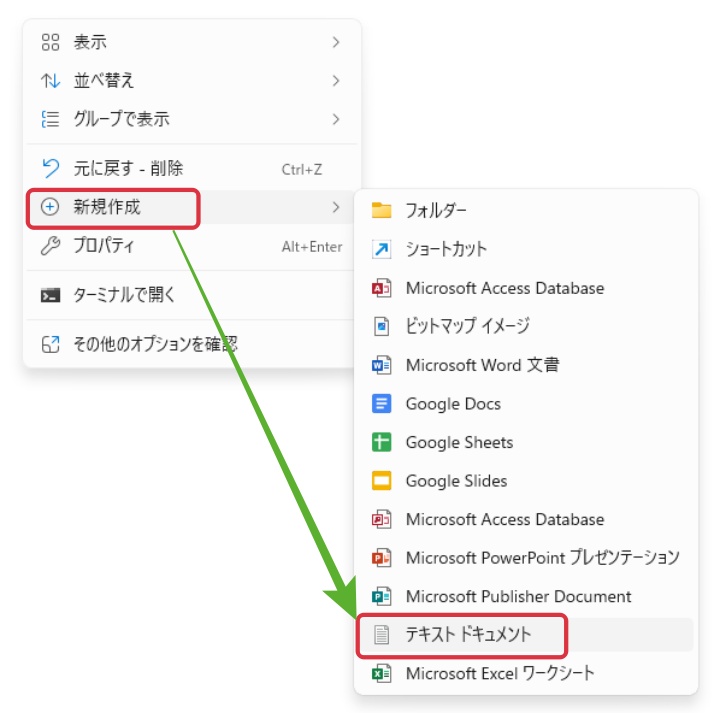
たとえば、デスクトップ上で右クリックして「新規作成」を開いたとき、通常なら次のような項目が表示されます。
右クリック → 新規作成 → テキスト ドキュメント
この「テキスト ドキュメント」を選ぶと、拡張子が「.txt」のファイルが作成され、メモ帳で開けるようになります。
そのため、正確には「メモ帳が消えた」というよりも、新規作成メニューからテキストファイルを作る項目が消えたという状態です。
メモ帳の新規作成が消える主な原因
右クリックの新規作成から「テキスト ドキュメント」が消える原因は、ひとつとは限りません。
ただし、いきなり難しい設定変更をする必要はありません。まずは、次のような一時的な不具合を疑います。
- エクスプローラの表示が一時的に乱れている
- Windows Update後に右クリックメニューの表示が不安定になっている
- メニュー情報の読み込みが正常に反映されていない
- メモ帳アプリや関連付けに不具合が起きている
- レジストリ側の新規作成設定が崩れている
この中で、最初に確認したいのがエクスプローラの一時的な不具合です。
エクスプローラは、フォルダー表示だけでなく、デスクトップ、タスクバー、右クリックメニューなどの表示にも関係しています。
そのため、Windows 11の動作中に一時的な表示不具合が起きると、右クリックメニューの項目が正しく表示されないことがあります。
チエバコいきなりレジストリを触るより、まずはエクスプローラの再起動で直るか確認するのが安全です。
まず試す方法はエクスプローラの再起動
右クリックの新規作成から「テキスト ドキュメント」が消えた場合、最初に試したいのはエクスプローラの再起動です。
パソコン全体を再起動しなくても、タスクマネージャーからエクスプローラだけを再起動することで、右クリックメニューの表示が復活する場合があります。
手順1:タスクマネージャーを起動する
まず、タスクマネージャーを起動します。
Windows 11では、次のいずれかの方法でタスクマネージャーを開けます。
- Ctrl + Shift + Escを押す
- Ctrl + Alt + Deleteを押し、表示された画面から「タスクマネージャー」を選ぶ
- Windowsキー + Xを押し、メニューから「タスクマネージャー」を選ぶ
- スタートメニューの検索欄に「タスクマネージャー」と入力して開く
一番簡単なのは、Ctrl + Shift + Escです。ショートカットキーを押すだけでタスクマネージャーを直接起動できます。
タスクマネージャーの表示が簡易表示になっている場合は、画面内の「詳細」や「プロセス」を確認してください。
手順2:プロセスからエクスプローラを探す
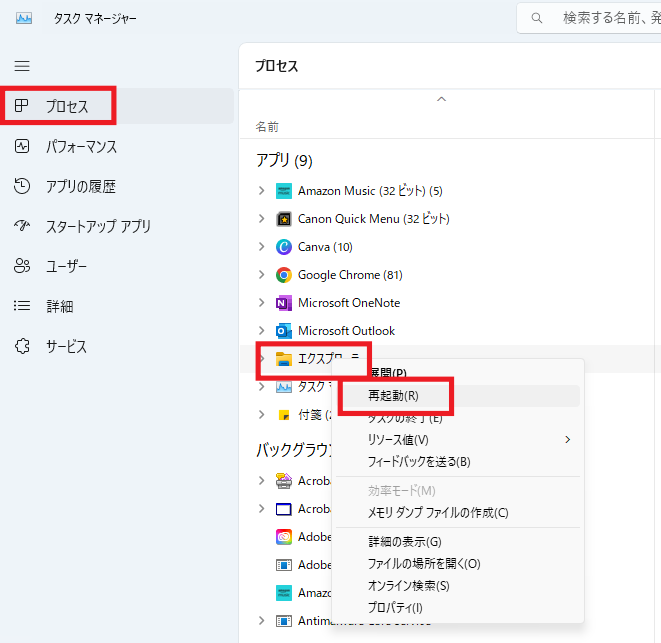
タスクマネージャーが開いたら、左側または上部にある「プロセス」を確認します。
一覧の中から、「エクスプローラー」または「Windows Explorer」を探してください。
表示名はWindowsの環境や表示言語によって異なる場合がありますが、フォルダーのアイコンが目印になります。
手順3:エクスプローラを再起動する
「エクスプローラー」または「Windows Explorer」を見つけたら、その項目を右クリックします。
表示されたメニューから「再起動」を選択してください。
再起動を実行すると、タスクバーやデスクトップの表示が一瞬消えることがあります。
これはエクスプローラが再起動しているためで、通常は数秒ほどで元に戻ります。
画面が戻ったら、デスクトップやフォルダー上で右クリックし、「新規作成」に「テキスト ドキュメント」が戻っているか確認します。
テキスト ドキュメントが復活しているか確認する
エクスプローラの再起動が終わったら、次の手順で確認します。
- デスクトップの何もない場所で右クリックする
- 「新規作成」にマウスを合わせる
- 「テキスト ドキュメント」が表示されるか確認する
- 表示されていれば選択してテキストファイルを作成する
「テキスト ドキュメント」が表示されるようになっていれば、今回の症状はエクスプローラの一時的な表示不具合だった可能性があります。
この場合は、追加で難しい作業をする必要はありません。
チエバコ戻っていれば、この段階で作業は完了です。レジストリ操作などは必要ありません。
エクスプローラの再起動で直らない場合
エクスプローラを再起動しても「テキスト ドキュメント」が戻らない場合は、別の原因が考えられます。
その場合でも、すぐに難しい操作をするのではなく、次の順番で確認していくと安全です。
パソコンを再起動する
エクスプローラの再起動で直らない場合は、Windows 11自体を再起動します。
更新処理や一時ファイルの影響で表示が乱れている場合、パソコンを再起動することで改善することがあります。
作業中のファイルを保存してから、スタートメニューの電源ボタンから「再起動」を選んでください。
メモ帳アプリが使えるか確認する
次に、メモ帳アプリ自体が正常に使えるか確認します。
スタートメニューの検索欄に「メモ帳」と入力し、メモ帳が起動するか確認してください。
メモ帳が起動できる場合は、アプリ本体ではなく、右クリックの新規作成メニュー側に問題がある可能性があります。
反対に、メモ帳そのものが見つからない、または起動できない場合は、メモ帳アプリの修復や再インストールを検討します。
メモ帳アプリの修復・リセットを確認する
Windows 11では、アプリの不具合に対して「修復」や「リセット」を試せる場合があります。
メモ帳アプリに問題がありそうな場合は、次の場所を確認します。
設定 → アプリ → インストールされているアプリ → メモ帳 → 詳細オプション
環境によって表示が異なる場合がありますが、詳細オプションが表示される場合は、修復やリセットを試せます。
ただし、今回の記事では、まず「エクスプローラの再起動で戻るか」を確認する方法に絞っています。
メモ帳アプリの再インストールやレジストリ操作が必要な場合は、下記の関連記事を参考にしてください。
状況別の確認ポイント
右クリックの新規作成から「テキスト ドキュメント」が消えたときは、症状によって見る場所が変わります。
| 症状 | 考えられる原因 | 最初に試すこと |
|---|---|---|
| 新規作成にテキスト ドキュメントだけ表示されない | エクスプローラの一時的な表示不具合 | エクスプローラの再起動 |
| 右クリックメニュー全体の表示がおかしい | エクスプローラやWindowsの一時的な不具合 | エクスプローラ再起動、PC再起動 |
| メモ帳アプリが見つからない | メモ帳アプリの削除や不具合 | メモ帳の修復・再インストール |
| 再起動しても復活しない | 新規作成メニューの設定不具合 | 再インストールやレジストリ確認 |
このように、同じ「メモ帳が消えた」と感じる症状でも、原因は複数あります。
最初から難しい操作をするのではなく、エクスプローラの再起動 → PC再起動 → メモ帳アプリ確認 → 関連設定の確認という順番で進めると、余計なトラブルを避けやすくなります。
チエバコレジストリ操作は最後の手段です。まずは安全な方法から順番に確認するのが安心です。
再インストールやレジストリ確認が必要な場合
エクスプローラの再起動やパソコンの再起動で直らない場合は、メモ帳アプリ側や新規作成メニューの登録情報に問題がある可能性があります。
その場合は、次の方法を順番に確認してください。
- メモ帳アプリを再インストールして復活させる
- レジストリエディタで「テキスト ドキュメント」の新規作成設定を確認する
ただし、レジストリエディタはWindowsの重要な設定を扱うため、操作を間違えると別の不具合につながる可能性があります。
まずは再インストールで復活するかを確認し、それでも改善しない場合にレジストリ操作を検討する流れがおすすめです。
まとめ:右クリックの新規作成からメモ帳が消えたらエクスプローラ再起動から試す
Windows 11で右クリックの新規作成からメモ帳用の「テキスト ドキュメント」が消えた場合、まず試したいのはエクスプローラの再起動です。
タスクマネージャーからエクスプローラを再起動するだけで、右クリックメニューの表示が戻る場合があります。
- 右クリックの新規作成から「テキスト ドキュメント」が消えることがある
- まずはタスクマネージャーでエクスプローラを再起動する
- 復活していれば一時的な表示不具合の可能性が高い
- 直らない場合はPC再起動やメモ帳アプリの確認へ進む
- それでも改善しない場合は再インストールやレジストリ確認を検討する
新規作成からテキストファイルを作る操作は、メモや設定ファイルの作成で意外と使う機会があります。
急に表示されなくなっても、まずはエクスプローラの再起動から落ち着いて確認してみてください。
コメント