
Windows 11の動作が重く感じるとき、「メモリ不足かな」「CPUの性能が足りないのかな」と考えることがあります。
ただ、動画再生やブラウザの描画、ゲーム、画像編集などの動作では、CPUだけでなくGPU(グラフィック処理装置)の使われ方も関係します。
そこで確認したいのが、Windows 11のハードウェアアクセラレーションに関係する設定です。
特に「ハードウェア アクセラレータによる GPU スケジューリング」をオンにすると、対応しているPCではGPU処理の管理を効率化できる場合があります。
 チエバコ
チエバコPCの動作が重いときは、メモリやCPUだけでなく、GPUまわりの設定も確認しておくと原因を切り分けやすくなります。
ただし、この設定は「オンにすれば必ず速くなる」というものではありません。PCの構成、GPU、ドライバー、使っているアプリによって効果の出方は変わります。
この記事では、Windows 11でハードウェアアクセラレーションを確認する方法、GPUスケジューリングをオンにする手順、効果が期待できる場面、不具合が出たときの戻し方まで整理します。
Windows11のハードウェアアクセラレーションとは
ハードウェアアクセラレーションとは、PCの処理の一部をCPUだけでなく、GPUなどの専用ハードウェアに任せる仕組みです。
通常、PCの多くの処理はCPUが担当します。しかし、映像の描画、動画再生、3D表示、画面のアニメーションなどはGPUが得意とする分野です。
そのため、GPUをうまく使える環境では、CPU側の負担が軽くなり、画面表示や動画再生が安定しやすくなる場合があります。
チエバコハードウェアアクセラレーションは、PC全体を魔法のように高速化する設定ではなく、GPUが得意な処理を効率よく使うための設定と考えると分かりやすいです。
Windows 11で確認する主な設定は、次の2つです。
- ハードウェア アクセラレータによる GPU スケジューリング
GPU処理の管理を効率化する設定 - アプリごとのGPU設定
アプリごとに省電力GPU・高性能GPUを選ぶ設定
この記事では、まずWindows 11全体のGPUスケジューリング設定を確認し、そのあとアプリごとのGPU割り当ても紹介します。
Windows11でハードウェアアクセラレーションの設定方法
Windows 11で「ハードウェア アクセラレータによる GPU スケジューリング」を設定する手順は、次の流れです。
スタートボタンをクリックし、メニューから「設定」を開きます。
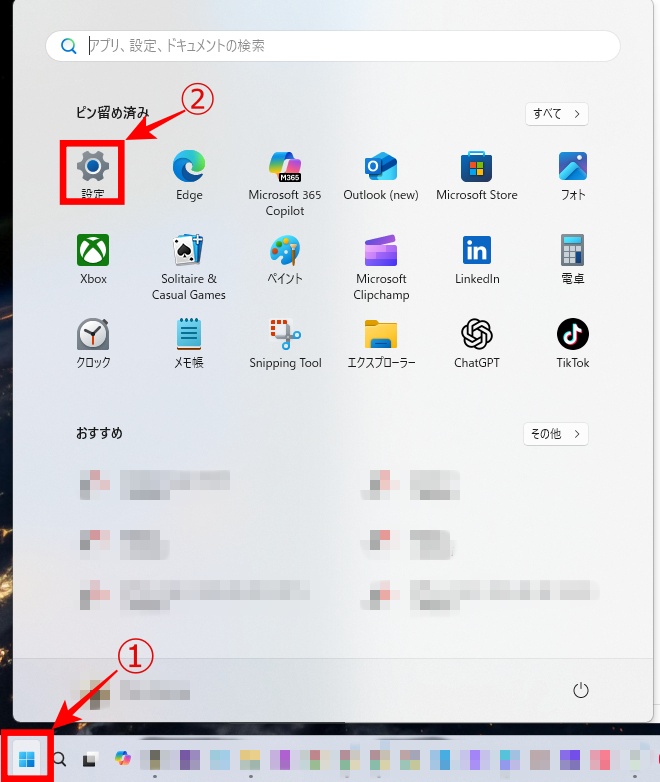
①スタートボタンをクリックします。
②設定をクリックします。
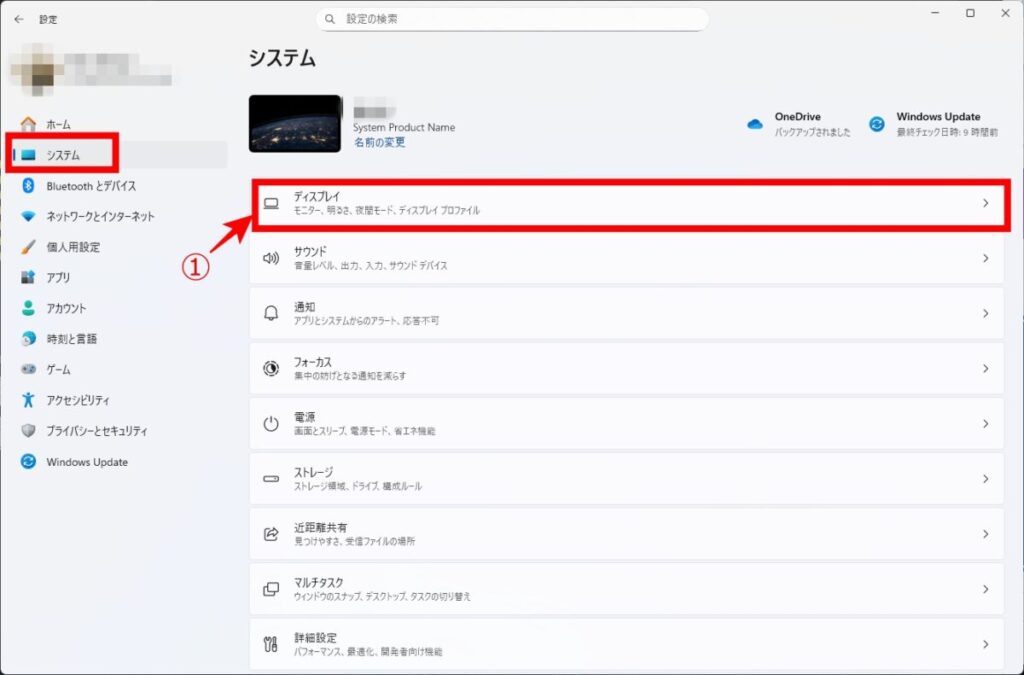
「システム」を開き、上部にある「ディスプレイ」をクリックします。
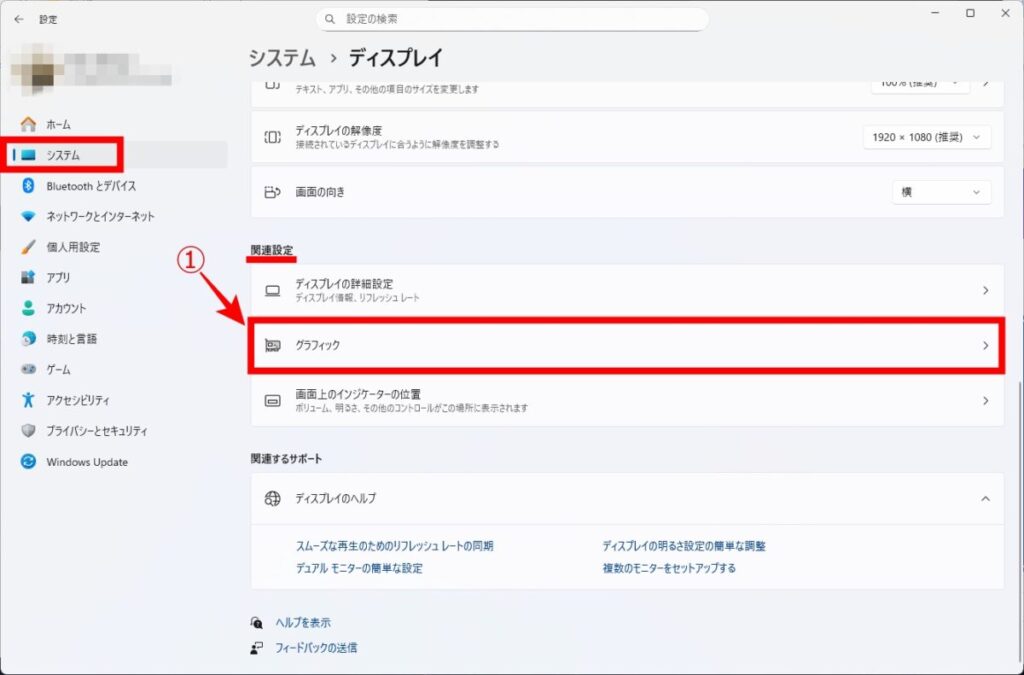
ディスプレイ設定の画面を下にスクロールし、関連設定にある「グラフィック」をクリックします。
「既定のグラフィック設定を変更する」または「グラフィックスの詳細設定」を開きます。
表示される画面で「ハードウェア アクセラレータによる GPU スケジューリング」をオンにします。
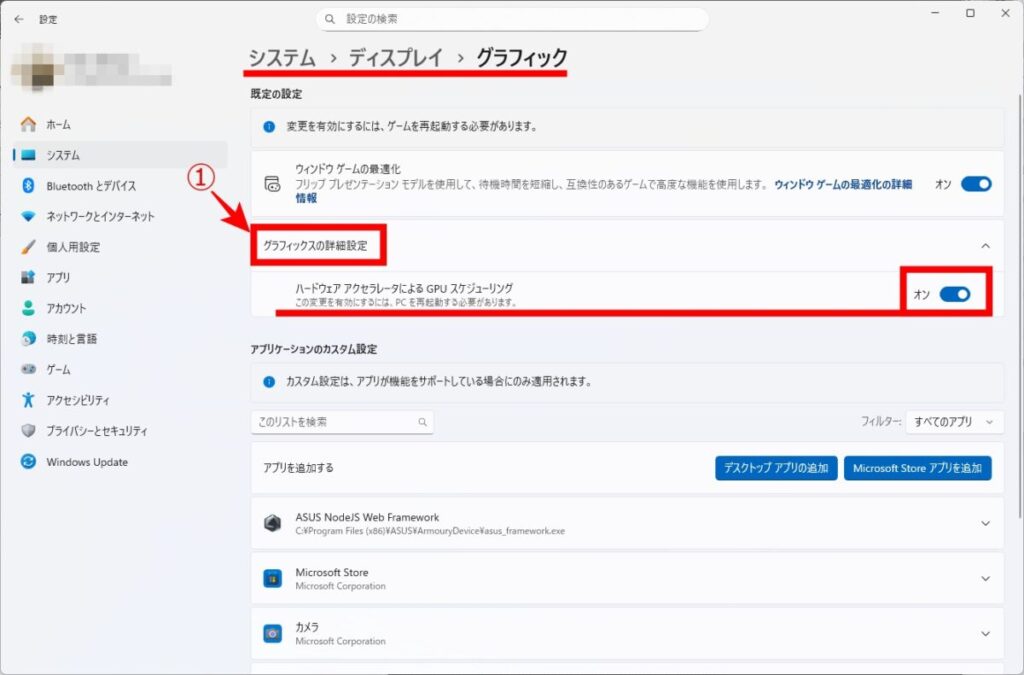
設定を変更したら、PCを再起動します。再起動後に設定が反映されます。
設定項目が表示されていない場合は、PC側のGPUやドライバーが対応していない可能性があります。その場合は無理に設定を探すより、GPUドライバーの更新やPCの仕様確認を行いましょう。
GPUスケジューリングが表示されない原因
「ハードウェア アクセラレータによる GPU スケジューリング」が見つからない場合でも、Windows 11の故障とは限りません。
この設定は、対応しているGPUと対応ドライバーがある環境で表示される項目です。
- GPUが対応していない
古い内蔵GPUや一部のPCでは項目が表示されない場合があります。 - ドライバーが古い
GPU自体が対応していても、ドライバーが古いと表示されないことがあります。 - Windows Updateが未適用
Windows 11の更新状況によって、表示や項目名が異なる場合があります。 - メーカー側で制限されている
ノートPCや法人向けPCでは、メーカー独自の設定で項目が見えない場合もあります。
チエバコ設定項目がない場合は、まずGPUドライバーを更新して、それでも表示されなければ「このPCでは使えない可能性がある」と考えるのが自然です。
アプリごとにGPUを割り当てる設定方法
Windows 11では、アプリごとに使うGPUを指定することもできます。
たとえば、普段のブラウザやOffice作業は省電力GPU、動画編集やゲームは高性能GPUというように、用途に合わせて切り替えるイメージです。
設定 → システム → ディスプレイ → グラフィック を開きます。
一覧から設定したいアプリを選びます。見つからない場合は、アプリを追加して選択します。
選択したアプリの「オプション」をクリックします。
「省電力」または「高パフォーマンス」を選び、保存します。
ノートPCでは、省電力GPUを使うとバッテリー持ちを優先しやすく、高性能GPUを使うとゲームや動画編集などの処理に向きます。
- 省電力
Web閲覧、メール、Office作業など軽い作業向け - 高パフォーマンス
ゲーム、動画編集、画像編集、3Dアプリなど負荷の高い作業向け
ハードウェアアクセラレーションの効果が出やすい場面
ハードウェアアクセラレーションの効果は、すべての操作で同じように出るわけではありません。
効果を感じやすいのは、GPUを使う処理が多い場面です。
- 動画再生
YouTubeや動画配信サービスの再生が安定しやすくなる場合があります。 - ブラウザ操作
ページのスクロール、アニメーション、動画表示などが滑らかになる場合があります。 - 画像編集・動画編集
対応アプリでは、プレビュー表示や書き出しの一部処理が安定する場合があります。 - ゲーム
対応環境では、描画の安定や遅延の軽減につながる場合があります。
一方で、ファイルの読み込みが遅い、起動に時間がかかる、常にメモリ不足になっている、といった症状はGPU設定だけでは改善しないことがあります。
ハードウェアアクセラレーションで軽くならない場合
GPUスケジューリングをオンにしても、PC全体の動作が軽くならない場合があります。
その場合は、ハードウェアアクセラレーションではなく、別の原因でPCが重くなっている可能性があります。
- 不要なスタートアップアプリが多い
- バックグラウンドで複数のアプリが動いている
- ストレージ容量が不足している
- ブラウザのキャッシュや一時ファイルが増えている
- 古いPCでメモリやストレージ性能が不足している
特に「どのアプリが原因か分からないけれど、全体的に重い」という場合は、PC全体の整理や最適化を行った方が早いこともあります。
チエバコGPU設定は画面表示まわりの対策です。起動そのものが遅い、全体的にもたつく場合は、不要データや常駐アプリの整理も合わせて確認した方がよいです。
PCの状態をまとめて見直したい場合は、不要ファイルの整理や動作の最適化ができるツールを使う方法もあります。


 ポチップ
ポチップ
不具合が出たときの戻し方と注意点
ハードウェアアクセラレーションをオンにしたあと、環境によっては不具合が出る場合があります。
たとえば、次のような症状です。
- 画面がちらつく
- ブラウザやアプリが固まる
- 動画再生中に画面が乱れる
- ゲームや編集ソフトが不安定になる
- 一時的にブラックアウトする
このような症状が出た場合は、まず設定をオフに戻してください。
戻す手順は、オンにしたときと同じです。
- 「設定」を開く
- 「システム」→「ディスプレイ」→「グラフィック」を開く
- 「既定のグラフィック設定を変更する」を開く
- 「ハードウェア アクセラレータによる GPU スケジューリング」をオフにする
- PCを再起動する
オフに戻して安定する場合は、そのPC環境では無理にオンにしない方が安全です。
それでも改善しない場合は、GPUドライバーを更新します。NVIDIA、AMD、Intelなど、使っているGPUに合わせて公式のドライバーを確認してください。
Windows10でも使えるが現在はWindows11前提で考える
Windows 10でも、対応しているPCでは「ハードウェア アクセラレータによる GPU スケジューリング」を設定できる場合があります。
ただし、Windows 10は2025年10月14日にサポートが終了しています。
そのため、これから設定を見直すなら、基本的にはWindows 11での利用を前提に考えた方が安心です。
Windows 10のPCで動作が重い場合は、GPU設定だけでなく、Windows 11へ移行できるPCかどうか、買い替え時期に入っていないかも合わせて確認しましょう。
関連記事
ブラウザ側のハードウェアアクセラレーション設定も確認したい場合は、次の記事も参考になります。
Windows側でGPU設定を見直したあと、ChromeやEdgeの設定も確認すると、ブラウザ使用時の不具合や重さを切り分けやすくなります。
まとめ|Windows11のハードウェアアクセラレーションは効果と注意点を見て使う
Windows 11のハードウェアアクセラレーションは、GPUを使った処理を効率化するための設定です。
対応しているPCでは、動画再生、ブラウザ操作、画像編集、ゲームなどで動作が安定しやすくなる場合があります。
- 設定場所
設定 → システム → ディスプレイ → グラフィック - オンにする項目
ハードウェア アクセラレータによる GPU スケジューリング - 効果が出やすい場面
動画再生、ブラウザ描画、ゲーム、画像・動画編集 - 注意点
不具合が出たらオフに戻し、GPUドライバーも確認する
ただし、この設定だけでPC全体の重さがすべて改善するわけではありません。
起動が遅い、全体的にもたつく、複数アプリで重いといった場合は、不要ファイル、常駐アプリ、ストレージ容量、メモリ不足なども合わせて確認することが大切です。
GPU設定を見直しても改善しない場合は、不要ファイルの整理や常駐アプリの見直しなど、PC全体の最適化も検討してみてください。
ポチップ
コメント