
Microsoft Edgeを使っていて、「ページの表示が遅い」「スクロールがカクカクする」「動画が止まる」「タブを増やすと急に重くなる」と感じることがあります。
Edgeの動作が重い原因は、1つだけとは限りません。キャッシュの蓄積、拡張機能、開きすぎたタブ、メモリ不足、省エネ設定、GPUの使われ方などが重なって、体感速度が落ちることがあります。
その中でも見落とされやすいのが、ハードウェアアクセラレーションです。
ハードウェアアクセラレーションを有効にすると、Webページの描画や動画再生などの処理をCPUだけでなくGPUにも分担させることができます。環境によっては、Edgeの表示や動画再生がなめらかになる場合があります。
 チエバコ
チエバコEdgeが重いときは、まずGPUを使えているか確認すると原因を切り分けやすくなります。
この記事では、Microsoft Edgeの動作が重いときに確認したい原因と、ハードウェアアクセラレーションの設定方法、GPUが使われているか確認する手順を整理します。
Edgeだけでなく、Windows全体の操作やPCの基本設定もあわせて理解しておくと、同じようなトラブルに対応しやすくなります。
▶ Windows・ブラウザ操作をまとめて学びたい方はこちら


Edgeの動作が重いときに多い原因
Edgeが重いと感じるときは、いきなり設定を変更する前に、どの原因が近いかを確認しておくと対処しやすくなります。
- タブを開きすぎている
複数のページを開いたままにすると、メモリやCPUを多く使います。 - 拡張機能が多い
広告ブロック、翻訳、ショッピング補助などの拡張機能が動作を重くすることがあります。 - キャッシュや閲覧データがたまっている
古いデータが残りすぎると、表示や読み込みに影響する場合があります。 - 省エネ機能の影響
ノートPCでは、バッテリーを長持ちさせるためにパフォーマンスが抑えられることがあります。 - GPUが使われていない
動画再生や画面描画をCPUだけで処理していると、カクつきや遅さにつながる場合があります。
この中で、動画再生が重い、スクロールがなめらかでない、画面の切り替えが遅いと感じる場合は、ハードウェアアクセラレーションの設定を確認する価値があります。
ハードウェアアクセラレーションとは?
ハードウェアアクセラレーションとは、本来CPUが担当していた一部の処理をGPUに分担させる仕組みです。
CPUはパソコン全体の処理を担当する中心的な部品です。一方、GPUは画面表示、動画再生、画像処理などの描画に関係する処理を得意としています。
Edgeでハードウェアアクセラレーションを有効にすると、Webページの描画や動画再生などでGPUを利用できるようになります。
チエバコGPUというと高性能なグラフィックボードを想像しがちですが、CPU内蔵GPUでも効果が出る場合があります。
有効にするメリット
動画再生、スクロール、ページ描画がなめらかになる場合があります。
注意点
一部の環境では、画面が黒くなる、表示が乱れる、動画が正常に再生されないなどの不具合が出ることがあります。
基本的には有効で使って問題ないことが多いですが、不具合が出る場合は無効に戻すことで改善する場合があります。
Edgeでハードウェアアクセラレーションを有効にする方法
Microsoft Edgeでは、設定画面からハードウェアアクセラレーションを切り替えできます。現在のEdgeでは、設定内で「グラフィックス アクセラレーション」と表示される場合があります。
Microsoft Edgeを起動します。
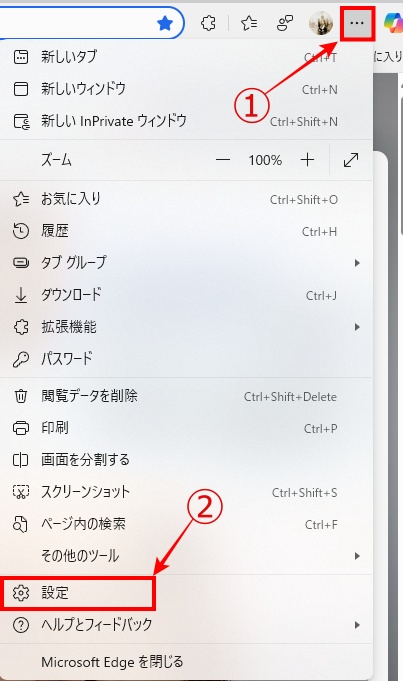
①右上の「…」をクリックします。
②表示されたメニューから「設定」をクリックします。
設定画面の左側メニューから「システムとパフォーマンス」をクリックします。
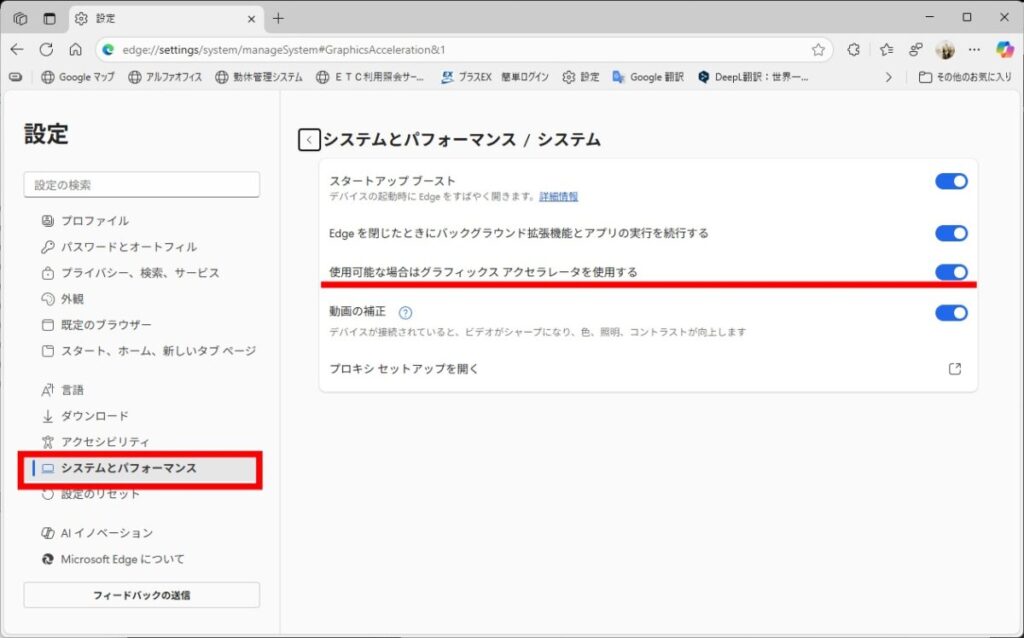
「使用可能な場合はグラフィックス アクセラレーションを使用する」をオンにします。
設定を変更すると、Edgeの再起動を求められる場合があります。「再起動」をクリックして、設定を反映させます。
再起動後、EdgeがGPUを使える環境であれば、ページ描画や動画再生などの処理にGPUが利用されます。
ただし、設定をオンにしただけで必ず速くなるわけではありません。PCのGPU、ドライバー、開いているページ、拡張機能、メモリ使用量によって効果は変わります。
GPUを利用しているかEdgeで確認する方法
ハードウェアアクセラレーションを有効にしたら、Edgeが実際にGPUを使えているか確認してみましょう。
edge://gpu/で確認する
Edgeのアドレスバーに、次の文字を入力してEnterキーを押します。
edge://gpu/画面内の「Graphics Feature Status」を確認します。
- Hardware accelerated
GPUによる処理が有効になっている状態です。 - Software only
GPUではなく、ソフトウェア処理になっている状態です。 - Disabled
該当する機能が無効になっている状態です。 - Unavailable
環境やドライバーなどの理由で利用できない状態です。
すべての項目が「Hardware accelerated」になる必要はありません。動画再生や描画に関係する項目でGPUが使われているかを確認できれば、切り分けの目安になります。
チエバコedge://gpu/は、Edgeの内部状態を確認できる便利な画面です。設定後に一度確認しておくと安心です。
Windows側でGPUを確認する方法
Edgeだけでなく、Windows側でもGPUの状態を確認できます。Edgeが重い原因を切り分けるときに役立ちます。
タスクマネージャーで確認する
- Ctrl + Shift + Esc キーを押してタスクマネージャーを開きます。
- 左側の「パフォーマンス」をクリックします。
- 「GPU 0」「GPU 1」などが表示されているか確認します。
- 動画再生中や重いページを開いた状態で、GPU使用率が変化するか確認します。
GPU使用率がまったく変化しない場合でも、すぐに異常とは限りません。軽いページではGPU負荷がほとんど出ないこともあります。動画サイトや画像の多いページを開いた状態で確認すると、変化が分かりやすくなります。
デバイスマネージャーでGPUの種類を確認する
- スタートボタンを右クリックします。
- 「デバイスマネージャー」をクリックします。
- 「ディスプレイ アダプター」を展開します。
ここに表示される名前から、PCに搭載されているGPUを確認できます。
- Intel UHD Graphics / Intel Iris Xe Graphics
CPU内蔵GPUの代表例です。 - NVIDIA GeForce
独立したGPUが搭載されているPCで表示されることがあります。 - AMD Radeon
AMD系の内蔵GPUまたは独立GPUで表示されることがあります。
Edgeの設定変更や確認作業は、ショートカットを使うと効率よく進められます。日常的にPC作業をする方は、キーボード操作に慣れておくと作業時間を短縮できます。
▶ 作業効率を上げるおすすめキーボードはこちら

 ポチップ
ポチップ
ハードウェアアクセラレーションをオンにしても重いときの対処法
ハードウェアアクセラレーションをオンにしてもEdgeが重い場合は、GPU設定以外の原因も確認します。
開きすぎたタブを閉じる
タブを多く開いていると、Edgeだけでメモリを大きく使うことがあります。不要なタブを閉じるだけでも、動作が軽くなる場合があります。
あとで読むページは、お気に入りやコレクションに保存して、開きっぱなしを減らすのがおすすめです。
拡張機能を一時的にオフにする
Edgeの拡張機能は便利ですが、数が多いと動作に影響することがあります。
- Edge右上の「…」をクリックします。
- 「拡張機能」を開きます。
- 使っていない拡張機能をオフにします。
特に、広告ブロック、翻訳、価格比較、画面録画、セキュリティ系の拡張機能は、ページ表示に関係することがあります。ひとつずつオフにして確認すると原因を見つけやすくなります。
キャッシュを削除する
古いキャッシュや閲覧データが残っていると、ページ表示が不安定になる場合があります。
- Edge右上の「…」をクリックします。
- 「設定」を開きます。
- 「プライバシー、検索、サービス」を開きます。
- 「閲覧データをクリア」からキャッシュを削除します。
ログイン状態を残したい場合は、削除する項目をよく確認してから実行してください。
スリープタブと省エネ設定を確認する
Edgeには、使っていないタブをスリープ状態にしてリソースを節約する機能があります。タブを多く開く方には有効ですが、サイトによっては再表示時に読み込み直しのように感じることがあります。
また、省エネ機能が働いていると、バッテリー消費を抑えるためにブラウザーの動作が控えめになる場合があります。
動画視聴やブラウザーゲームなど、なめらかな動作を優先したい場合は、「システムとパフォーマンス」内のパフォーマンス設定も確認しておきましょう。
重いタブやパフォーマンス状態を確認する
Edgeには、メモリやCPUを多く使っているタブを見つけるためのパフォーマンス機能があります。
- Edge右上の「…」をクリックします。
- 「その他のツール」を開きます。
- 「パフォーマンス」を開きます。
特定のタブが重くなっている場合は、そのタブを閉じる、再読み込みする、スリープ状態にすることで改善する場合があります。
オンにして不具合が出た場合の対処法
ハードウェアアクセラレーションは便利な機能ですが、すべての環境で必ず安定するとは限りません。
次のような症状が出た場合は、一度オフに戻して確認します。
- 動画の画面が真っ黒になる
- 動画が緑色や灰色に乱れる
- スクロール中に画面がちらつく
- Edgeがフリーズしやすくなる
- 特定のサイトだけ表示が崩れる
設定をオフにする手順は、有効にしたときと同じです。
- Edge右上の「…」をクリックします。
- 「設定」を開きます。
- 「システムとパフォーマンス」を開きます。
- 「使用可能な場合はグラフィックス アクセラレーションを使用する」をオフにします。
- Edgeを再起動します。
オフにして症状が改善する場合は、GPUドライバーやEdgeとの相性が原因になっている可能性があります。Windows Updateやメーカー公式のドライバー更新も確認しておきましょう。
チエバコ「速くするために必ずオン」ではなく、「不具合がなければオン、不具合が出るならオフ」と考えると判断しやすいです。
Edgeが重いときはGPU設定だけで判断しない
Edgeが重いとき、ハードウェアアクセラレーションは確認しておきたい重要な設定です。
ただし、Edgeの重さはGPU設定だけで決まるわけではありません。タブの数、拡張機能、キャッシュ、メモリ不足、省エネ設定、Windows全体の負荷なども関係します。
そのため、次の順番で確認すると原因を切り分けやすくなります。
- 不要なタブを閉じる
- 拡張機能を一時的にオフにする
- キャッシュを削除する
- ハードウェアアクセラレーションをオンにする
- edge://gpu/でGPU利用状況を確認する
- タスクマネージャーでCPU・メモリ・GPU使用率を見る
- 不具合が出る場合はオフに戻す
この流れで確認すれば、「Edgeの設定が原因なのか」「PC全体の負荷が原因なのか」を判断しやすくなります。
Edgeのようなブラウザーは毎日使うため、少し軽くなるだけでも作業効率が変わります。基本操作や設定をまとめて身につけておくと、日々のPC作業がかなり楽になります。
▶ PCスキルを効率よく習得する
関連記事
まとめ
Microsoft Edgeの動作が重いときは、ハードウェアアクセラレーションの設定を確認してみましょう。
「使用可能な場合はグラフィックス アクセラレーションを使用する」をオンにすると、Webページの描画や動画再生などでGPUを利用できる場合があります。動画がカクつく、スクロールが重い、ページ表示がもたつくと感じる場合は、改善につながることがあります。
設定後は、アドレスバーにedge://gpu/と入力して、GPUが使われているか確認できます。あわせて、タスクマネージャーでCPU、メモリ、GPUの使用率を見れば、Edgeだけが重いのか、PC全体が重いのかを判断しやすくなります。
もし画面が黒くなる、動画が乱れる、フリーズが増えるなどの不具合が出る場合は、ハードウェアアクセラレーションをオフに戻してください。
Edgeが重い原因は、GPU設定だけではありません。タブ、拡張機能、キャッシュ、省エネ設定、Windows全体の負荷もあわせて確認することで、より安定した状態に近づけます。
コメント